Como usar o pdf24 PDF para Word em 4 passos
- Escolha o PDF. Toque em Escolher um PDF ou solte um PDF na caixa. Ele é lido pelo seu navegador e nunca enviado a um servidor.
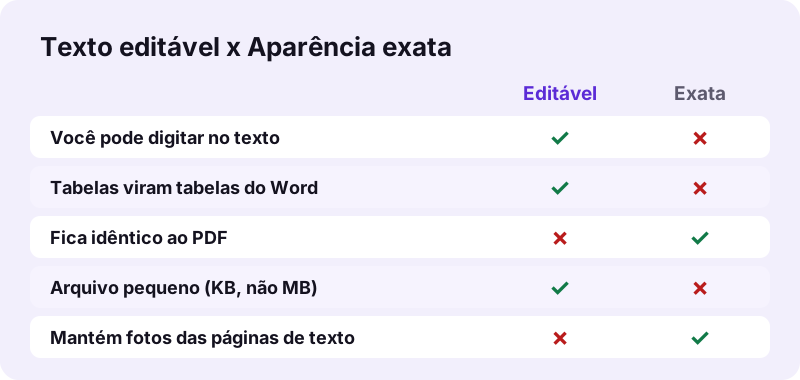
- Escolha Texto editável ou Aparência exata. Texto editável reconstrói parágrafos, títulos e tabelas em que você pode digitar. Aparência exata coloca cada página como imagem, então fica idêntica, mas não pode ser editada.
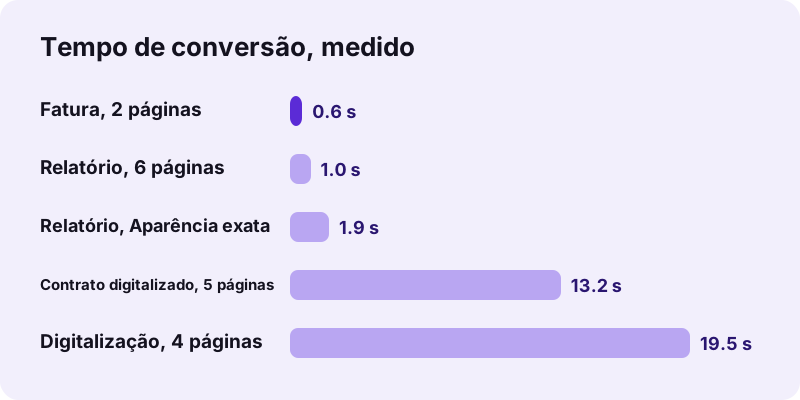
- Toque em Converter para Word. Páginas de texto convertem em cerca de um segundo; páginas digitalizadas demoram mais, porque cada uma é desenhada como imagem.
- Baixe o .docx. Salve o arquivo, abra-o no Word, Google Docs, Pages ou LibreOffice e confira títulos, listas e tabelas.
O que o pdf24 PDF para Word faz com o seu arquivo?
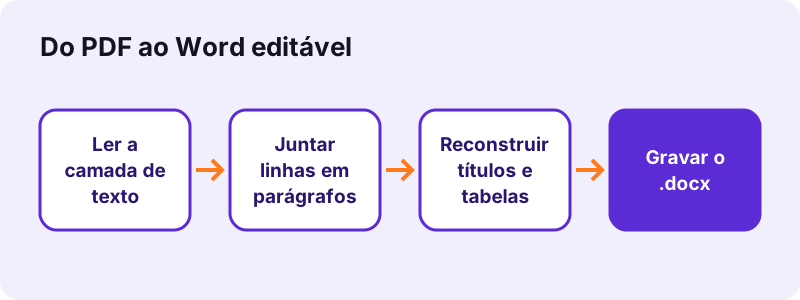
O pdf24 PDF para Word lê a camada de texto de cada página, agrupa linhas em parágrafos, identifica títulos pelo tamanho da fonte e reconstrói texto alinhado em colunas como tabelas do Word. Ele grava um .docx padrão que abre no Word 2007 ou posterior, Google Docs, Pages e LibreOffice, com negrito, itálico e tamanhos mantidos.
Um PDF guarda letras em posições fixas, e não parágrafos. A ferramenta ordena o texto por linha, junta as linhas que andam juntas, remove hifenizações de fim de linha e abre um parágrafo novo num espaço ou recuo. Linhas pelo menos 18 % maiores que o corpo viram Título 1, 2 ou 3.
“Office Open XML is a zipped, XML-based file format developed by Microsoft for representing spreadsheets, charts, presentations and word processing documents. (O Office Open XML é um formato de arquivo compactado, baseado em XML, criado pela Microsoft para representar planilhas, gráficos, apresentações e documentos de texto.)”
pdf24 PDF para Word no modo Texto editável
Texto editável é o padrão. No nosso relatório de teste de 6 páginas (1.968 palavras, 5,1 KB), ele gerou 12 parágrafos do Word: 6 títulos com o estilo Título 1 e 6 parágrafos de corpo, cada um reconstruído a partir de 26 linhas do PDF. O tamanho da página do PDF (A4 aqui, 595 × 842 pontos) é copiado, com margens de 0,75 polegada, e o texto sai em Calibri nos tamanhos encontrados no PDF.
pdf24 PDF para Word com tabelas
Quando duas ou mais linhas compartilham as mesmas bordas de coluna, a ferramenta as transforma em uma tabela real do Word com bordas. Nossa fatura de 2 páginas deu uma tabela de 6 linhas e 4 colunas (Item, Qtd., Preço unitário, Total) cujas células você pode editar, ordenar ou ampliar. Tabelas desenhadas como um bloco de texto, ou com células mescladas, podem sair como linhas simples e pedir um ajuste rápido.
pdf24 PDF para Word com imagens na página
O modo editável copia texto, não arte. Numa página de teste com um título, duas fotos e um gráfico, o arquivo do Word manteve o título e a frase, mas não as três imagens. Páginas quase sem texto (menos de 15 caracteres) são tratadas como digitalizações e colocadas como uma imagem, e é por isso que uma página de foto ainda aparece.
pdf24 PDF para Word: dica para folhetos e páginas de fotos
Se as imagens importam mais que a edição, rode o arquivo de novo em Aparência exata. Para ter os dois, converta em Texto editável para o texto e salve as fotos à parte com Extrair imagens, depois arraste-as para o documento do Word onde quiser.
Texto editável ou Aparência exata: qual modo do pdf24 PDF para Word escolher?
O pdf24 PDF para Word em Texto editável é o certo quando você precisa mudar palavras, corrigir números ou reaproveitar parágrafos, porque reconstrói texto e tabelas reais num arquivo pequeno. Aparência exata serve para formulários, certificados e páginas diagramadas que precisam ficar iguais, já que cada página vira uma imagem de 200 dpi no Word.
| Arquivo de teste | Resultado editável | Resultado exato |
|---|---|---|
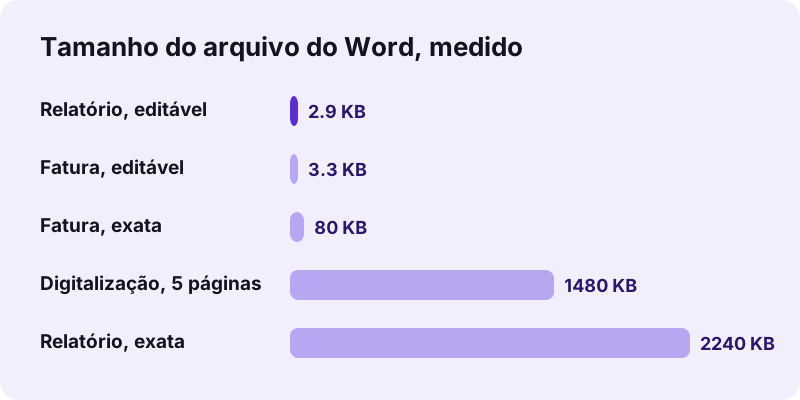
| Relatório, 6 páginas, 5,1 KB | .docx de 2,9 KB em 1,0 s, texto editável | .docx de 2,24 MB em 1,9 s, 6 imagens de página |
| Fatura, 2 páginas, 2,4 KB | .docx de 3,3 KB em 0,6 s, 1 tabela do Word | .docx de 80 KB em 1,8 s, 2 imagens de página |
| Digitalização, 4 páginas, 8,07 MB | .docx de 2,33 MB em 19,5 s, 4 imagens | igual: uma digitalização não tem texto para reconstruir |
Em PDFs de texto, a Aparência exata fica cerca de 750 vezes maior (2,24 MB contra 2,9 KB), pois cada página vira um JPEG. Use-a para cópias que ninguém deve editar.
O pdf24 PDF para Word converte um PDF digitalizado?
Um PDF digitalizado guarda fotos de páginas, e não letras, então o pdf24 PDF para Word não consegue reconstruir o texto sozinho. Cada página digitalizada é colocada no Word como imagem, e a linha de resultado informa quantas páginas não tinham camada de texto. Rode o OCR antes para acrescentar texto real e converta de novo.
Nossa digitalização de 4 páginas (8,07 MB, páginas de 2.480 × 3.508 pixels) levou 19,5 segundos e deu um arquivo do Word de 2,33 MB com 4 imagens de página e o aviso: 4 página(s) não tinham camada de texto. Um contrato digitalizado de 5 páginas se comportou igual, em 13,2 segundos. Depois que o OCR PDF acrescenta uma camada de texto, o mesmo arquivo vira parágrafos editáveis.
pdf24 PDF para Word depois do OCR: dicas para um texto limpo
A qualidade do OCR define quanta limpeza o arquivo do Word vai precisar depois. Estes quatro hábitos nos deram menos erros:
- Digitalize com 300 dpi ou mais: letras pequenas e borradas são as que o OCR mais erra.
- Endireite antes as páginas tortas com Girar páginas do PDF.
- Confira números e nomes depois do OCR; um 0 e um O se parecem no papel.
- Arquivos mistos funcionam: páginas de texto são reconstruídas e páginas digitalizadas viram imagens no mesmo .docx.
Por que o pdf24 PDF para Word muda a minha formatação?
O pdf24 PDF para Word muda parte da formatação porque um PDF não tem parágrafos, colunas nem caixas de texto, só letras posicionadas na página. A ferramenta reconstrói um documento corrido a partir dessas posições, então layouts de várias colunas viram uma coluna, caixas de texto viram parágrafos normais e as fontes originais viram Calibri.
Mudanças esperadas no pdf24 PDF para Word, e como corrigi-las:
| O que você vê | Por quê | Correção rápida |
|---|---|---|
| Duas colunas juntas em uma | O Word recebe um só fluxo de texto | Layout → Colunas → Duas |
| Fonte diferente | Fontes embutidas não são copiadas | Selecione tudo e escolha a fonte |
| Cabeçalhos ou rodapés no meio do texto | Num PDF eles são linhas comuns | Apague-os e use Inserir → Cabeçalho |
| Uma tabela saiu como linhas | Nenhuma borda de coluna comum encontrada | Inserir → Tabela → Converter Texto em Tabela |
| Links viraram texto simples | Só o texto é reconstruído | Selecione o texto e pressione Ctrl+K |
Linhas em árabe e hebraico saem da direita para a esquerda, títulos centralizados continuam centralizados e listas mantêm o recuo.
O pdf24 PDF para Word é seguro para documentos privados?
O pdf24 PDF para Word é seguro para contratos, holerites e cartas médicas porque o arquivo nunca sai do seu aparelho. O navegador o lê com a File API e monta o .docx em JavaScript; no nosso teste, a página fez 0 requisições de envio e a linha de resultado confirmou 0 bytes enviados. Nada fica guardado depois.
A File API no MDN explica como uma página lê um arquivo local sem enviá-lo. Como nada é enviado, também não há fila, limite diário nem marca d'água no arquivo do Word.
pdf24 PDF para Word: verificação de privacidade em 30 segundos
Você mesmo pode conferir: abra as ferramentas de desenvolvedor do navegador (F12), escolha a aba Rede e faça uma conversão. Só a página e os seus arquivos de script carregam; nenhuma requisição leva o seu documento. Depois, ative o modo avião e converta outro arquivo: a conversão continua funcionando, o que mostra que nenhum servidor participa.
pdf24 PDF para Word no iPhone, Android, Windows e Mac
O pdf24 PDF para Word funciona em qualquer navegador atual: Chrome, Edge, Firefox e Safari no Windows, macOS, Linux, Android, iPhone e iPad. Não é preciso app nem licença do Word para converter, e o .docx abre no app gratuito do Word, no Google Docs, no Pages ou no LibreOffice.
- iPhone e iPad: toque em Escolher um PDF, escolha o PDF em Arquivos e baixe; o .docx vai para Arquivos → Downloads.
- Android: escolha o PDF em Downloads ou no Drive; abra o resultado no Google Docs ou no Word.
- Windows e Mac: arraste o PDF para a caixa; o arquivo do Word vai para a sua pasta Downloads.
- Chromebook: funciona igual; abra o .docx no Google Docs.
Digitalizações longas demoram mais no celular do que no notebook, porque cada página é desenhada em tamanho total na memória; divida uma digitalização longa com Dividir PDF se o celular tiver dificuldade.
O que o pdf24 PDF para Word mantém, e o que descarta?
O pdf24 PDF para Word mantém as palavras, a ordem, negrito e itálico, tamanhos de fonte, títulos, listas com marcadores, linhas centralizadas, texto da direita para a esquerda e tabelas em colunas. Descarta o que o PDF guarda fora do texto: fotos em páginas de texto, desenhos vetoriais, campos de formulário, comentários, marcadores, links e fontes originais.
| Elemento | Texto editável | Aparência exata |
|---|---|---|
| Texto e parágrafos | Mantidos, editáveis | Só imagem |
| Negrito, itálico, tamanho | Mantidos | Só imagem |
| Títulos (H1–H3) | Detectados pelo tamanho | Não |
| Tabelas | Reconstruídas como tabelas do Word | Só imagem |
| Fotos e gráficos | Não em páginas de texto | Mantidos na imagem da página |
| Campos de formulário, links, marcadores | Descartados | Descartados |
Precisa dos campos de formulário? Preencha o PDF direto com Preencher PDF. Para mudar algumas palavras sem sair do PDF, Editar PDF é mais rápido do que ir e voltar pelo Word.
pdf24 PDF para Word com arquivos bloqueados ou protegidos por senha
PDFs protegidos por senha exigem uma etapa a mais. Um arquivo que pede senha para abrir não pode ser lido até você remover a senha com a ferramenta de desbloqueio, usando a senha que já conhece. Um arquivo bloqueado só contra cópia ou edição geralmente abre e converte normalmente.
Abra Desbloquear PDF, digite a senha, baixe a cópia desbloqueada e converta essa cópia. Remover uma senha que você não tem não é possível aqui, e nem deveria ser: essa proteção existe para manter o conteúdo privado.
pdf24 PDF para Word, DOCX, ODT ou RTF: de qual arquivo você precisa?
O Word é o destino certo para a maioria das pessoas: o arquivo .docx abre em todos os principais pacotes de escritório. O OpenDocument Text serve para o LibreOffice e para órgãos públicos que exigem formatos abertos, o RTF serve para editores muito antigos e o texto simples serve para copiar palavras para outro sistema.
| Formato | Melhor para | Nossa ferramenta |
|---|---|---|
| DOCX | Word, Google Docs, Pages | PDF para DOCX |
| ODT | LibreOffice, regras de formato aberto | PDF para ODT |
| RTF | WordPad, editores antigos, e-mail | PDF para RTF |
| TXT | Só as palavras, qualquer programa | PDF para TXT |
No caminho inverso? Word para PDF transforma o .docx editado de volta em PDF no seu aparelho.
pdf24 PDF para Word não funciona? Causas e soluções
Quando a conversão falha ou o resultado parece errado, a causa quase sempre está no próprio PDF: uma digitalização sem texto, uma senha, um arquivo danificado ou um layout com muitas caixas de texto. A mensagem embaixo do botão Converter para Word diz qual é o problema, e cada um tem uma solução de um minuto.
| Mensagem ou sintoma | Causa | Solução |
|---|---|---|
| Páginas colocadas como imagens | Digitalização, sem camada de texto | OCR PDF e converter de novo |
| Erro de senha | O PDF pede senha para abrir | Desbloquear PDF com a sua senha |
| O arquivo não abre | Download quebrado ou cortado | Reparar PDF, ou baixe de novo |
| Palavras grudadas ou divididas | Espaçamento estranho no PDF | Use Localizar e Substituir no Word nos espaços duplos |
| Nada acontece no celular | Digitalização muito grande, pouca memória | Divida o PDF e converta as partes |
Caracteres estranhos no lugar das letras indicam uma fonte sem mapa de caracteres; o OCR resolve isso no pdf24 PDF para Word, porque lê as formas de novo.
pdf24 PDF para Word: tamanho de arquivo e limites de páginas
O pdf24 PDF para Word não tem limite fixo de páginas ou de megabytes; o único limite é a memória do seu aparelho. Páginas de texto acrescentam só alguns kilobytes cada, enquanto digitalizações aumentam o arquivo do Word porque cada página é guardada como um JPEG de 150 dpi de cerca de 600 KB.
Nas nossas execuções, uma digitalização de 4 páginas gerou 4 imagens de página de 608–615 KB cada. Se o arquivo do Word ficar grande demais para e-mail, reduza antes a digitalização com Comprimir PDF, ou rode o OCR para que as páginas virem texto: nosso relatório de texto com 6 páginas gerou um .docx de 2,9 KB, contra 2,33 MB da digitalização de 4 páginas.
pdf24 PDF para Word com documentos muito longos
Para um livro digitalizado longo, divida-o em partes de 20–50 páginas com Dividir PDF, rode o OCR em cada parte e converta uma por uma. O Word lida melhor com vários arquivos pequenos do que com um arquivo com centenas de imagens de página, e uma parte que falhar é mais rápida de refazer.
Quem usa o pdf24 PDF para Word, e para quê?
Estudantes, funcionários de escritório e freelancers usam um conversor de PDF para Word sempre que o documento original se perdeu e só sobrou o PDF: atualizar um currículo, corrigir uma minuta de contrato, reaproveitar um relatório, citar um artigo ou traduzir uma carta. Cada caso precisa de parágrafos editáveis, e não de uma imagem.
- Atualizar o currículo: mude datas e empregos sem redigitar a página inteira.
- Minuta de contrato: controle as alterações no Word e mande de volta um novo PDF.
- Fatura ou tabela de preços: as células da tabela voltam editáveis.
- Tradução: cole os parágrafos numa ferramenta de tradução, mantendo os títulos.
pdf24 PDF para Word para um currículo ou um contrato
Um currículo ou um contrato costuma ter uma coluna, títulos claros e parágrafos curtos, o layout mais fácil de reconstruir. Converta em Texto editável, ative o Controlar Alterações no Word antes de editar e exporte um novo PDF com Word para PDF quando terminar.
pdf24 PDF para word: perguntas frequentes
O pdf24 PDF para Word é grátis?
Sim. O conversor é grátis, sem cadastro, sem período de teste, sem marca d'água e sem limite diário. Ele pode ser grátis porque a conversão roda no seu próprio aparelho, então não há custo de servidor por arquivo. Você pode converter quantos PDFs quiser, um depois do outro, e cada arquivo do Word é seu para guardar e compartilhar.
O pdf24 PDF para Word mantém a formatação?
Ele mantém o texto, negrito, itálico, tamanhos de fonte, títulos, listas e tabelas em colunas. Não mantém layouts de várias colunas, caixas de texto, as fontes originais nem fotos em páginas de texto, porque um PDF não tem essa estrutura para ler. Para uma cópia idêntica, escolha Aparência exata; cada página vira uma imagem que não se edita.
Quanto tempo o pdf24 PDF para Word leva?
PDFs de texto levam cerca de um segundo: nossa fatura de 2 páginas levou 0,6 s e o nosso relatório de 6 páginas 1,0 s no Chrome em um notebook Windows. Digitalizações demoram mais porque cada página é desenhada como imagem; uma digitalização de 4 páginas e 8 MB levou 19,5 s. Digitalizações grandes ficam mais lentas no celular, que tem menos memória.
O pdf24 PDF para Word consegue editar um documento digitalizado?
Não diretamente. Uma digitalização é uma imagem do texto, então o conversor coloca cada página digitalizada no Word como imagem e informa quantas páginas não tinham camada de texto. Rode antes o OCR PDF para acrescentar texto real à digitalização e converta de novo para ter parágrafos editáveis. Confira nomes e números depois do OCR.
Por que o meu arquivo do pdf24 PDF para Word não é editável?
Há duas causas comuns. Ou o PDF é uma digitalização, e as páginas foram colocadas como imagens, ou você escolheu Aparência exata, que sempre gera imagens de página. Mude para Texto editável num PDF de texto, ou rode antes o OCR PDF numa digitalização. A linha de resultado embaixo do botão de download diz qual é a causa.
O pdf24 PDF para Word envia o meu arquivo?
Não. O seu navegador lê o PDF e monta o .docx localmente com JavaScript. Verificamos o tráfego de rede durante os nossos testes: 0 requisições de envio, e a linha de resultado mostra 0 bytes enviados. Isso importa para contratos, documentos de identidade e cartas médicas, que não devem ficar no servidor de outra pessoa.
Esta ferramenta pdf24 PDF para Word é feita pelo PDF24?
Não. O pdf24tools é um site independente e não é afiliado ao PDF24 nem à Geek Software GmbH. Nosso conversor é código nosso: roda no seu navegador, não envia nada e não pede conta. Usamos endereços simples para que a ferramenta seja fácil de achar, mas o site, o código e a equipe são separados.
Posso usar o pdf24 PDF para Word no iPhone?
Sim. Abra esta página no Safari ou no Chrome, toque em Escolher um PDF, escolha o PDF em Arquivos e toque em Converter para Word. O .docx é salvo em Arquivos → Downloads, e o app gratuito do Word, o Pages ou o Google Docs o abrem. Não é preciso baixar nada da App Store, e o arquivo fica no iPhone durante toda a conversão.
O pdf24 PDF para Word funciona offline?
A conversão em si não precisa de internet, porque nada é enviado a um servidor; só a página e o script do conversor precisam carregar. Faça uma conversão enquanto estiver online para carregar o script, e os próximos arquivos convertem sem conexão enquanto a aba ficar aberta. Recarregar exige internet de novo.
Qual o tamanho máximo de arquivo no pdf24 PDF para Word?
Não há máximo fixo. O limite é a memória do seu aparelho, já que o PDF inteiro é lido pelo navegador. PDFs de texto são leves: nosso relatório de 6 páginas tinha 5,1 KB. Digitalizações grandes usam mais memória, então uma digitalização longa pode ficar lenta no celular; divida-a antes com Dividir PDF e converta as partes uma por uma.
O pdf24 PDF para Word mantém as tabelas?
Sim, quando o texto da tabela está alinhado em colunas. Linhas que compartilham bordas de coluna viram uma tabela do Word com bordas; nossa fatura saiu como uma tabela de 6 linhas e 4 colunas. Tabelas com células mescladas ou texto desenhado como um bloco podem sair como linhas simples; no Word, use Inserir → Tabela → Converter Texto em Tabela.
O pdf24 PDF para Word converte PDFs em árabe ou hebraico?
Sim, para PDFs com uma camada de texto real. Linhas com maioria de caracteres da direita para a esquerda são gravadas como parágrafos da direita para a esquerda no Word, então árabe, hebraico, persa e urdu são lidos na direção correta. Páginas digitalizadas nesses idiomas ainda precisam de OCR antes, como qualquer outra digitalização.
Por que as imagens somem depois do pdf24 PDF para Word?
O modo Texto editável reconstrói só o texto, então fotos, gráficos e logotipos em páginas de texto não são copiados. Escolha Aparência exata para manter tudo como imagens de página, ou salve as imagens com Extrair imagens e insira-as você mesmo no arquivo do Word. Páginas quase sem texto são mantidas como uma imagem de página inteira.
O pdf24 PDF para Word abre um PDF protegido por senha?
Só depois que a senha for removida. Se o PDF pede senha para abrir, use Desbloquear PDF com a senha que você conhece e depois converta a cópia desbloqueada. Arquivos restritos só contra impressão ou cópia geralmente abrem e convertem sem essa etapa.
Quais versões do Word abrem um arquivo do pdf24 PDF para Word?
O resultado é um .docx padrão (Office Open XML), então abre no Word 2007 e em todas as versões posteriores, no Word para Mac, no Word para a web, nos apps móveis do Word, no Google Docs, no Apple Pages e no LibreOffice Writer. Para o Word 2003 ou anterior, salve de novo como .doc em um desses programas.
O pdf24 PDF para Word mantém links e marcadores?
Não. Só o texto e o seu estilo são reconstruídos, então links da web viram texto simples e a estrutura de marcadores do PDF não é copiada. Os títulos recebem os estilos Título 1 a 3, então o painel de navegação e o sumário automático do Word continuam funcionando. Recoloque um link no Word selecionando o texto e pressionando Ctrl+K.
Como transformo um arquivo do pdf24 PDF para Word de volta em PDF?
Use Word para PDF neste site, que também roda no seu navegador, ou use Arquivo → Salvar como → PDF no Word. Os dois mantêm as suas edições. Se o novo PDF ficar grande demais para e-mail, passe-o depois pelo Comprimir PDF; arquivos só de texto geralmente já são pequenos.
Mais ferramentas e guias de pdf24 PDF para word
pdf24 PDF para word: fontes
- Office Open XML — Wikipedia
- File API — MDN Web Docs
- Optical character recognition — Wikipedia
- PDF (Portable Document Format) Family — Library of Congress