Come si usa pdf24 unisci immagini in un PDF passo per passo?
Per unire immagini in un PDF apri Immagini in PDF, seleziona tutte le immagini insieme, ordinale con le frecce, scegli formato pagina, margine e qualità, poi premi il pulsante di conversione. Ottieni un unico file chiamato images.pdf con un'immagine per pagina, nell'ordine dell'elenco.
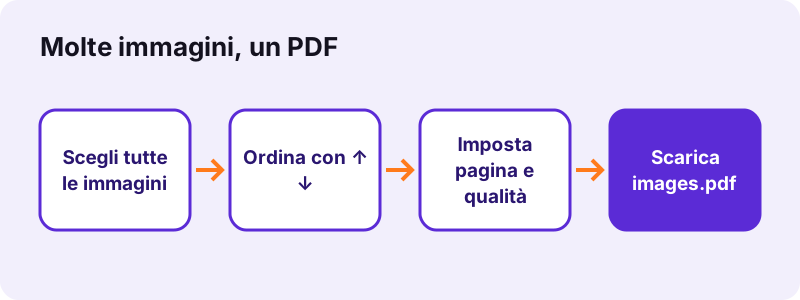
- Apri Immagini in PDF (oppure JPG in PDF se hai solo foto).
- Fai clic su Scegli immagini e seleziona ogni immagine; Ctrl-clic o Cmd-clic ne sceglie più di una.
- Usa ↑ e ↓ per stabilire l'ordine; l'immagine in alto diventa la pagina 1.
- Scegli formato pagina (A4, Letter o Adatta all'immagine), margine e qualità.
- Converti e scarica images.pdf.
pdf24 unisci immagini in un PDF: i formati pagina
A4 e Letter mettono ogni immagine su un foglio standard, ridimensionata dentro il margine, ed è la scelta migliore per la stampa e per i portali che si aspettano formati carta. Adatta all'immagine rende ogni pagina esattamente grande quanto la sua immagine, quindi senza alcun bordo bianco; le nostre foto da 3024 × 4032 hanno dato pagine delle stesse dimensioni.
pdf24 unisci immagini in un PDF: orientamento e margini
Con l'orientamento su Automatico, le immagini larghe ricevono pagine orizzontali e quelle alte pagine verticali; nel nostro test misto due pagine su nove sono diventate orizzontali (842 × 595 punti). Margini di 0, 20 o 40 punti stabiliscono la cornice bianca intorno a ogni immagine sulle pagine A4 o Letter.
pdf24 unisci immagini in un PDF da un TIFF multipagina
Un file TIFF può contenere più pagine scansionate. Ognuna diventa una pagina PDF: il nostro TIFF di 3 pagine ne ha aggiunte tre, ed è per questo che sette file di partenza hanno prodotto un PDF di 9 pagine. Le GIF animate, invece, contribuiscono solo con il primo fotogramma.
pdf24 unisci immagini in un PDF, consiglio sui nomi
Il selettore di file consegna le immagini nell'ordine della cartella. Rinominale 01, 02, 03 prima di sceglierle, oppure ordina la cartella per data di scatto, e l'elenco arriva già nell'ordine giusto senza toccare le frecce.
Quali formati accetta pdf24 unisci immagini in un PDF?
Lo strumento per le immagini accetta nove formati in un unico elenco: JPG/JPEG, PNG, WebP, GIF, BMP, SVG, TIFF e i formati dell'iPhone HEIC e HEIF. I formati si possono mescolare liberamente. Ogni immagine viene decodificata nel browser e posta su una pagina propria, così un PDF può contenere una foto, uno screenshot e una scansione.
| Formato | Inserito come | Nota |
|---|---|---|
| JPG / JPEG | byte originali con qualità Originale | nessuna ricompressione |
| PNG | byte originali con qualità Originale | la trasparenza diventa bianca |
| HEIC / HEIF | convertito in JPEG (qualità 0,88) | foto dell'iPhone |
| TIFF | decodificato, una pagina per immagine | TIFF di 3 pagine → 3 pagine |
| WebP, GIF, BMP | ricodificato in JPEG | GIF: primo fotogramma |
| SVG | disegnato a 2.000 px sul lato lungo | sorgente vettoriale nitida |
Cosa è successo quando abbiamo testato pdf24 unisci immagini in un PDF?
Sette file misti da 4,41 MB sono diventati un PDF di 9 pagine da 3,79 MB in 4,1 secondi. Tre foto del telefono da 10,80 MB sono rimaste 10,80 MB con qualità Originale, perché i dati JPEG vengono incorporati invariati, e sono scese a 113 KB con Più leggero.

| Ingresso | Impostazioni | Risultato | Tempo |
|---|---|---|---|
| 7 file: JPG, WebP, HEIC, TIFF (3 p.), PNG, BMP, SVG | A4, automatico, Originale | 9 pagine, 3,79 MB | 4,1 s |
| 3 foto 3024 × 4032, 10,80 MB | A4, margine 20, Originale | 3 pagine, 10,80 MB | 0,3 s |
| Stesse 3 foto | Adatta all'immagine, margine 0 | 3 pagine, 10,80 MB | 0,2 s |
| Stesse 3 foto | A4, Più leggero | 3 pagine, 113 KB | 0,9 s |
| 4 scansioni, 8,07 MB | A4, Originale | 4 pagine, 8,07 MB | 0,1 s |
Il tempo dipende soprattutto dai formati che il browser non può incorporare direttamente. JPG e PNG vengono copiati così come sono, ed è per questo che quattro scansioni da 2 MB hanno richiesto solo 0,1 secondi, mentre le immagini HEIC, TIFF e WebP vengono prima decodificate e ridisegnate, quindi la prova mista ha richiesto 4,1 secondi. Quando usi pdf24 unisci immagini in un PDF con foto dell'iPhone, aspettati che la decodifica sia la parte più lenta.
pdf24 unisci immagini in un PDF senza perdere qualità
La qualità delle immagini resta intatta con l'impostazione Originale: i file JPG e PNG vengono incorporati byte per byte, quindi il PDF mostra esattamente i pixel della sorgente. Alta ricodifica con qualità JPEG 0,88 e un limite di 3.000 pixel, mentre Più leggero usa 1.600 pixel con qualità 0,6 per il file più leggero.
- Originale: la migliore per stampare foto e per documenti da ritagliare o ingrandire.
- Alta: quasi identica sullo schermo, più leggera per file molto grandi della fotocamera.
- Più leggero: per email e portali di caricamento; il testo dei documenti fotografati resta leggibile a 1.600 px.
- Pagine con obiettivo di dimensione: JPG in PDF riduce le immagini finché il file non rientra nel limite.
“Portable Network Graphics is a raster-graphics file format that supports lossless data compression. (Portable Network Graphics è un formato di file per grafica raster che supporta la compressione dei dati senza perdita.)”
pdf24 unisci immagini in un PDF è sicuro per le foto dei documenti?
Mettere foto di documenti d'identità in un PDF qui è sicuro perché le immagini non lasciano mai il dispositivo. Il browser le legge con la File API, le disegna nel PDF in JavaScript e offre il file da scaricare; la riga del risultato indica 0 byte caricati, e il nostro registro delle richieste non mostrava alcuna richiesta POST.
È adatto a scansioni di passaporti, patenti, permessi di soggiorno e foto mediche che i portali per le domande chiedono spesso come unico PDF. Per le foto conta un dettaglio: con qualità Originale i dati JPEG vengono incorporati invariati, compresi gli eventuali dati della fotocamera o della posizione salvati al loro interno. Alta e Più leggero ridisegnano l'immagine e lasciano fuori quei dati. Dettagli sull'accesso ai file locali: File API su MDN.
pdf24 unisci immagini in un PDF su iPhone e Android
I telefoni possono unire immagini in un PDF nel browser, senza app. Tocca Scegli immagini, poi Libreria foto su iPhone o Galleria su Android, seleziona le immagini e converti. Le foto HEIC dell'iPhone vengono gestite direttamente, quindi non serve cambiare prima il formato della fotocamera.
| Telefono | Scegli le immagini da | PDF salvato in |
|---|---|---|
| iPhone | Libreria foto o File | File → Download |
| Android | Galleria, Foto o File | Download |
Le grandi raccolte di foto richiedono memoria, quindi su un telefono datato unisci circa 20 immagini per volta e collega poi i PDF con Unisci PDF. Così puoi usare pdf24 unisci immagini in un PDF anche per 100 ricevute o più.
Perché pdf24 unisci immagini in un PDF produce un file pesante?
Un PDF pesante creato da immagini di solito significa che le immagini sono state incorporate con qualità Originale, che conserva ogni byte dei file della fotocamera. Tre foto da 12 megapixel restano così circa 10,8 MB. Scegli Più leggero, oppure comprimi il PDF dopo, e le stesse tre foto stanno in 113 KB.
- Passa la qualità a Più leggero per l'email.
- Usa Comprimi PDF con una dimensione esatta se un portale impone un limite.
- Ritaglia gli screenshot prima di aggiungerli, così le aree vuote non occupano spazio.
pdf24 unisci immagini in un PDF: domande frequenti
pdf24 unisci immagini in un PDF è gratis?
Sì. Puoi usare pdf24 unisci immagini in un PDF su pdf24tools senza pagare, registrarti o ricevere filigrane. Non c'è un limite di immagini al giorno. La conversione avviene sul tuo dispositivo nel browser, quindi non c'è alcun costo di server da coprire con un piano a pagamento o conservando i tuoi file.
Quante immagini accetta pdf24 unisci immagini in un PDF?
Non c'è un limite fisso. Il limite pratico è la memoria del dispositivo, perché tutte le immagini vengono decodificate nel browser. Un portatile gestisce senza problemi decine di foto del telefono; su un telefono datato unisci circa 20 immagini per volta e collega poi i PDF ottenuti.
pdf24 unisci immagini in un PDF può mescolare JPG, PNG e HEIC?
Sì. I formati si possono mescolare liberamente in un elenco: JPG, PNG, WebP, GIF, BMP, SVG, TIFF, HEIC e HEIF. Il nostro test ha combinato sei formati da sette file in un unico PDF di 9 pagine in 4,1 secondi, ogni immagine su una pagina propria. Non serve alcuna conversione preliminare.
pdf24 unisci immagini in un PDF riduce la qualità delle foto?
Non con l'impostazione Originale, che incorpora i file JPG e PNG invariati; tre foto da 10,80 MB hanno dato un PDF da 10,80 MB. Alta e Più leggero ricodificano le immagini in JPEG per risparmiare spazio, e Più leggero ha ridotto le stesse foto a 113 KB.
Come elimino i bordi bianchi in pdf24 unisci immagini in un PDF?
Scegli il formato pagina Adatta all'immagine e margine 0. Ogni pagina avrà allora esattamente la dimensione della sua immagine, senza bordo. Con A4 o Letter resta una fascia bianca ogni volta che la forma dell'immagine è diversa da quella del foglio, anche con margine 0, perché l'immagine viene ridimensionata per entrare.
pdf24 unisci immagini in un PDF carica le mie foto?
No. Le immagini vengono lette e inserite nel PDF sul tuo dispositivo. La riga del risultato indica 0 byte caricati e il nostro registro delle richieste ha confermato che non è stato inviato alcun dato, il che rende lo strumento adatto a documenti d'identità e foto private. Chiudendo la scheda le immagini spariscono dalla memoria.
pdf24 unisci immagini in un PDF permette di cambiare l'ordine?
Sì. Ogni immagine nell'elenco ha i pulsanti ↑ e ↓; quella in alto diventa la pagina 1. Puoi anche aggiungere altre immagini dopo con Aggiungi altri file; le nuove finiscono in fondo all'elenco, quindi spostale al loro posto prima di convertire. Una miniatura accanto a ogni nome mostra quale immagine è quale.
pdf24 unisci immagini in un PDF rende il testo ricercabile?
No. Foto e scansioni diventano pagine-immagine, quindi le parole al loro interno non si possono ancora cercare né copiare. Esegui OCR PDF sul file finito; ha riconosciuto 2.575 parole nel nostro contratto scansionato di 5 pagine e le ha rese ricercabili. Anche l'OCR funziona sul tuo dispositivo.
Quale formato pagina usa pdf24 unisci immagini in un PDF?
A4 per impostazione predefinita, con orientamento verticale o orizzontale scelto automaticamente per ogni immagine. Puoi passare a US Letter o ad Adatta all'immagine. Adatta all'immagine dà alle pagine l'esatta dimensione in pixel di ogni immagine, ideale per screenshot e grafiche da vedere sullo schermo. I margini valgono solo per le pagine A4 e Letter.
pdf24 unisci immagini in un PDF gestisce le foto HEIC dell'iPhone?
Sì. Le foto HEIC e HEIF vengono decodificate nel browser e inserite come JPEG con qualità 0,88, quindi puoi usare direttamente le foto dell'iPhone senza cambiare le impostazioni della fotocamera. La nostra immagine HEIC di prova è stata convertita insieme ad altri cinque formati in un'unica operazione.
pdf24 unisci immagini in un PDF è uno strumento ufficiale?
No. pdf24tools è un sito indipendente, non affiliato a PDF24 né a Geek Software GmbH. Il nostro strumento per le immagini è codice nostro che gira nel browser, e ogni numero di questa guida viene dai nostri test del 2 novembre 2026. Strumenti, prezzi e regole sulla privacy sono i nostri.
pdf24 unisci immagini in un PDF mantiene gli sfondi PNG trasparenti?
Le aree trasparenti appaiono bianche nel PDF, perché ogni pagina riceve uno sfondo bianco prima che l'immagine venga disegnata. Loghi e screenshot appaiono quindi come su carta bianca. Usa uno sfondo pieno nel file di partenza se ti serve un altro colore.
Come ottengo un file leggero con pdf24 unisci immagini in un PDF?
Scegli la qualità Più leggero, che limita le immagini a 1.600 pixel con qualità JPEG 0,6, oppure usa lo strumento JPG in PDF con un obiettivo di dimensione. Entrambi riducono le immagini finché il PDF è abbastanza leggero per email e portali di caricamento. Controlla il peso del risultato nella riga di download prima di caricarlo.
pdf24 unisci immagini in un PDF: altri strumenti e guide
pdf24 unisci immagini in un PDF: fonti
- Portable Network Graphics — Wikipedia
- ISO 216 — Wikipedia
- File API — MDN Web Docs