Cara memakai pdf24 PDF ke TIFF dalam 4 langkah
- Pilih file PDF. Ketuk Pilih file atau letakkan satu PDF di kotak. Browser membacanya di perangkat Anda.
- Atur resolusi dan warna. Pilih 100, 150, 200, atau 300 DPI dan Warna (RGB) atau Grayscale (lebih kecil). 300 DPI cocok untuk cetak dan arsip fax.
- Pilih halaman bila perlu. Biarkan Halaman kosong untuk seluruh dokumen, atau ketik 1-3, 7 untuk halaman itu saja.
- Ubah dan unduh. Tekan Ubah ke TIFF. Semua halaman terpilih disimpan dalam satu file .tiff, berurutan.
TIFF jenis apa yang dibuat pdf24 PDF ke TIFF?
pdf24 PDF ke TIFF menulis TIFF baseline standar: satu file dengan satu gambar per halaman PDF, 8 bit per kanal, warna RGB atau grayscale, dikompresi dengan PackBits lossless dan diberi tag resolusi pilihan Anda. Setiap halaman mempertahankan proporsinya, dan halaman mengikuti urutan PDF.
Kami membuka hasilnya dengan pustaka gambar untuk memeriksanya: laporan 6 halaman menghasilkan TIFF dengan 6 frame berukuran 1.240 × 1.754 piksel pada 150 DPI, dan file melaporkan resolusi 150 × 150 DPI. Lossless berarti TIFF memuat persis piksel yang digambar, tanpa blur JPEG di sekitar huruf. PackBits adalah skema run-length sederhana yang didukung hampir semua pembaca TIFF.
“TIFF is widely supported by scanning, faxing, word processing, optical character recognition, image manipulation, desktop publishing, and page-layout applications. (TIFF didukung luas oleh aplikasi scan, fax, pengolah kata, OCR, manipulasi gambar, desktop publishing, dan tata letak halaman.)”
Resolusi di pdf24 PDF ke TIFF
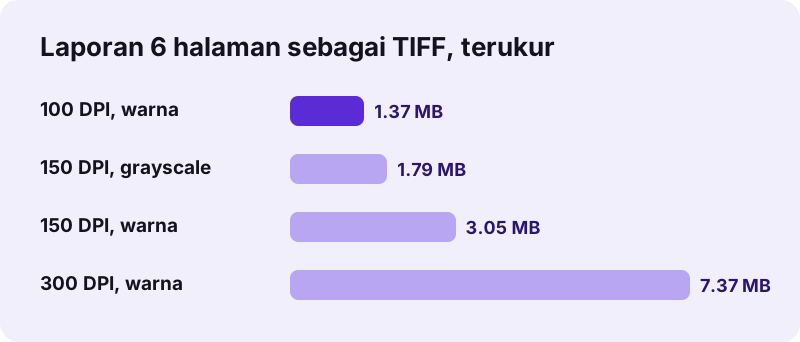
Resolusi menentukan ukuran piksel tiap halaman. Halaman A4 berukuran 826 × 1.169 piksel pada 100 DPI, 1.240 × 1.754 pada 150 DPI, dan 2.479 × 3.508 pada 300 DPI. Menggandakan DPI kira-kira melipatempatkan piksel, sehingga ukuran file naik cepat: 1,37 MB, 3,05 MB, dan 7,37 MB untuk 6 halaman kami.
pdf24 PDF ke TIFF dalam grayscale
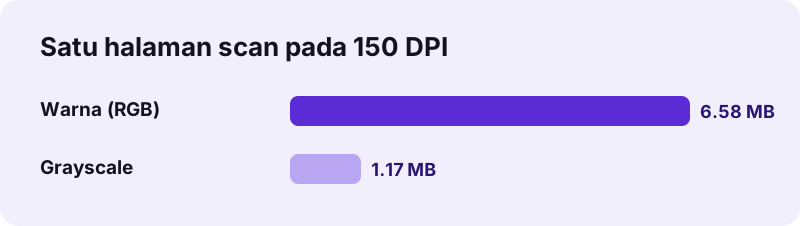
Grayscale menyimpan satu nilai per piksel, bukan tiga. Pada laporan teks kami di 150 DPI, ukurannya turun dari 3,05 MB menjadi 1,79 MB; pada halaman scan dari 6,58 MB menjadi 1,17 MB, 82% lebih kecil. Untuk dokumen hitam-putih, tidak ada yang hilang secara kasatmata.
pdf24 PDF ke TIFF dan layanan fax
Keluarannya grayscale atau warna 8-bit, bukan format CCITT Group 4 hitam-putih 1-bit milik mesin fax klasik. Layanan fax online dan sistem dokumen yang menerima TIFF biasa memakainya apa adanya; bila sebuah sistem memaksa Group 4 1-bit, ubah lagi file itu dengan alat bawaan sistem tersebut.
Tips pdf24 PDF ke TIFF: pilih hanya halaman yang perlu
Ketik rentang di Halaman, seperti 1 atau 2-3, untuk mengekspor lembar sampul atau halaman tanda tangan saja. Satu halaman scan pada 150 DPI sudah beberapa megabyte dalam warna, jadi lebih sedikit halaman dan grayscale menjaga unggahan ke portal tetap cepat.
DPI dan warna mana yang sebaiknya dipilih di pdf24 PDF ke TIFF?
Pengaturan yang tepat bergantung pada tujuan TIFF. Di pdf24 PDF ke TIFF, 150 DPI grayscale cocok untuk kebanyakan arsip kantor dan masukan OCR, 300 DPI cocok untuk cetak, arsip hukum, dan teks kecil, 100 DPI cocok untuk pratinjau layar, dan warna hanya sepadan dengan ukurannya bila halaman memuat foto berwarna, stempel, atau grafik.
| Pengaturan | Laporan 6 halaman | Waktu | Dipakai untuk |
|---|---|---|---|
| 100 DPI, warna | 1,37 MB | 0,8 dtk | Pratinjau layar, thumbnail |
| 150 DPI, warna (bawaan) | 3,05 MB | 1,0 dtk | Penggunaan umum |
| 150 DPI, grayscale | 1,79 MB | 1,0 dtk | Arsip kantor, sistem dokumen |
| 300 DPI, warna | 7,37 MB | 2,2 dtk | Cetak, teks kecil, OCR teks halus |
Mengapa memakai pdf24 PDF ke TIFF?
pdf24 PDF ke TIFF melayani arsip, alur kerja scan, gateway fax, sistem rekam medis dan hukum, serta perangkat lunak OCR atau pengolah gambar yang hanya membaca file gambar. TIFF adalah wadah gambar polos yang diterima sistem semacam itu selama puluhan tahun, sedangkan PDF dapat memuat font, formulir, dan skrip yang tidak bisa mereka tangani.
- Sistem manajemen dokumen atau arsip yang hanya mengimpor TIFF.
- Layanan fax-ke-email dan perangkat lunak fax lama.
- Mesin OCR dan alat analisis gambar yang membaca gambar halaman.
- Printer dan tempat repro yang meminta satu gambar per halaman.
- Catatan yang harus tampak persis sama 20 tahun lagi, tanpa font yang bisa hilang.
Butuh kebalikannya? TIFF ke PDF membuat PDF dari TIFF lagi, dan OCR PDF bisa menambahkan teks yang dapat dicari.
pdf24 PDF ke TIFF dibanding PNG dan JPG
pdf24 PDF ke TIFF menyimpan semua halaman dalam satu file, cocok untuk arsip; PNG dan JPG membuat satu file per halaman, cocok untuk situs web dan pesan. TIFF dan PNG sama-sama lossless, JPG lossy tetapi terkecil untuk scan, sehingga pilihannya bergantung pada apakah Anda butuh satu file, piksel sempurna, atau ukuran kecil.
| Format | Halaman per file | Kompresi | Alat |
|---|---|---|---|
| TIFF | Semua dalam satu | Lossless (PackBits) | Halaman ini |
| PNG | Satu per halaman (ZIP) | Lossless | PDF ke PNG |
| JPG | Satu per halaman (ZIP) | Lossy, terkecil | PDF ke JPG |
| SVG | Satu per halaman (ZIP) | Vektor, tanpa piksel | PDF ke SVG |
Untuk halaman scan kami pada 150 DPI, TIFF warna berukuran 6,58 MB, TIFF grayscale 1,17 MB, PNG 3,29 MB, dan JPG 747 KB. Pilih TIFF untuk kompatibilitas dan penanganan satu file, bukan untuk ukuran terkecil.
pdf24 PDF ke TIFF menjaga catatan Anda tetap privat
Dengan pdf24 PDF ke TIFF, catatan medis, hukum, dan kepegawaian tetap di komputer Anda. Browser membaca PDF lewat File API, menggambar halaman, dan menyandikan TIFF dengan JavaScript secara lokal; log jaringan kami menunjukkan 0 permintaan unggah di setiap uji dan baris hasil menegaskan 0 byte diunggah. Tanpa akun dan tanpa watermark.
Periksa sendiri di tab Network pada alat pengembang (F12) saat mengubah. File API di MDN menjelaskan bagaimana halaman membaca file yang Anda pilih tanpa mengunggahnya.
pdf24 PDF ke TIFF di Windows, Mac, Linux, dan ponsel
Konverter berjalan di Chrome, Edge, Firefox, dan Safari pada Windows, macOS, Linux, Android, dan iOS, tanpa apa pun untuk dipasang. File TIFF multi-halaman terbuka di penampil gambar yang mendukung banyak frame, seperti Preview di Mac, dan di perangkat lunak dokumen dan arsip.
- Windows: .tiff masuk ke Downloads; buka di penampil gambar yang menampilkan banyak halaman, atau impor ke sistem dokumen Anda.
- Mac: Preview menampilkan setiap halaman di sidebar.
- Linux: kebanyakan penampil gambar dan GIMP membaca TIFF multi-halaman; GIMP membuka halaman sebagai layer.
- Ponsel: file disimpan ke Downloads atau Files; banyak galeri ponsel hanya menampilkan halaman pertama.
Dokumen panjang pada 300 DPI membutuhkan banyak memori; di ponsel, ubah per bagian dengan kotak Halaman atau Pisahkan PDF.
pdf24 PDF ke TIFF: pertanyaan yang sering diajukan
Apakah pdf24 PDF ke TIFF gratis?
Ya. Alat ini gratis tanpa daftar, tanpa watermark, dan tanpa batas harian. Konversi berjalan di perangkat Anda sendiri, jadi tidak ada biaya server per file. Ubah PDF sebanyak yang Anda butuhkan; setiap TIFF milik Anda untuk diarsipkan, difaks, atau diimpor ke sistem apa pun yang menerima file gambar.
Apakah pdf24 PDF ke TIFF membuat satu file atau satu per halaman?
Satu file. Semua halaman terpilih disimpan sebagai frame dalam satu TIFF multi-halaman, mengikuti urutan PDF. Laporan 6 halaman kami menghasilkan satu TIFF berisi 6 halaman. Jika Anda butuh gambar terpisah untuk tiap halaman, gunakan PDF ke PNG atau PDF ke JPG, yang menyimpan satu file per halaman.
Apakah pdf24 PDF ke TIFF lossless?
Ya. Halaman dikompresi dengan PackBits, metode lossless, sehingga TIFF memuat persis piksel yang digambar, tanpa artefak JPEG di sekitar teks. Satu-satunya pilihan yang memengaruhi detail adalah resolusi: 100, 150, 200, atau 300 DPI. DPI lebih tinggi memberi halaman lebih tajam dan file lebih besar.
Seberapa besar file hasil pdf24 PDF ke TIFF?
Tergantung DPI, warna, dan jumlah halaman. Laporan teks 6 halaman kami menghasilkan 1,37 MB pada 100 DPI, 3,05 MB pada 150 DPI, dan 7,37 MB pada 300 DPI berwarna, serta 1,79 MB pada 150 DPI grayscale. Satu halaman scan pada 150 DPI berukuran 6,58 MB berwarna dan 1,17 MB grayscale.
Apakah pdf24 PDF ke TIFF adalah alat dari PDF24?
Bukan. pdf24tools adalah situs independen dan tidak berafiliasi dengan PDF24 atau Geek Software GmbH. Konverter ini adalah kode browser kami sendiri: PDF diproses di perangkat Anda, tidak ada yang diunggah, dan tidak perlu akun. Kami hanya memakai nama halaman yang polos agar alat ini mudah ditemukan.
DPI berapa yang sebaiknya dipakai di pdf24 PDF ke TIFF untuk OCR?
Pakai 300 DPI untuk OCR bila teksnya kecil, dan 150 DPI untuk teks normal 10–12 poin bila ukuran file penting. Mesin OCR membaca huruf lebih andal dengan lebih banyak piksel per karakter. Grayscale sudah cukup untuk OCR dan membuat file jauh lebih kecil daripada warna.
Bisakah pdf24 PDF ke TIFF membuat TIFF fax hitam-putih?
Alat ini menghasilkan grayscale 8-bit, bukan CCITT Group 4 1-bit. Banyak layanan fax dan dokumen online menerima TIFF grayscale biasa secara langsung. Jika perangkat lunak fax Anda menuntut Group 4 1-bit, pilih Grayscale di sini, lalu biarkan perangkat lunak itu mengubah file saat Anda memuatnya.
Apakah pdf24 PDF ke TIFF mengunggah PDF saya?
Tidak. PDF dibaca dan TIFF dibuat di dalam browser Anda. Log jaringan kami menunjukkan 0 permintaan unggah selama setiap uji, dan baris hasil melaporkan 0 byte diunggah. Tidak ada yang disimpan di server, yang penting untuk catatan medis, hukum, dan SDM yang tidak boleh keluar dari organisasi Anda.
Berapa lama pdf24 PDF ke TIFF bekerja?
Hanya beberapa detik untuk dokumen biasa: laporan 6 halaman kami butuh 0,8 dtk pada 100 DPI, 1,0 dtk pada 150 DPI, dan 2,2 dtk pada 300 DPI di Chrome pada laptop Windows. Satu halaman scan besar butuh 1,1 dtk berwarna. Dokumen panjang pada 300 DPI lebih lama dan butuh lebih banyak memori.
Bisakah saya mengubah hanya sebagian halaman dengan pdf24 PDF ke TIFF?
Bisa. Ketik halaman di kotak Halaman, misalnya 1 untuk halaman pertama atau 2-4, 7 untuk pilihan tertentu. Hanya halaman itu yang masuk ke TIFF, mengikuti urutan PDF. Biarkan kotak kosong untuk mengubah seluruh dokumen sekaligus. Urutan halaman di TIFF tidak berubah, jadi hasilnya mudah diperiksa di penampil mana pun.
Bisakah pdf24 PDF ke TIFF mengubah PDF yang dilindungi kata sandi?
Hanya setelah kata sandi pembuka dihapus. PDF yang meminta kata sandi berhenti dengan pesan kata sandi; gunakan Buka kunci PDF dengan kata sandi yang Anda ketahui, lalu ubah salinan yang sudah terbuka. File yang hanya membatasi penyalinan atau pencetakan biasanya bisa diubah tanpa langkah itu.