Como usar o pdf24 PDF para TIFF em 4 passos
- Escolha o PDF. Toque em Escolher um arquivo ou solte um PDF na caixa. O navegador o lê no seu aparelho.
- Defina resolução e cor. Escolha 100, 150, 200 ou 300 DPI e Cores (RGB) ou Tons de cinza (menor). 300 DPI serve para impressão e arquivos de fax.
- Escolha as páginas, se precisar. Deixe Páginas vazio para o documento inteiro, ou digite 1-3, 7 para só essas páginas.
- Converta e baixe. Toque em Converter em TIFF. Todas as páginas selecionadas são salvas em um único arquivo .tiff, em ordem.
Que tipo de TIFF o pdf24 PDF para TIFF cria?
O pdf24 PDF para TIFF grava um TIFF padrão de base: um arquivo com uma imagem por página do PDF, 8 bits por canal, cores RGB ou tons de cinza, comprimido com PackBits sem perdas e marcado com a resolução que você escolheu. Cada página mantém suas proporções, e as páginas seguem a ordem do PDF.
Abrimos os resultados com uma biblioteca de imagens para conferir: o relatório de 6 páginas gerou um TIFF com 6 quadros de 1.240 × 1.754 pixels em 150 DPI, e o arquivo informou uma resolução de 150 × 150 DPI. Sem perdas significa que o TIFF guarda exatamente os pixels que foram desenhados, sem o borrão do JPEG em volta das letras. O PackBits é um esquema simples de codificação por repetição que quase todo leitor de TIFF aceita.
“TIFF is widely supported by scanning, faxing, word processing, optical character recognition, image manipulation, desktop publishing, and page-layout applications. (O TIFF é amplamente aceito por aplicativos de digitalização, fax, processamento de texto, reconhecimento óptico de caracteres, manipulação de imagens, editoração eletrônica e diagramação.)”
pdf24 PDF para TIFF e as resoluções
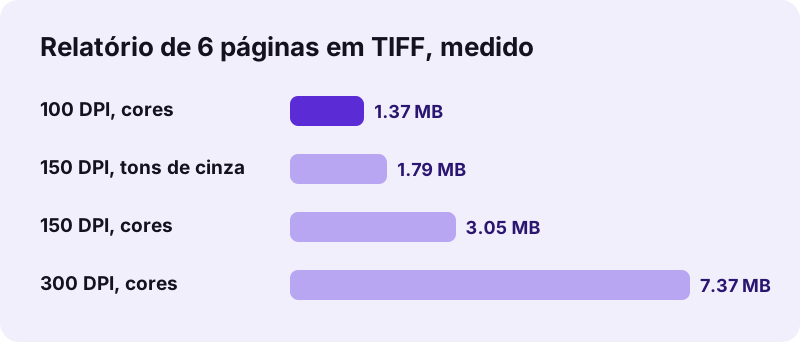
A resolução define o tamanho em pixels de cada página. Uma página A4 mediu 826 × 1.169 pixels em 100 DPI, 1.240 × 1.754 em 150 DPI e 2.479 × 3.508 em 300 DPI. Dobrar o DPI quadruplica mais ou menos os pixels, então o tamanho do arquivo cresce rápido: 1,37 MB, 3,05 MB e 7,37 MB para as nossas 6 páginas.
pdf24 PDF para TIFF em tons de cinza
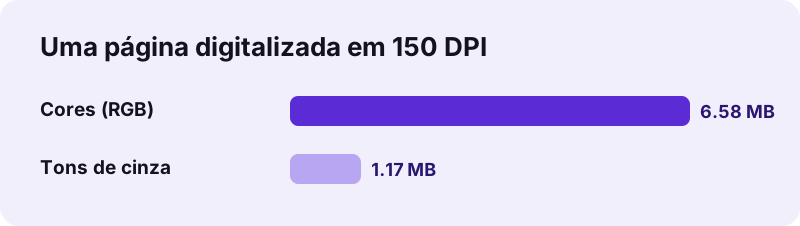
Os tons de cinza guardam um valor por pixel em vez de três. No nosso relatório de texto em 150 DPI, isso reduziu o arquivo de 3,05 MB para 1,79 MB; em uma página digitalizada, de 6,58 MB para 1,17 MB, 82 % menor. Para documentos em preto e branco, você não perde nada visível.
pdf24 PDF para TIFF e serviços de fax
A saída é em tons de cinza ou em cores de 8 bits, e não o formato CCITT Grupo 4 de 1 bit em preto e branco dos aparelhos de fax clássicos. Os serviços de fax online e os sistemas de documentos que aceitam TIFF comum o recebem como está; se um sistema insistir no Grupo 4 de 1 bit, converta o arquivo de novo na ferramenta do próprio sistema.
Dica do pdf24 PDF para TIFF: escolha só as páginas de que precisa
Digite um intervalo em Páginas, como 1 ou 2-3, para exportar sozinhas uma folha de rosto ou uma página de assinatura. Uma página digitalizada em 150 DPI já pesa vários megabytes em cores, então menos páginas e tons de cinza mantêm rápidos os envios a portais.
Qual DPI e cor escolher no pdf24 PDF para TIFF?
A configuração certa depende do destino do TIFF. No pdf24 PDF para TIFF, 150 DPI em tons de cinza serve para a maioria dos arquivos de escritório e para o OCR, 300 DPI serve para impressão e letras miúdas, 100 DPI serve para prévias de tela, e a cor só compensa quando as páginas têm fotos coloridas ou carimbos.
| Configuração | Relatório de 6 páginas | Tempo | Use para |
|---|---|---|---|
| 100 DPI, cores | 1,37 MB | 0,8 s | Prévias de tela, miniaturas |
| 150 DPI, cores (padrão) | 3,05 MB | 1,0 s | Uso geral |
| 150 DPI, tons de cinza | 1,79 MB | 1,0 s | Arquivos de escritório, sistemas de documentos |
| 300 DPI, cores | 7,37 MB | 2,2 s | Impressão, letras miúdas, OCR de texto fino |
Por que usar o pdf24 PDF para TIFF?
O pdf24 PDF para TIFF atende arquivos mortos, fluxos de digitalização, gateways de fax, sistemas de prontuários e programas de OCR que só leem arquivos de imagem. O TIFF é um contêiner de imagem simples, aceito há décadas, enquanto um PDF pode ter fontes, formulários e scripts que esses sistemas não tratam.
- Sistemas de gestão de documentos ou de arquivo que importam só TIFF.
- Serviços de fax para e-mail e programas de fax mais antigos.
- Mecanismos de OCR e ferramentas de análise de imagens que leem imagens de páginas.
- Gráficas e copiadoras que pedem uma imagem por página.
- Registros que precisam ter exatamente a mesma aparência daqui a 20 anos, sem fontes que possam faltar.
Precisa do caminho contrário? O TIFF para PDF monta de novo um PDF a partir de um TIFF, e o OCR de PDF pode acrescentar texto pesquisável a ele.
pdf24 PDF para TIFF comparado com PNG e JPG
O pdf24 PDF para TIFF guarda todas as páginas em um só arquivo, o que serve para arquivamento; o PNG e o JPG geram um arquivo por página, o que serve para sites e mensagens. O TIFF e o PNG são sem perdas, o JPG tem perdas, mas é o menor para digitalizações, então a escolha depende de você precisar de um arquivo, de pixels perfeitos ou de tamanho pequeno.
| Formato | Páginas por arquivo | Compressão | Ferramenta |
|---|---|---|---|
| TIFF | Todas em um | Sem perdas (PackBits) | Esta página |
| PNG | Uma por página (ZIP) | Sem perdas | PDF para PNG |
| JPG | Uma por página (ZIP) | Com perdas, o menor | PDF para JPG |
| SVG | Uma por página (ZIP) | Vetorial, sem pixels | PDF para SVG |
Para a nossa página digitalizada em 150 DPI, o TIFF colorido tinha 6,58 MB, o TIFF em tons de cinza 1,17 MB, o PNG 3,29 MB e o JPG 747 KB. Escolha o TIFF pela compatibilidade e pelo manuseio em um só arquivo, e não pelo menor tamanho.
O pdf24 PDF para TIFF mantém os registros privados
Com o pdf24 PDF para TIFF, prontuários médicos, arquivos jurídicos e registros de pessoal ficam no seu computador. O navegador lê o PDF pela File API, desenha as páginas e codifica o TIFF em JavaScript localmente; nosso registro de rede mostrou 0 requisições de envio em todos os testes e a linha de resultado confirma 0 bytes enviados. Sem conta e sem marca d'água.
Confira você mesmo na aba Rede das ferramentas de desenvolvedor (F12) durante a conversão. A File API no MDN explica como uma página lê um arquivo que você escolhe sem enviá-lo.
pdf24 PDF para TIFF no Windows, no Mac, no Linux e em celulares
O conversor roda no Chrome, no Edge, no Firefox e no Safari, em Windows, macOS, Linux, Android e iOS, sem nada para instalar. Os arquivos TIFF de várias páginas abrem em visualizadores de imagens que aceitam vários quadros, como a Pré-Visualização em um Mac, e em programas de documentos e de arquivo.
- Windows: o .tiff vai para Downloads; abra-o em um visualizador de imagens que mostre várias páginas, ou importe-o para o seu sistema de documentos.
- Mac: a Pré-Visualização mostra cada página na barra lateral.
- Linux: a maioria dos visualizadores de imagens e o GIMP leem TIFF de várias páginas; o GIMP abre as páginas como camadas.
- Celulares: o arquivo é salvo em Downloads ou Arquivos; muitas galerias de celular mostram só a primeira página.
Documentos longos em 300 DPI exigem muita memória; no celular, converta em partes com a caixa Páginas ou com Dividir PDF.
pdf24 PDF para TIFF: perguntas frequentes
O pdf24 PDF para TIFF é grátis?
Sim. É grátis, sem cadastro, sem marca d'água e sem limite diário. A conversão roda no seu próprio aparelho, então não há custo de servidor por arquivo. Converta quantos PDFs precisar; cada TIFF é seu para arquivar, enviar por fax ou importar em qualquer sistema que aceite arquivos de imagem.
O pdf24 PDF para TIFF gera um arquivo ou um por página?
Um arquivo. Todas as páginas selecionadas são guardadas como quadros de um único TIFF de várias páginas, na ordem do PDF. Nosso relatório de 6 páginas gerou um TIFF com 6 páginas. Se você precisa de uma imagem separada para cada página, use o PDF para PNG ou o PDF para JPG, que salvam um arquivo por página.
O pdf24 PDF para TIFF é sem perdas?
Sim. As páginas são comprimidas com PackBits, um método sem perdas, então o TIFF contém exatamente os pixels que foram desenhados, sem artefatos de JPEG em volta do texto. A única escolha que afeta o detalhe é a resolução: 100, 150, 200 ou 300 DPI. Um DPI maior dá páginas mais nítidas e arquivos maiores.
Qual o tamanho de um arquivo do pdf24 PDF para TIFF?
Depende do DPI, da cor e do número de páginas. Nosso relatório de texto de 6 páginas gerou 1,37 MB em 100 DPI, 3,05 MB em 150 DPI e 7,37 MB em 300 DPI em cores, e 1,79 MB em 150 DPI em tons de cinza. Uma página digitalizada em 150 DPI tinha 6,58 MB em cores e 1,17 MB em tons de cinza.
O pdf24 PDF para TIFF é a ferramenta do PDF24?
Não. O pdf24tools é um site independente, sem vínculo com o PDF24 nem com a Geek Software GmbH. Este conversor é código nosso do navegador: o PDF é processado no seu aparelho, nada é enviado e não é preciso conta. Compartilhamos só o nome de página simples, para a ferramenta ser fácil de achar.
Que DPI usar no pdf24 PDF para TIFF para o OCR?
Use 300 DPI para o OCR quando o texto é pequeno, e 150 DPI para texto comum de 10 a 12 pontos se o tamanho do arquivo importa. Os mecanismos de OCR leem as letras com mais confiabilidade com mais pixels por caractere. Os tons de cinza bastam para o OCR e deixam o arquivo muito menor que as cores.
O pdf24 PDF para TIFF gera um TIFF de fax em preto e branco?
Ele gera tons de cinza de 8 bits, e não o CCITT Grupo 4 de 1 bit. Muitos serviços de fax e de documentos online aceitam direto um TIFF comum em tons de cinza. Se o seu programa de fax exige o Grupo 4 de 1 bit, escolha Tons de cinza aqui e deixe esse programa converter o arquivo ao carregá-lo.
O pdf24 PDF para TIFF envia o meu PDF?
Não. O PDF é lido e o TIFF é montado dentro do seu navegador. Nosso registro de rede mostrou 0 requisições de envio em todos os testes, e a linha de resultado informa 0 bytes enviados. Nada é guardado em um servidor, o que importa para prontuários, arquivos jurídicos e de RH que não podem sair da sua organização.
Quanto tempo o pdf24 PDF para TIFF leva?
Segundos para documentos comuns: nosso relatório de 6 páginas levou 0,8 s em 100 DPI, 1,0 s em 150 DPI e 2,2 s em 300 DPI no Chrome, em um notebook com Windows. Uma página de uma digitalização grande levou 1,1 s em cores. Documentos longos em 300 DPI demoram mais e exigem mais memória.
Posso converter só algumas páginas com o pdf24 PDF para TIFF?
Sim. Digite as páginas na caixa Páginas, por exemplo 1 para a primeira página ou 2-4, 7 para uma seleção. Só essas páginas entram no TIFF, na ordem do PDF. Deixe a caixa vazia para converter o documento inteiro.
O pdf24 PDF para TIFF converte um PDF protegido por senha?
Só depois de retirada a senha de abertura. Um PDF que pede senha para com uma mensagem de senha; use o Desbloquear PDF com a senha que você conhece e converta a cópia desbloqueada. Arquivos que só restringem a cópia ou a impressão costumam converter sem esse passo.