Cara memakai pdf24 PDF ke gambar dalam 4 langkah
- Pilih file PDF. Ketuk Pilih file atau letakkan satu PDF di kotak. Halaman dipratinjau; file tidak pernah meninggalkan perangkat Anda.
- Pilih format. JPG untuk foto dan berbagi, PNG untuk teks dan gambar garis, WebP untuk file terkecil.
- Atur resolusi dan halaman. Biarkan 150 DPI atau pilih 72 atau 300; kosongkan Halaman untuk semuanya atau ketik 1-3, 7.
- Konversi dan unduh. Tekan Konversi ke gambar. Satu halaman menghasilkan satu gambar; beberapa halaman datang dalam ZIP.
Format mana yang sebaiknya dipilih di pdf24 PDF ke gambar?
Format terbaik di pdf24 PDF ke gambar bergantung pada halaman dan tujuan gambarnya. WebP menghasilkan file terkecil di semua uji kami dan cocok untuk situs web serta chat. JPG terbuka di mana saja, termasuk perangkat lunak dan printer lama. PNG tanpa kehilangan kualitas, jadi teks kecil, tabel, dan garis tetap sangat tajam, tetapi scan menjadi besar.
| Halaman (150 DPI) | WebP | JPG | PNG |
|---|---|---|---|
| Halaman faktur, teks dan tabel | 31,7 KB | 65,7 KB | 111 KB |
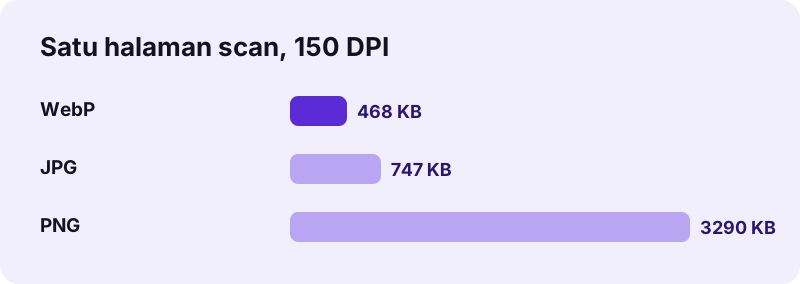
| Halaman A4 hasil scan | 468 KB | 747 KB | 3,29 MB |
| Halaman teks padat | tidak diukur | 335 KB | 313 KB |
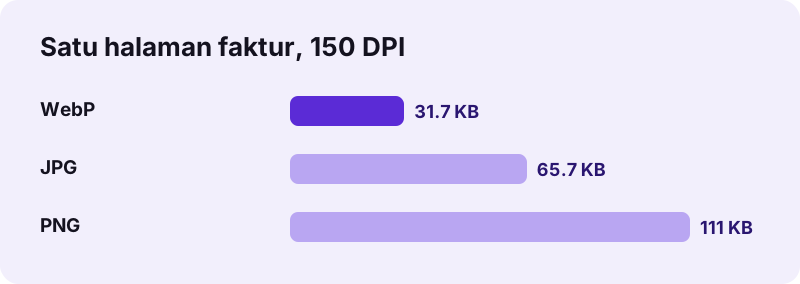
Dua pola menonjol. Pada halaman yang sebagian besar putih dengan sedikit teks, WebP separuh ukuran JPG. Pada scan satu halaman penuh, PNG 4,4 kali lebih besar daripada JPG dan 7 kali lebih besar daripada WebP, tanpa keuntungan yang terlihat, karena scan itu sudah berupa foto. Hanya pada halaman yang padat teks PNG mengalahkan JPG, sekitar 7%.
pdf24 PDF ke gambar sebagai WebP
“WebP is a raster graphics file format developed by Google and intended as a replacement for the JPEG, PNG, and GIF file formats on the Web. (WebP adalah format file grafis raster yang dikembangkan Google dan dimaksudkan sebagai pengganti format JPEG, PNG, dan GIF di web.)”
File WebP terbuka di setiap browser terkini dan di penampil foto bawaan versi Windows, macOS, iOS, dan Android saat ini. Program desktop lama dan sebagian percetakan masih mengharapkan JPG, jadi periksa dulu sebelum mengirim WebP ke printer atau program kantor lama.
pdf24 PDF ke gambar sebagai JPG
JPG adalah pilihan aman bila Anda tidak tahu apa yang dipakai penerima: semua ponsel, komputer, formulir situs web, dan printer foto membacanya. Halaman mendapat latar putih dan kualitas 90%; scan 4 halaman kami pada 150 dpi menjadi sekitar 750 KB per halaman. Detail lebih lanjut tentang resolusi ada di PDF ke JPG.
pdf24 PDF ke gambar sebagai PNG
PNG mempertahankan setiap piksel dengan tepat, yang penting untuk cetakan halus, grafik, tanda tangan, dan apa pun yang akan Anda edit lagi. Halaman disimpan buram di atas putih. Hindari PNG untuk scan dan halaman foto: halaman scan kami membengkak menjadi 3,29 MB. Lihat PDF ke PNG untuk pengukuran PNG lengkap.
Tips pdf24 PDF ke gambar: uji satu halaman dulu
Ragu format mana yang dikirim? Ketik 1 di kolom Halaman dan konversi halaman pertama tiga kali, sekali per format. Setiap proses butuh kurang dari 2 detik di laptop kami, dan Anda bisa membandingkan ukuran serta ketajaman sebelum mengonversi seluruh PDF.
Apa yang dilakukan pdf24 PDF ke gambar pada setiap halaman?
pdf24 PDF ke gambar menggambar setiap halaman yang Anda pilih pada 72, 150, atau 300 DPI di atas kanvas putih, lalu menyandikannya sebagai JPG, PNG, atau WebP. Teks, gambar, foto, dan scan semuanya menjadi bagian dari gambar. Tiap gambar dinamai sesuai PDF dan nomor halaman, seperti report-page-4.webp.
Halaman A4 berukuran 595 × 842 piksel pada 72 DPI, 1.240 × 1.754 pada 150 DPI, dan 2.479 × 3.508 pada 300 DPI, apa pun formatnya. Jika Anda mengonversi satu halaman, Anda menerima gambarnya langsung; dua halaman atau lebih dikemas dalam satu ZIP. Scan kontrak 5 halaman kami menjadi ZIP 1,14 MB berisi file WebP, sekitar 227 KB masing-masing, dalam 7,1 detik.
Apakah pdf24 PDF ke gambar privat?
pdf24 PDF ke gambar tidak pernah mengunggah PDF. Browser Anda membukanya dengan File API dan menggambar halaman dengan JavaScript di perangkat Anda sendiri; pada uji kami halaman mengirim 0 permintaan unggah dan baris hasil menegaskan 0 byte diunggah. Gambar dibuat secara lokal dan tanpa watermark.
Itu membuat alat ini layak untuk dokumen identitas, rekening koran, dan surat medis. Anda bisa memeriksanya di tab Network pada alat pengembang browser (F12). File API di MDN menjelaskan bagaimana halaman membaca file lokal tanpa mengirimnya.
pdf24 PDF ke gambar untuk pekerjaan umum
Pekerjaan berbeda membutuhkan format berbeda, jadi inilah yang akan kami pilih berdasarkan pengukuran kami. Tujuannya gambar yang cukup tajam untuk pemakaiannya dan tidak lebih besar dari yang diperlukan, yang juga menjaga pesan dan unggahan tetap cepat.
| Pekerjaan | Format | Resolusi |
|---|---|---|
| Kirim satu halaman di WhatsApp atau Telegram | WebP atau JPG | 150 DPI |
| Taruh halaman di situs web | WebP | 72–150 DPI |
| Sisipkan halaman di slide | PNG | 150 DPI |
| Cetak satu halaman | JPG atau PNG | 300 DPI |
| Unggah scan ke formulir web dengan batas ukuran | JPG | 72–150 DPI |
| Arsipkan halaman dalam satu file | TIFF lewat PDF ke TIFF | 150–300 DPI |
- Butuh foto di dalam PDF, bukan seluruh halaman? Pakai Ekstrak gambar.
- Ingin satu gambar panjang yang bisa digulir dari semua halaman? Pakai PDF ke gambar panjang.
- Butuh PDF yang lebih kecil, bukan gambar? Coba Kompres PDF.
pdf24 PDF ke gambar di iPhone, Android, dan komputer
Konverter berjalan di Safari, Chrome, Edge, dan Firefox pada iPhone, iPad, Android, Windows, macOS, Linux, dan Chromebook, tanpa apa pun yang perlu dipasang. Gambar masuk ke folder Download Anda, atau Files → Downloads di iPhone, tempat Bagikan → Simpan Gambar memasukkannya ke Foto.
Jika aplikasi lama di ponsel menolak file WebP, konversi halaman itu lagi sebagai JPG. Pada 300 DPI, setiap halaman membutuhkan beberapa megabyte memori saat digambar; di ponsel, konversi PDF panjang secara bertahap dengan kolom Halaman.
Masalah pdf24 PDF ke gambar dan solusinya
Bila pdf24 PDF ke gambar berhenti atau hasilnya mengecewakan, penyebabnya biasanya PDF atau pengaturannya: password, file rusak, resolusi terlalu rendah, atau format yang terlalu besar untuk sebuah scan. Setiap kasus punya solusi cepat.
| Gejala | Solusi |
|---|---|
| Error password | Buka kunci PDF dengan password yang Anda tahu, lalu konversi |
| File tidak mau terbuka | Perbaiki PDF dulu |
| Teks buram | Pakai 150 atau 300 DPI |
| Gambar terlalu besar | Ganti PNG ke WebP atau JPG; pakai 150 DPI |
| Penerima tidak bisa membuka WebP | Konversi lagi sebagai JPG |
pdf24 PDF ke gambar: pertanyaan yang sering diajukan
Apakah pdf24 PDF ke gambar gratis?
Ya, sepenuhnya. Tidak ada akun, tidak ada watermark, dan tidak ada batas file atau halaman. Pekerjaan dilakukan browser Anda sendiri, jadi tidak ada biaya server per file. Anda bisa mengonversi PDF yang sama ke ketiga format untuk membandingkannya, sesering yang Anda mau.
Format mana yang terkecil di pdf24 PDF ke gambar?
WebP, di setiap uji yang kami jalankan. Satu halaman faktur pada 150 DPI berukuran 31,7 KB sebagai WebP, 65,7 KB sebagai JPG, dan 111 KB sebagai PNG. Satu halaman scan 468 KB sebagai WebP, 747 KB sebagai JPG, dan 3,29 MB sebagai PNG. Pilih WebP bila aplikasi penerima mendukungnya.
Apakah pdf24 PDF ke gambar mengunggah PDF saya?
Tidak. PDF dibuka dan digambar di dalam browser Anda dan gambar dibuat di perangkat Anda. Kami mencatat setiap permintaan jaringan selama uji: 0 unggahan, dan baris hasil menunjukkan 0 byte diunggah. Dokumen pribadi seperti KTP dan kontrak tidak pernah sampai ke server.
Bisakah pdf24 PDF ke gambar mengonversi halaman tertentu saja?
Bisa. Ketik halaman di kolom Halaman, misalnya 4 untuk satu halaman atau 1-3, 7 untuk empat halaman. Kosongkan untuk seluruh PDF. Satu halaman diunduh sebagai satu gambar; dua halaman atau lebih datang dalam satu ZIP, dinamai menurut nomor halaman, sehingga mudah diurutkan di folder.
Resolusi apa yang ditawarkan pdf24 PDF ke gambar?
Tiga: 72 DPI untuk layar dan pratinjau, 150 DPI sebagai bawaan untuk kebanyakan keperluan, dan 300 DPI untuk mencetak. Untuk halaman A4 itu berarti 595 × 842, 1.240 × 1.754, atau 2.479 × 3.508 piksel. Resolusi lebih tinggi menghasilkan file lebih tajam tetapi lebih besar di semua format.
Apakah alat pdf24 PDF ke gambar ini berasal dari PDF24?
Bukan. pdf24tools adalah situs web independen dan tidak berafiliasi dengan PDF24 atau Geek Software GmbH. Konverter di sini adalah kode kami sendiri, berjalan di browser Anda tanpa unggahan atau pendaftaran. Kami memakai nama alat yang sederhana agar halamannya mudah ditemukan, tetapi situs dan timnya terpisah.
Apakah pdf24 PDF ke gambar menjaga teks tetap bisa dipilih?
Tidak. Setiap format yang ditawarkan di sini adalah gambar, sehingga kata-katanya tidak bisa lagi dipilih, dicari, atau disalin. Simpan PDF-nya untuk keperluan itu, atau ambil teksnya dengan PDF ke TXT. OCR bisa membaca teks kembali dari gambar nanti, dengan beberapa kesalahan pada huruf kecil.
Mengapa pdf24 PDF ke gambar memberi saya ZIP?
Karena Anda mengonversi dua halaman atau lebih. Mengemasnya dalam satu ZIP mencegah browser menanyakan tempat menyimpan tiap gambar. Scan kontrak 5 halaman kami sebagai WebP berupa ZIP 1,14 MB. Klik dua kali di komputer, atau ketuk di aplikasi Files pada ponsel, untuk mendapatkan gambarnya.
Bisakah saya membuka file WebP dari pdf24 PDF ke gambar di iPhone?
Bisa. Versi iOS dan iPadOS terkini menampilkan WebP di Files, Foto, dan Safari, dan versi Android, Windows, serta macOS terkini membukanya di penampil bawaan. Jika penerima memakai program lama yang menolak WebP, konversi lagi halamannya sebagai JPG, yang dibuka hampir semua aplikasi tanpa masalah.
Berapa lama pdf24 PDF ke gambar bekerja?
Halaman teks butuh jauh kurang dari satu detik: halaman faktur kami membutuhkan 0,4 sampai 0,6 detik di tiap format. Scan lebih lambat karena foto besarnya harus didekode dulu; satu halaman scan butuh 1,6 sampai 1,8 detik dan scan kontrak 5 halaman kami 7,1 detik sebagai WebP.
Bisakah pdf24 PDF ke gambar menangani PDF hasil scan?
Bisa. Halaman scan digambar seperti halaman lain, pada resolusi pilihan Anda. Untuk scan pilih WebP atau JPG: halaman scan kami 468 KB sebagai WebP dan 747 KB sebagai JPG, dibanding 3,29 MB sebagai PNG. Jika Anda menginginkan gambar asli scan dalam ukuran penuh, pakai Ekstrak gambar.
Apakah pdf24 PDF ke gambar berfungsi dengan PDF berpassword?
Setelah password pembuka dihapus, ya. Jika PDF meminta password sebelum terbuka, jalankan Buka kunci PDF dengan password yang Anda tahu lalu konversi salinan yang sudah terbuka. File yang hanya memblokir pencetakan atau penyalinan biasanya dikonversi tanpa langkah itu, karena password pembukanya memang tidak ada.
Alat dan panduan pdf24 PDF ke gambar lainnya
pdf24 PDF ke gambar: sumber
- WebP — Wikipedia
- Image file format — Wikipedia
- File API — MDN Web Docs