Como fazer pdf24 juntar PDF no iPhone com arquivos no Safari?
Para juntar PDFs em um iPhone, abra o Juntar PDF no Safari, toque em Escolher arquivos PDF, selecione dois ou mais PDFs no app Arquivos, coloque-os em ordem com as setas e toque em Juntar PDF. O arquivo unido, merged.pdf, é salvo em Downloads, no app Arquivos, e pode ser compartilhado de lá.
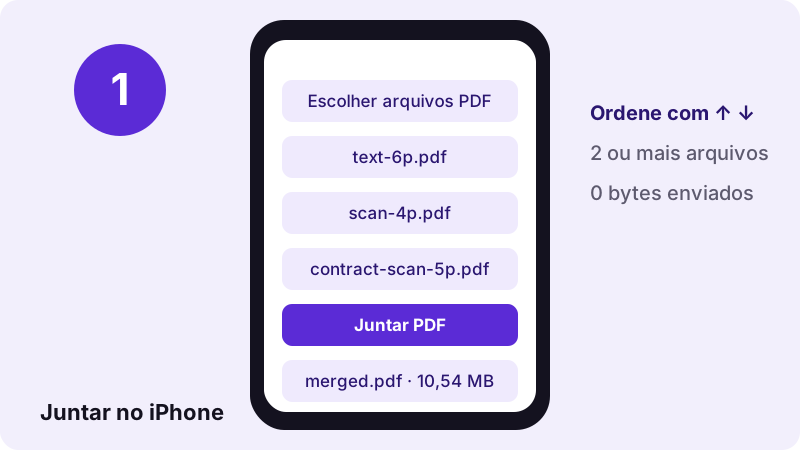
- Abra o Juntar PDF no Safari (o Chrome e o Edge no iPhone funcionam do mesmo jeito).
- Toque em Escolher arquivos PDF e depois em Explorar para chegar ao app Arquivos.
- Toque em Selecionar, marque todos os PDFs que quiser e toque em Abrir.
- Use os botões ↑ e ↓ para definir a ordem; o arquivo do topo fornece as primeiras páginas.
- Toque em Juntar PDF e depois no link de download para salvar o merged.pdf.
pdf24 juntar PDF no iPhone: adicionando arquivos de pastas diferentes
Arquivos do iCloud Drive, de No Meu iPhone e de Downloads podem ser combinados em uma só execução. Escolha o primeiro lote, depois toque em Adicionar mais arquivos e escolha o resto em outra pasta. Cada arquivo novo entra no fim da lista, então reordene antes de juntar.
pdf24 juntar PDF no iPhone: onde o arquivo unido é salvo
O Safari pergunta se deve baixar o merged.pdf. Depois que você confirma, ele fica na pasta Downloads do app Arquivos. Toque e segure o arquivo ali para renomeá-lo, movê-lo para o iCloud Drive ou compartilhá-lo por Mail, Mensagens ou WhatsApp.
pdf24 juntar PDF no iPhone com fotos e PDFs juntos
O Juntar PDF aceita apenas PDFs. Para misturar fotos do rolo da câmera com PDFs, use o Montar PDF, que recebe PDFs e imagens na mesma lista, ou transforme as fotos em PDF antes com o JPG para PDF.
pdf24 juntar PDF no iPhone: dica para listas longas
Renomeie os arquivos com um número na frente, como 01-capa.pdf e 02-contrato.pdf, antes de escolhê-los. O app Arquivos os ordena pelo nome, então eles chegam na ordem certa e você precisa de menos toques nas setas.
Preciso de um app para o pdf24 juntar PDF no iPhone?
Nenhum app é necessário para juntar arquivos PDF em um iPhone com este método. A ferramenta de junção é uma página da web que roda no Safari, então nada é instalado e nenhum armazenamento é usado além do arquivo pronto. Ela também funciona do mesmo jeito no iPad, em celulares Android e em computadores.
Como o trabalho roda dentro do navegador, a velocidade depende do seu celular. Os nossos testes usaram o navegador de um notebook e uma janela do tamanho de um iPhone, de 390 pixels; não cronometramos um iPhone físico, então conte alguns segundos extras para digitalizações muito grandes.
“Files is a file management app developed by Apple Inc. for devices that run iOS 11 and later or iPadOS. (O Arquivos é um app de gerenciamento de arquivos desenvolvido pela Apple Inc. para aparelhos com iOS 11 ou posterior ou com iPadOS.)”
O que o nosso teste de pdf24 juntar PDF no iPhone mediu?
O nosso teste de junção uniu três PDFs: um arquivo digitado de 6 páginas, uma digitalização de 4 páginas e 8,07 MB e uma digitalização de contrato de 5 páginas e 2,46 MB. O resultado foi um merged.pdf de 15 páginas e 10,54 MB, feito em 0,2 segundo.
| Arquivos unidos | Páginas | Tamanho de entrada | Tamanho de saída | Tempo |
|---|---|---|---|---|
| Texto + 2 digitalizações | 15 | 10,54 MB | 10,54 MB | 0,2 s |
| Duas faturas | 4 | 4,8 KB | 2,6 KB | 0,1 s |
| Texto + PDF bloqueado | — | — | recusado: senha | 0,3 s |
O arquivo unido tem quase o tamanho das entradas somadas, porque as páginas são copiadas, não recomprimidas. Se o resultado for grande demais para enviar, use o Comprimir PDF no merged.pdf depois; no nosso teste de compressão, esse mesmo arquivo de 15 páginas caiu para 1,85 MB. Essa rotina de dois passos de pdf24 juntar PDF no iPhone, juntar primeiro e comprimir depois, dá o menor arquivo com o menor número de toques.
pdf24 juntar PDF no iPhone: o que fica e o que muda
Juntar mantém as páginas exatamente como estão: texto, imagens, tamanho e orientação da página são copiados sem alterações. O que não passa para o resultado são informações do arquivo inteiro, como marcadores, os títulos originais e assinaturas com certificado, porque o resultado é um documento novo, montado com as páginas copiadas.
- Mantido: conteúdo da página, texto selecionável, tamanhos de página (A4 e Carta podem ser misturados), rotação.
- Não mantido: listas de marcadores dos arquivos de origem e os títulos dos documentos.
- Quebradas: assinaturas digitais com certificado, já que qualquer alteração as invalida.
- Recusados: PDFs que exigem senha para abrir; desbloqueie-os antes.
O pdf24 juntar PDF no iPhone é seguro para documentos privados?
Juntar documentos privados em um iPhone aqui é seguro porque os arquivos nunca saem do celular. O Safari os lê com a File API e os une em JavaScript no aparelho; a linha de resultado confirma 0 bytes enviados, e o nosso registro de requisições não mostrou nenhuma chamada POST. Não é preciso conta e nada fica armazenado.
Isso serve para extratos bancários, fichas de aluguel ou papéis médicos que você prefere não enviar a um servidor. Feche a aba quando terminar e os arquivos são apagados da memória. Veja como os navegadores abrem arquivos locais no guia da File API no MDN.
pdf24 juntar PDF no iPhone ou no computador: qual é melhor?
Juntar no iPhone ou em um computador dá o mesmo arquivo, porque o mesmo código roda em todos os navegadores. O computador é mais rápido para digitalizações grandes e listas longas, graças ao arrastar e soltar, enquanto o celular ganha quando os PDFs já estão em Arquivos, Mail ou Mensagens e você precisa de um documento na hora.
| Situação | Melhor lugar | Por quê |
|---|---|---|
| PDFs chegaram por e-mail no celular | iPhone | Não precisa mover os arquivos antes |
| Mais de 20 digitalizações grandes | Computador | Mais memória, mais rápido |
| Precisa reordenar páginas avulsas | Qualquer um | Reorganizar páginas do PDF depois de juntar |
| Enviar a partir do celular | iPhone | Compartilhe o merged.pdf direto de Arquivos |
Se você começar no celular e a aba recarregar durante uma junção grande, é um limite de memória, não um erro nos arquivos. Divida o trabalho em duas junções menores, ou termine a tarefa de pdf24 juntar PDF no iPhone em um notebook com os mesmos passos; nada precisa ser instalado em nenhum dos aparelhos.
Por que o pdf24 juntar PDF no iPhone não funciona para mim?
Juntar no iPhone costuma falhar por um de quatro motivos: só um arquivo foi escolhido, um PDF está protegido por senha, um arquivo está danificado ou o celular ficou sem memória com digitalizações muito grandes. A página mostra uma mensagem para os três primeiros, e cada um tem uma solução rápida.
| Problema | O que você vê | Solução |
|---|---|---|
| Só um arquivo | O botão Juntar continua cinza | Escolha pelo menos 2 PDFs |
| PDF bloqueado | "Este PDF está protegido por senha" | Desbloquear PDF primeiro |
| Arquivo danificado | Erro ao abrir o arquivo | Reparar PDF e depois junte |
| Digitalizações enormes | A aba recarrega | Comprima as digitalizações antes |
pdf24 juntar PDF no iphone: perguntas frequentes
O pdf24 juntar PDF no iPhone é grátis?
Sim. Você pode usar o método de pdf24 juntar PDF no iPhone no pdf24tools sem pagar, sem se cadastrar e sem ver marca d'água. Não há limite de junções por dia. A junção acontece no seu celular, então não há custo de servidor que exigiria uma assinatura.
Quantos arquivos o pdf24 juntar PDF no iPhone consegue combinar?
Não há limite fixo de arquivos; você precisa de pelo menos dois. O limite prático é a memória do celular, porque todas as páginas ficam no navegador enquanto o novo arquivo é montado. Dezenas de PDFs comuns não dão problema; para digitalizações muito grandes, comprima-as antes ou junte em duas rodadas.
Posso mudar a ordem no pdf24 juntar PDF no iPhone?
Sim. Cada arquivo da lista tem os botões ↑ e ↓; o arquivo do topo fornece as primeiras páginas do merged.pdf. Para reordenar páginas avulsas depois de juntar, abra o resultado no Reorganizar páginas do PDF e mova as páginas ali. No celular, mantenha o Safari em primeiro plano até o link de download aparecer.
O pdf24 juntar PDF no iPhone envia os meus arquivos?
Não. O Safari abre os PDFs no celular e os passos rodam em JavaScript no aparelho. A linha de resultado mostra 0 bytes enviados e o nosso registro de requisições confirmou que nenhum dado de arquivo foi enviado, o que torna o método adequado para papéis privados, como contratos e extratos.
Onde o pdf24 juntar PDF no iPhone salva o arquivo?
O Safari salva o merged.pdf na pasta Downloads do app Arquivos depois que você toca no link de download. Dali você pode renomeá-lo, movê-lo para o iCloud Drive ou compartilhá-lo por Mail e apps de mensagem com o botão Compartilhar. Renomeie o resultado em Arquivos se quiser um nome mais claro que merged.pdf.
O pdf24 juntar PDF no iPhone reduz a qualidade?
Não. As páginas são copiadas como estão, sem recompressão, então o texto continua nítido e selecionável e as imagens mantêm a resolução. É por isso que o arquivo unido tem cerca da soma das entradas; os nossos três arquivos de 10,54 MB deram um resultado de 10,54 MB. Funciona do mesmo jeito no iPad.
O pdf24 juntar PDF no iPhone une fotos também?
O Juntar PDF aceita apenas arquivos PDF. Para fotos, use o Montar PDF, que recebe imagens e PDFs na mesma lista, ou converta as fotos antes com o JPG para PDF e depois una o PDF resultante com os seus outros documentos. Confira o número de páginas do resultado antes de enviá-lo.
O pdf24 juntar PDF no iPhone funciona no iPad?
Sim. Os passos são os mesmos no Safari do iPad, e a tela maior facilita a reordenação. A página também aceita arquivos soltos na sua área de soltar, então arrastar do app Arquivos em Split View é uma opção. No celular, mantenha o Safari em primeiro plano até o link de download aparecer.
Por que o pdf24 juntar PDF no iPhone diz que o meu PDF está protegido por senha?
Um dos arquivos exige senha para abrir, e arquivos protegidos não podem ser copiados página a página. Remova a proteção com o Desbloquear PDF usando a senha que você conhece, depois adicione a cópia desbloqueada à lista de junção e rode a junção de novo. Apague a cópia desbloqueada de Arquivos quando terminar.
O pdf24 juntar PDF no iPhone funciona no Chrome do iPhone?
Sim. O Chrome, o Edge e o Firefox no iPhone usam o motor WebKit da Apple, então a ferramenta se comporta como no Safari. O download é salvo pela própria lista de downloads do navegador e depois aparece no app Arquivos. Funciona do mesmo jeito no iPad.
O pdf24 juntar PDF no iPhone é uma ferramenta oficial?
Não. O pdf24tools é um site independente, sem vínculo com o PDF24 nem com a Geek Software GmbH. A nossa ferramenta de junção é código de navegador separado, e os resultados deste guia vêm dos nossos próprios testes com arquivos nossos em 2 de novembro de 2026. A nossa página de privacidade explica o que o site guarda, que são zero dados de arquivos.
O pdf24 juntar PDF no iPhone mantém os meus marcadores?
Não. As páginas são copiadas para um documento novo, e as listas de marcadores dos arquivos de origem não são transferidas. O conteúdo das páginas em si não muda. Se precisar de marcadores, adicione-os ao merged.pdf depois com o Adicionar marcadores. Um marcador por documento de origem costuma bastar.
O pdf24 juntar PDF no iPhone une um contrato assinado?
Ele consegue copiar as páginas, e uma imagem de assinatura desenhada ou digitada continua visível. Uma assinatura digital com certificado, porém, deixa de valer, porque o arquivo unido é outro documento. Envie o original assinado à parte quando a assinatura precisar continuar verificável. Uma assinatura visível feita com o Assinar PDF pode ser adicionada de novo ao merged.pdf.
Mais ferramentas e guias de pdf24 juntar PDF no iphone
pdf24 juntar PDF no iphone: fontes
- Arquivos (Apple) — Wikipedia
- File API — MDN Web Docs
- PDF — Wikipédia