Cara memakai pdf24 kolase foto dalam 5 langkah
- Tambahkan foto. Pilih atau letakkan sedikitnya 2 gambar: JPG, PNG, WebP, HEIC, GIF, BMP, TIFF, atau SVG. Urutkan dengan panah di daftar file.
- Pilih tata letak. Semua foto (kisi otomatis) memakai hingga 16; atau tetapkan 2, 3, 4, 6, atau 9 foto di halaman.
- Pilih bentuk, celah, dan latar. A4 potret, A4 lanskap, atau persegi; celah tanpa, tipis, sedang, atau lebar; latar putih, hitam, krem, merah muda lembut, atau biru langit.
- Pilih PDF atau JPG. PDF untuk mencetak di A4, JPG untuk aplikasi pesan, media sosial, atau bingkai foto.
- Buat dan unduh. Tekan Buat kolase lalu simpan collage.pdf atau collage.jpg.
Kolase macam apa yang dibuat pdf24 kolase foto?
Alat pdf24 kolase foto membuat kolase kisi yang rapi: setiap foto mendapat sel berukuran sama, dengan celah yang rata dan latar polos di sekelilingnya. Setiap gambar dipotong dari tengah agar mengisi selnya, sehingga tidak ada pita kosong, dan baris terakhir yang belum penuh diletakkan di tengah halaman.
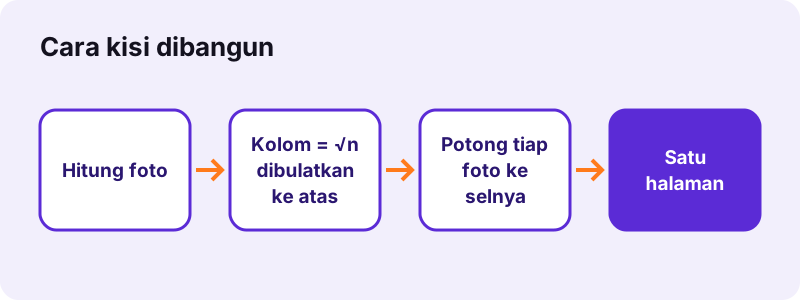
| Foto di halaman | Kolom × baris |
|---|---|
| 2 | 2 × 1 |
| 3 | 2 × 2, baris terakhir di tengah |
| 4 | 2 × 2 |
| 6 | 3 × 2 |
| 9 | 3 × 3 |
| Semua (mis. 12) | 4 × 3 |
| Semua, maksimum | 16 = 4 × 4 |
Di halaman lanskap, baris dan kolom bertukar bila lebih cocok dengan bentuknya, jadi 6 foto menjadi 3 ke samping dan 2 ke bawah dalam kedua kasus, sedangkan 3 foto berdiri 2 ke samping dengan yang ketiga di tengah di bawahnya.
pdf24 kolase foto: penjelasan pemotongan
Sel jarang berbentuk sama dengan fotonya, jadi pdf24 kolase foto menskalakan setiap gambar sampai menutupi sel dan kelebihannya dipangkas sama banyak dari kedua sisi. Wajah di dekat tepi foto bisa terpotong. Potong dulu foto seperti itu, atau pilih tata letak yang selnya lebih dekat dengan bentuk foto: sel tinggi untuk foto potret, sel lebar untuk foto lanskap.
pdf24 kolase foto dengan foto terlalu sedikit atau terlalu banyak
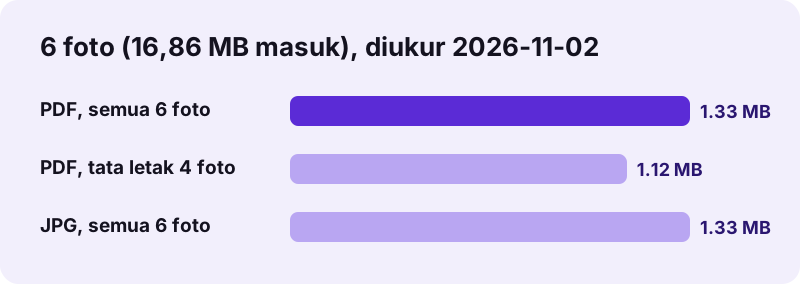
Dengan tata letak tetap, foto berlebih ditinggalkan dan hasilnya menyebutkannya: pada uji kami 6 foto di tata letak 4 foto menghasilkan catatan 2 foto tidak muat di tata letak yang dipilih dan ditinggalkan. Dengan foto lebih sedikit daripada sel, foto berulang untuk mengisi kisi, misalnya 3 foto di tata letak 9 foto muncul tiga kali masing-masing.
pdf24 kolase foto dan TIFF multi-halaman
File TIFF dengan beberapa halaman dihitung sebagai beberapa foto, satu per halaman. Itu memudahkan menaruh sekumpulan cetakan hasil scan di satu lembar.
Tips celah pdf24 kolase foto
Sedang adalah celah bawaan, sekitar 2,4% dari lebar halaman. Pilih Tanpa untuk mosaik tanpa sambungan, Lebar bila Anda ingin memotong cetakan dengan gunting sesudahnya.
PDF atau JPG: file mana yang disimpan pdf24 kolase foto?
Pilih PDF saat mencetak kolase, karena halaman PDF persis A4 atau persegi dan tercetak pada ukuran yang tepat; pilih JPG untuk WhatsApp, Instagram, bingkai digital, atau situs web. Pada uji kami kedua versi kolase 6 foto berukuran 1,33 MB, karena PDF hanya membungkus gambar JPEG yang sama.
| Bentuk | Piksel (JPG dan di dalam PDF) | Halaman PDF |
|---|---|---|
| Potret | 1.754 × 2.480 | A4, 210 × 297 mm |
| Lanskap | 2.480 × 1.754 | A4, 297 × 210 mm |
| Persegi | 2.160 × 2.160 | 210 × 210 mm |
1.754 × 2.480 piksel di A4 sekitar 212 dpi, tajam untuk cetakan rumah atau cetakan toko foto dengan ukuran yang sama. Gambar disimpan sebagai JPEG pada kualitas 0,9, yang menjaga foto tetap bersih sementara 16,86 MB foto ponsel menyusut menjadi 1,33 MB.
Apakah pdf24 kolase foto privat?
Ya. Kolase foto digambar di canvas di dalam browser Anda dan disimpan dari sana; baris hasil melaporkan 0 byte diunggah. Foto liburan, gambar anak, dan tangkapan layar tetap di ponsel atau komputer Anda, tidak ada yang disimpan setelah tab ditutup, dan tidak ada akun atau galeri yang menyimpan salinan.
pdf24 kolase foto tetap berfungsi tanpa internet setelah halaman terbuka, yang bisa Anda uji dengan beralih ke mode pesawat sebelum menekan Buat kolase. Hanya file jadi yang Anda unduh yang ada sesudahnya.
Ide dan pengaturan pdf24 kolase foto
Lima warna latar di pdf24 kolase foto menentukan suasana: putih untuk cetakan bersih, hitam untuk kesan galeri, krem untuk foto vintage yang hangat, merah muda lembut untuk pernikahan dan foto bayi, biru langit untuk musim panas dan perjalanan. Warna tampak di celah dan di tepi luar.
“…the process and the result of making a composite photograph by cutting, gluing, rearranging and overlapping two or more photographs into a new image. (…proses dan hasil membuat foto komposit dengan memotong, menempel, menata ulang, dan menumpuk dua foto atau lebih menjadi gambar baru.)”
- Halaman kalender keluarga: 9 foto, persegi, celah tipis, putih.
- Undangan pesta: 4 foto, potret, celah sedang, merah muda lembut, lalu tambahkan teks dengan edit PDF.
- Depan kartu: buat kolase sebagai JPG dan pakai di buat kartu.
- Halaman buku foto: 6 foto, lanskap, celah lebar, krem.
- Lembar kontak scan: Semua foto, tanpa celah, hitam.
Yang tidak bisa dilakukan pdf24 kolase foto
pdf24 kolase foto hanya membuat kisi: tidak ada penempatan bebas, rotasi, tumpang tindih, teks atau stiker, dan satu halaman per kolase. Untuk dokumen foto multi-halaman dengan satu gambar per halaman, gunakan JPG ke PDF atau gambar ke PDF; untuk mencetak banyak halaman PDF di satu lembar, gunakan halaman per lembar.
pdf24 kolase foto: pertanyaan yang sering diajukan
Apakah pdf24 kolase foto gratis?
Ya. Membuat kolase tidak dipungut biaya, tanpa akun, dan tanpa watermark, sehingga foto Anda menjadi satu-satunya yang ada di halaman. Buat kolase sebanyak yang Anda mau: pekerjaan dilakukan browser Anda, jadi tidak ada biaya server, tidak ada batas harian, dan tidak ada pengurangan kualitas bagi pengguna gratis.
Berapa banyak foto yang bisa dipakai pdf24 kolase foto?
Dari 2 hingga 16 di satu halaman dengan Semua foto (kisi otomatis). Tata letak tetap memuat 2, 3, 4, 6, atau 9 foto. Jika Anda menambahkan lebih banyak foto daripada yang dimuat tata letak, sisanya ditinggalkan dan hasilnya menyebut berapa banyak; untuk lebih dari 16, buat dua kolase.
Apakah pdf24 kolase foto mengunggah foto saya?
Tidak. Foto didekode dan digambar di canvas di dalam tab browser Anda, dan kolase disimpan dari sana; baris hasil menunjukkan 0 byte diunggah. Tidak ada yang disimpan setelah halaman ditutup. Gambar pribadi tidak pernah sampai ke server, yang juga membuat alat ini cepat dengan foto ponsel yang besar.
Mengapa foto saya terpotong di pdf24 kolase foto?
Setiap foto diskalakan agar mengisi selnya sepenuhnya dan dipangkas sama banyak di kedua sisi, sehingga kisi tidak punya pita kosong. Bila bentuk foto sangat berbeda dari sel, lebih banyak yang terpotong. Pilih tata letak dengan sel yang lebih dekat ke bentuk foto Anda, atau potong sendiri fotonya sebelum menambahkannya.
Bisakah pdf24 kolase foto menyimpan sebagai JPG?
Bisa. Pilih Gambar JPG di Simpan sebagai dan Anda mendapat collage.jpg, 1.754 × 2.480 piksel untuk halaman potret, 2.480 × 1.754 untuk lanskap, atau 2.160 × 2.160 untuk persegi. Pada uji kami JPG 6 foto berukuran 1,33 MB, cukup kecil untuk aplikasi pesan dan media sosial.
Pada resolusi berapa pdf24 kolase foto mencetak?
Sekitar 212 dpi di A4: halaman potret berukuran 1.754 × 2.480 piksel pada 210 × 297 mm. Itu tajam pada jarak pandang normal untuk cetakan rumah dan cetakan toko foto ukuran A4. Mencetak jauh lebih besar daripada A4 akan tampak lembut, jadi jaga kolase tetap di A4 atau lebih kecil.
Bisakah saya mengubah urutan di pdf24 kolase foto?
Bisa. Foto mengisi kisi dari kiri ke kanan dan atas ke bawah menurut urutan daftar file, dan tombol panah di samping setiap file memindahkannya ke atas atau bawah. Taruh foto terpenting di awal, agar berada di kiri atas tempat orang pertama kali melihat.
Bisakah pdf24 kolase foto menambahkan teks?
Tidak, kolase hanya memuat foto dan warna latar. Simpan sebagai PDF dan tambahkan judul dengan alat edit PDF, atau simpan sebagai JPG dan pakai sebagai gambar depan kartu ucapan dengan buat kartu, yang menambahkan judul dan pesan, sehingga hasil akhirnya tetap rapi dan siap dicetak.
Apakah pdf24 kolase foto berfungsi dengan foto iPhone?
Ya. Foto HEIC dikonversi di browser, begitu juga JPG, PNG, WebP, GIF, BMP, TIFF, dan SVG. Di iPhone, pilih foto langsung dari pustaka Anda di Safari; kolase jadi bisa disimpan ke Foto sebagai JPG atau ke Files sebagai PDF, lalu dibagikan dari sana.
Mengapa satu foto muncul dua kali di pdf24 kolase foto?
Karena tata letak punya lebih banyak sel daripada foto yang Anda tambahkan. Dengan tata letak tetap seperti 9, alat mengulang foto Anda untuk mengisi semua sel. Pilih Semua foto (kisi otomatis), yang memakai sel sebanyak foto yang Anda punya, hingga 16.
Bisakah pdf24 kolase foto membuat kolase persegi untuk Instagram?
Bisa. Pilih Persegi sebagai bentuk dan JPG sebagai keluaran; gambarnya 2.160 × 2.160 piksel, yang diperkecil Instagram ke format persegi tanpa memotong. Celah tipis atau tanpa celah tampak terbaik di layar ponsel, tempat setiap piksel unggahan berarti, terutama pada foto wajah.
Apakah pdf24 kolase foto dibuat oleh PDF24?
Bukan. pdf24tools adalah situs web independen dan tidak berafiliasi dengan PDF24 atau Geek Software GmbH. Kami membuat pembuat kolase ini sendiri; alat ini berjalan di browser Anda, dan ukuran serta waktu di halaman ini berasal dari uji kami sendiri dengan enam foto pada 2026-11-02.
pdf24 kolase foto: sumber
- Photomontage — Wikipedia
- Canvas API — MDN Web Docs
- JPEG — Wikipedia