So nutzt du pdf24 Fotocollage erstellen in 5 Schritten
- Fotos hinzufügen. Wähle mindestens 2 Bilder aus oder zieh sie auf das Feld: JPG, PNG, WebP, HEIC, GIF, BMP, TIFF oder SVG. Bring sie mit den Pfeilen in der Dateiliste in die richtige Reihenfolge.
- Layout wählen. „Alle Fotos (automatisches Raster)“ nutzt bis zu 16; oder du legst 2, 3, 4, 6 oder 9 Fotos pro Seite fest.
- Form, Abstand und Hintergrund wählen. A4 hoch, A4 quer oder quadratisch; kein, schmaler, mittlerer oder breiter Abstand; Weiß, Schwarz, Creme, Zartrosa oder Himmelblau.
- PDF oder JPG wählen. PDF zum Drucken auf A4, JPG für Messenger, soziale Medien oder einen digitalen Bilderrahmen.
- Erstellen und herunterladen. Tippe auf „Collage erstellen“ und speichere collage.pdf oder collage.jpg.
Welche Art Collage macht pdf24 Fotocollage erstellen?
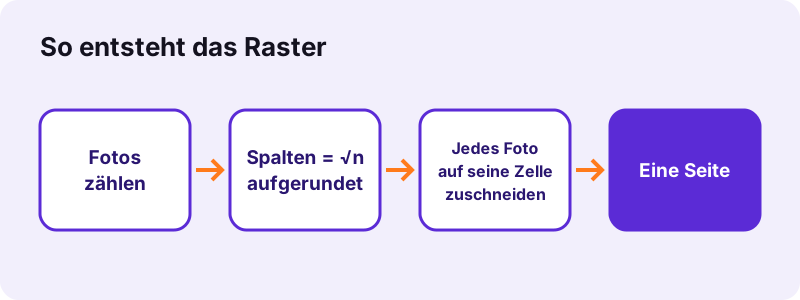
pdf24 Fotocollage erstellen macht eine aufgeräumte Raster-Collage: Jedes Foto bekommt eine gleich große Zelle mit gleichmäßigem Abstand und einem schlichten Hintergrund drumherum. Jedes Bild wird von der Mitte aus so zugeschnitten, dass es seine Zelle füllt, damit keine leeren Streifen entstehen, und eine unvollständige letzte Reihe wird auf der Seite zentriert.
| Fotos auf der Seite | Spalten × Reihen |
|---|---|
| 2 | 2 × 1 |
| 3 | 2 × 2, letzte Reihe zentriert |
| 4 | 2 × 2 |
| 6 | 3 × 2 |
| 9 | 3 × 3 |
| Alle (z. B. 12) | 4 × 3 |
| Alle, Maximum | 16 = 4 × 4 |
Auf einer Seite im Querformat tauschen Reihen und Spalten, wenn das besser zur Form passt. So stehen 6 Fotos in beiden Fällen 3 nebeneinander und 2 untereinander, während 3 Fotos zu zweit nebeneinander stehen und das dritte zentriert darunter.
pdf24 Fotocollage erstellen: das Zuschneiden erklärt
Zellen haben selten dieselbe Form wie die Fotos. Darum skaliert pdf24 Fotocollage erstellen jedes Bild, bis es die Zelle bedeckt, und schneidet den Überstand auf beiden Seiten gleichmäßig ab. Gesichter nahe am Bildrand können dabei abgeschnitten werden. Schneide solche Fotos vorher zu oder wähle ein Layout, dessen Zellen der Fotoform näherkommen: hohe Zellen für Hochformatfotos, breite Zellen für Querformatfotos.
pdf24 Fotocollage erstellen mit zu wenigen oder zu vielen Fotos
Bei einem festen Layout werden überzählige Fotos weggelassen, und das Ergebnis sagt dir das: In unserem Test ergaben 6 Fotos im Layout für 4 Fotos den Hinweis, dass 2 Fotos nicht ins gewählte Layout passten und weggelassen wurden. Hast du weniger Fotos als Zellen, wiederholen sich die Fotos, um das Raster zu füllen – 3 Fotos im Layout für 9 erscheinen zum Beispiel je dreimal.
pdf24 Fotocollage erstellen mit mehrseitigen TIFFs
Eine TIFF-Datei mit mehreren Seiten zählt als mehrere Fotos, eines pro Seite. So bringst du einen gescannten Satz Abzüge ganz einfach auf ein einziges Blatt.
pdf24 Fotocollage erstellen: Tipp zum Abstand
Mittel ist der Standardabstand, etwa 2,4 % der Seitenbreite. Wähle „Kein“ für ein nahtloses Mosaik und „Breit“, wenn du die Abzüge danach mit der Schere auseinanderschneiden willst.
PDF oder JPG: Welche Datei soll pdf24 Fotocollage erstellen speichern?
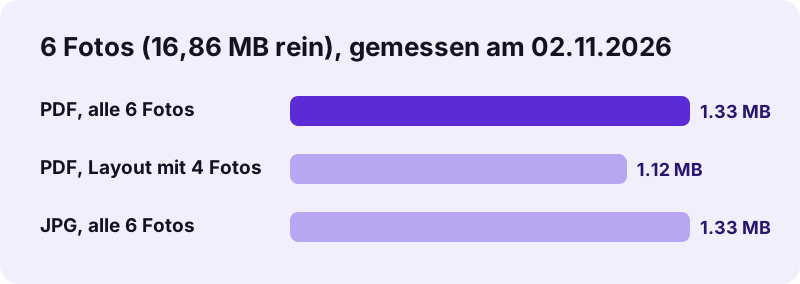
Wähle bei pdf24 Fotocollage erstellen PDF, wenn du die Collage druckst, denn die PDF-Seite ist genau A4 oder quadratisch und druckt in der richtigen Größe; wähle JPG für WhatsApp, Instagram, einen digitalen Bilderrahmen oder eine Website. In unserem Test waren beide Versionen einer Collage aus 6 Fotos 1,33 MB groß, weil das PDF dasselbe JPEG-Bild enthält.
| Form | Pixel (JPG und im PDF) | PDF-Seite |
|---|---|---|
| Hochformat | 1.754 × 2.480 | A4, 210 × 297 mm |
| Querformat | 2.480 × 1.754 | A4, 297 × 210 mm |
| Quadratisch | 2.160 × 2.160 | 210 × 210 mm |
1.754 × 2.480 Pixel auf A4 entsprechen etwa 212 dpi – scharf genug für einen Druck zu Hause oder einen Abzug gleicher Größe im Fotoladen. Das Bild wird als JPEG mit Qualität 0,9 gespeichert, was Fotos sauber hält, während 16,86 MB Handyfotos auf 1,33 MB schrumpften.
Ist pdf24 Fotocollage erstellen privat?
Ja. pdf24 Fotocollage erstellen zeichnet die Collage auf einem Canvas in deinem Browser und speichert sie von dort; die Ergebniszeile meldet 0 Byte hochgeladen. Urlaubsfotos, Kinderbilder und Screenshots bleiben auf deinem Handy oder Computer, nach dem Schließen des Tabs wird nichts aufbewahrt, und es gibt kein Konto und keine Galerie mit Kopien.
Ist die Seite einmal geöffnet, funktioniert pdf24 Fotocollage erstellen auch ohne Internet. Du kannst das testen, indem du vor dem Tippen auf „Collage erstellen“ in den Flugmodus wechselst. Danach existiert nur die fertige Datei, die du heruntergeladen hast.
pdf24 Fotocollage erstellen: Ideen und Einstellungen
Fünf Hintergrundfarben in pdf24 Fotocollage erstellen bestimmen die Stimmung: Weiß für einen klaren Druck, Schwarz für einen Galerie-Look, Creme für warme Vintage-Fotos, Zartrosa für Hochzeits- und Babyfotos, Himmelblau für Sommer und Reisen. Die Farbe zeigt sich in den Abständen und rund um den äußeren Rand der Seite.
„…the process and the result of making a composite photograph by cutting, gluing, rearranging and overlapping two or more photographs into a new image. (…der Vorgang und das Ergebnis, aus zwei oder mehr Fotografien durch Schneiden, Kleben, Umordnen und Überlappen ein neues, zusammengesetztes Bild zu machen.)“
- Familienkalender-Seite: 9 Fotos, quadratisch, schmaler Abstand, Weiß.
- Party-Einladung: 4 Fotos, Hochformat, mittlerer Abstand, Zartrosa, dann Text mit PDF bearbeiten hinzufügen.
- Vorderseite einer Karte: Collage als JPG erstellen und in Karte erstellen verwenden.
- Fotobuch-Seite: 6 Fotos, Querformat, breiter Abstand, Creme.
- Kontaktbogen aus Scans: Alle Fotos, kein Abstand, Schwarz.
Was pdf24 Fotocollage erstellen nicht kann
pdf24 Fotocollage erstellen macht nur Raster: keine freie Platzierung, keine Drehung, keine Überlappung, keinen Text und keine Sticker, und eine Seite pro Collage. Für ein mehrseitiges Fotodokument mit einem Bild pro Seite nimm stattdessen JPG in PDF oder Bilder in PDF; um viele PDF-Seiten auf ein Blatt zu drucken, nutze Seiten pro Blatt.
pdf24 fotocollage erstellen: häufige Fragen
Ist pdf24 Fotocollage erstellen kostenlos?
Ja. Collagen zu erstellen kostet nichts, braucht kein Konto und fügt kein Wasserzeichen hinzu, sodass deine Fotos das Einzige auf der Seite bleiben. Erstelle so viele Collagen, wie du möchtest: Die Arbeit erledigt dein Browser, daher gibt es keine Serverkosten, kein Tageslimit und keine schlechtere Qualität für Gratis-Nutzer.
Wie viele Fotos kann pdf24 Fotocollage erstellen verwenden?
Von 2 bis zu 16 auf einer Seite mit „Alle Fotos (automatisches Raster)“. Feste Layouts fassen 2, 3, 4, 6 oder 9 Fotos. Fügst du mehr Fotos hinzu, als das Layout fasst, werden die überzähligen weggelassen, und das Ergebnis sagt dir, wie viele; für mehr als 16 machst du zwei Collagen.
Lädt pdf24 Fotocollage erstellen meine Fotos hoch?
Nein. Die Fotos werden in deinem Browser-Tab dekodiert und auf einen Canvas gezeichnet, und die Collage wird von dort gespeichert; die Ergebniszeile zeigt 0 Byte hochgeladen. Nach dem Schließen der Seite wird nichts aufbewahrt. Private Bilder erreichen nie einen Server, was das Tool auch bei großen Handyfotos schnell macht.
Warum werden meine Fotos bei pdf24 Fotocollage erstellen beschnitten?
Jedes Foto wird so skaliert, dass es seine Zelle vollständig füllt, und auf beiden Seiten gleichmäßig beschnitten, damit das Raster keine leeren Streifen hat. Weicht die Form eines Fotos stark von der Zelle ab, wird mehr abgeschnitten. Wähle ein Layout mit Zellen, die deiner Fotoform näherkommen, oder schneide das Foto vor dem Hinzufügen selbst zu.
Kann pdf24 Fotocollage erstellen als JPG speichern?
Ja. Wähle unter „Speichern als“ das JPG-Bild, und du bekommst collage.jpg mit 1.754 × 2.480 Pixeln für eine Seite im Hochformat, 2.480 × 1.754 im Querformat oder 2.160 × 2.160 quadratisch. In unserem Test war ein JPG mit 6 Fotos 1,33 MB groß, klein genug für Messenger und soziale Medien.
Mit welcher Auflösung druckt pdf24 Fotocollage erstellen?
Mit etwa 212 dpi auf A4: Die Seite im Hochformat hat 1.754 × 2.480 Pixel auf 210 × 297 mm. Das ist bei normalem Betrachtungsabstand scharf für Drucke zu Hause und Abzüge im Fotoladen in A4. Deutlich größer als A4 gedruckt wirkt die Collage weich, also bleib bei A4 oder kleiner.
Kann ich die Reihenfolge in pdf24 Fotocollage erstellen ändern?
Ja. Die Fotos füllen das Raster von links nach rechts und von oben nach unten in der Reihenfolge der Dateiliste, und die Pfeiltasten neben jeder Datei verschieben sie nach oben oder unten. Setz das wichtigste Foto an den Anfang, damit es oben links steht, wo Betrachter zuerst hinschauen.
Kann pdf24 Fotocollage erstellen Text hinzufügen?
Nein, die Collage enthält nur Fotos und die Hintergrundfarbe. Speichere sie als PDF und füge mit dem Tool „PDF bearbeiten“ einen Titel hinzu, oder speichere sie als JPG und nutze sie als Vorderbild einer Grußkarte mit „Karte erstellen“, das einen Titel und eine Nachricht ergänzt.
Funktioniert pdf24 Fotocollage erstellen mit iPhone-Fotos?
Ja. HEIC-Fotos werden im Browser umgewandelt, genau wie JPG, PNG, WebP, GIF, BMP, TIFF und SVG. Auf dem iPhone wählst du die Fotos in Safari direkt aus deiner Mediathek; die fertige Collage kannst du als JPG in Fotos oder als PDF in der Dateien-App sichern.
Warum erscheint ein Foto in pdf24 Fotocollage erstellen doppelt?
Weil das Layout mehr Zellen hat, als du Fotos hinzugefügt hast. Bei einem festen Layout wie 9 wiederholt das Tool deine Fotos, um alle Zellen zu füllen. Wähle stattdessen „Alle Fotos (automatisches Raster)“, das genau so viele Zellen nutzt, wie du Fotos hast, bis zu 16.
Kann pdf24 Fotocollage erstellen eine quadratische Collage für Instagram machen?
Ja. Wähle „Quadratisch“ als Form und JPG als Ausgabe; das Bild hat 2.160 × 2.160 Pixel, die Instagram ohne Beschnitt auf sein quadratisches Format verkleinert. Ein schmaler oder gar kein Abstand wirkt auf dem Handybildschirm am besten, wo jedes Pixel des Beitrags zählt.
Stammt pdf24 Fotocollage erstellen von PDF24?
Nein. pdf24tools ist eine unabhängige Website und steht in keiner Verbindung zu PDF24 oder der Geek Software GmbH. Diesen Collagen-Generator haben wir selbst gebaut; er läuft in deinem Browser, und die Größen und Zeiten auf dieser Seite stammen aus unserem eigenen Test mit sechs Fotos vom 02.11.2026.
pdf24 fotocollage erstellen: Quellen
- Fotomontage — Wikipedia
- Canvas-API — MDN Web Docs
- JPEG — Wikipedia