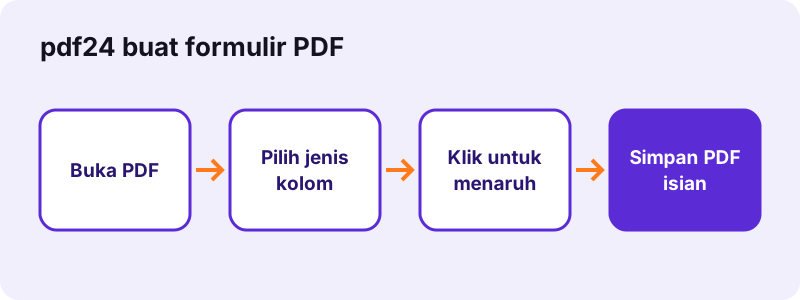
Cara memakai pdf24 buat formulir PDF dalam 5 langkah
- Buka PDF. Pilih formulir kosong atau dokumen; 50 halaman pertama tampil sebagai pratinjau.
- Pilih jenis kolom. Pilih Kotak teks atau Kotak centang, dan untuk kotak teks pilih lebar 120, 180, 260, atau 360 pt.
- Klik untuk menempatkan kolom. Setiap klik pada halaman menambahkan satu kolom dari jenis yang dipilih di titik itu; bingkai ungu menandainya.
- Beri nama atau hapus kolom. Beri tiap kolom nama yang bermakna di daftar, seperti nama_belakang, atau tekan × untuk menghapusnya.
- Simpan PDF isian. Tekan Simpan PDF isian dan unduh file -fillable.pdf, lalu uji di pembaca PDF.
Kolom apa saja yang bisa ditambahkan pdf24 buat formulir PDF?
Pembuat formulir ini menambahkan dua jenis kolom yang mencakup sebagian besar formulir kertas: kotak teks satu baris dalam 4 lebar dan kotak centang persegi. Setiap kolom adalah kolom AcroForm sungguhan dengan nama, garis tepi tipis, dan latar terang, sehingga pembaca bisa mengetik dan mencentangnya di penampil PDF standar mana pun.
| Kolom | Ukuran | Nama default | Kegunaan umum |
|---|---|---|---|
| Kotak teks, pendek | 120 × 20 pt | field_1, field_2 … | Tanggal, kode pos, usia |
| Kotak teks, sedang | 180 × 20 pt | field_n | Nama depan atau belakang, telepon |
| Kotak teks, panjang | 260 × 20 pt | field_n | Email, alamat jalan |
| Kotak teks, sangat panjang | 360 × 20 pt | field_n | Alamat lengkap, jabatan, catatan |
| Kotak centang | 14 × 14 pt | check_1, check_2 … | Ya / tidak, persetujuan, pilihan |
“A form is a document which contains blank spaces in which one can write or select an option. (Formulir adalah dokumen yang berisi ruang kosong untuk menulis atau memilih sebuah opsi.)”
pdf24 buat formulir PDF diuji pada file 6 halaman
Untuk menguji pdf24 buat formulir PDF, kami membuka dokumen 6 halaman berukuran 5,1 KB, mengklik sekali dengan Kotak teks terpilih dan sekali dengan Kotak centang terpilih, lalu menyimpan. Prosesnya memakan 0,1 detik dan menghasilkan file 6,6 KB dengan tepat 2 kolom, sebuah kolom teks bernama field_1 dan kotak centang bernama check_2. Teks halaman tidak tersentuh.
pdf24 buat formulir PDF di tablet
Ketukan dihitung sebagai klik, jadi kolom bisa ditempatkan dengan jari di iPad atau tablet Android. Pratinjau maksimal selebar 640 piksel, jadi perbesar halaman browser untuk formulir kecil agar tiap kolom tepat berada di garisnya. Daftar kolom di bawah halaman bisa dipakai dengan keyboard di layar.
pdf24 buat formulir PDF di komputer
Dengan pdf24 buat formulir PDF, mouse adalah cara paling presisi untuk menempatkan kolom. Klik menentukan tepi kiri kotak teks dan titik tengah vertikalnya, jadi klik di awal garis kosong, sedikit di atasnya. Beralihlah antara Kotak teks dan Kotak centang kapan saja; klik berikutnya memakai jenis yang sedang dipilih.
Tips pdf24 buat formulir PDF: beri nama kolom untuk ekspor
Nama kolom adalah yang dilihat ekspor data formulir dan skrip. Pakai nama pendek tanpa spasi, seperti nama_depan, tanggal_lahir, atau setuju_syarat. Titik dan spasi diganti garis bawah saat menyimpan, dan nama kembar diberi tambahan _2, _3.
Bagaimana orang mengisi formulir buatan pdf24 buat formulir PDF?
Formulir yang disimpan oleh pdf24 buat formulir PDF terbuka di pembaca PDF mana pun yang mendukung kolom formulir: Adobe Acrobat Reader, penampil bawaan Chrome, Edge, dan Firefox, Preview di macOS, serta kebanyakan aplikasi ponsel. Pembaca mengklik kotak lalu mengetik, atau mengklik kotak centang untuk mencentangnya, kemudian menyimpan atau mencetak formulir yang sudah diisi.
Untuk mencoba formulir sendiri, buka file yang disimpan di Isi formulir PDF: alat itu mendaftar setiap kolom beserta namanya, cara cepat memeriksa bahwa semuanya dibuat dan diberi nama sesuai keinginan Anda. Kolom tetap bisa diedit setelah diisi kecuali orang yang mengisinya memilih untuk meratakannya.
| Penampil | Mengetik di kotak teks | Mencentang kotak |
|---|---|---|
| Adobe Acrobat Reader (Windows, Mac, ponsel) | Ya | Ya |
| Penampil PDF Chrome dan Edge | Ya | Ya |
| Penampil PDF Firefox | Ya | Ya |
| Preview macOS | Ya | Ya |
| Isi formulir PDF di pdf24tools | Ya | Ya |
pdf24 buat formulir PDF dengan kolom yang sudah ada
Jika PDF sudah memiliki beberapa kolom, kolom itu dipertahankan dan kolom baru ditambahkan di sampingnya. Nama baru tidak pernah bentrok dengan yang sudah ada, karena angka ditambahkan bila nama sudah dipakai. Ini memudahkan penambahan kotak centang yang terlewat pada formulir buatan orang lain.
pdf24 buat formulir PDF atau deteksi otomatis?
Menempatkan kolom dengan tangan memberi kendali penuh dan berfungsi pada PDF apa pun, termasuk hasil scan. Jika formulir Anda berupa PDF digital dengan garis kosong berupa garis bawah atau titik-titik, PDF isian otomatis menemukan garis itu dan menaruh kotak teks di atasnya untuk Anda, sehingga menghemat waktu pada formulir panjang. Setelah itu Anda bisa menambah kotak centang dengan tangan.
| Poin | Halaman ini (manual) | PDF isian (otomatis) |
|---|---|---|
| Berfungsi pada formulir hasil scan | Ya | Tidak, perlu lapisan teks |
| Kotak centang | Ya | Ditambah dengan tangan |
| Nama kolom | field_n, ganti nama di daftar | Diambil dari label sebelum garis |
| Terbaik untuk | Formulir pendek, scan, tata letak presisi | Formulir digital panjang dengan garis ____ |
pdf24 buat formulir PDF dari dokumen Word
Jika formulir Anda ada sebagai file .docx, ubah dulu dengan Word ke PDF, lalu tambahkan kolom di sini. Pertahankan garis kosong di file Word: garis itu menunjukkan kepada pengisi formulir tempat mengetik, dan membantu deteksi otomatis.
Apakah pdf24 buat formulir PDF privat?
pdf24 buat formulir PDF bekerja di perangkat Anda: PDF dibaca oleh browser, pratinjau digambar secara lokal, dan kolom ditulis dengan JavaScript. Baris hasil kami menampilkan 0 byte diunggah. Formulir pendaftaran, lembar data pasien, dan templat SDM karenanya tidak pernah meninggalkan komputer Anda selama Anda membuatnya.
Yang diunduh hanya halaman dan mesin PDF-nya. File API di MDN menjelaskan bagaimana halaman web membaca file dari disk Anda tanpa mengirimkannya.
pdf24 buat formulir PDF: batasannya
Pembuat formulir ini berfokus pada dua jenis kolom yang dibutuhkan kebanyakan formulir. Pahami batasan berikut sebelum merencanakan formulir yang rumit.
- Tidak ada daftar drop-down, grup tombol radio, kolom tanda tangan, atau tombol.
- Kotak teks satu baris, tinggi 20 pt; ukuran font 12 pt.
- Kolom tidak bisa dipindah setelah ditempatkan; hapus lalu klik lagi.
- Pratinjau mencakup 50 halaman pertama.
- Tidak ada kalkulasi atau skrip validasi.
- File berpassword perlu Buka kunci PDF terlebih dahulu.
pdf24 buat formulir PDF: pertanyaan yang sering diajukan
Apakah pdf24 buat formulir PDF gratis?
Ya. Membuat formulir isian di pdf24tools gratis, tanpa akun dan tanpa watermark. Alat ini berjalan di browser Anda, jadi tidak ada batas jumlah formulir atau kolom. Buat formulir sebanyak yang Anda perlukan dan kirim ke siapa saja; mengisinya gratis di semua pembaca PDF yang umum.
Jenis kolom apa yang didukung pdf24 buat formulir PDF?
Kotak teks dalam 4 lebar (120, 180, 260, dan 360 pt, semuanya tinggi 20 pt) dan kotak centang berukuran 14 kali 14 pt. Daftar drop-down, tombol radio, dan kolom tanda tangan tidak tersedia. Untuk tanda tangan, orang bisa menandatangani formulir yang sudah terisi dengan Tanda tangan PDF.
Apakah pdf24 buat formulir PDF mengunggah formulir saya?
Tidak. Browser membaca PDF dari perangkat Anda dan menulis salinan isian secara lokal; uji kami menunjukkan 0 byte diunggah. Tidak ada yang disimpan di server, sehingga draf formulir pendaftaran atau pasien tetap privat selama Anda mengerjakannya, dan menutup tab langsung menghapus semuanya dari memori.
Bisakah saya mengganti nama kolom di pdf24 buat formulir PDF?
Bisa. Setiap kolom muncul di daftar bernomor di bawah halaman beserta jenis dan nomor halamannya. Ketik nama baru di kotaknya, seperti email atau tanggal_mulai. Spasi dan titik menjadi garis bawah saat Anda menyimpan, dan nama kembar diberi tambahan angka. Nama yang jelas membuat data yang diekspor dari formulir jauh lebih mudah dibaca nanti.
Bisakah saya memindahkan kolom di pdf24 buat formulir PDF?
Tidak dengan menyeret. Tekan × di samping kolom pada daftar untuk menghapusnya, lalu klik di tempat yang tepat untuk menaruh kolom baru. Karena setiap klik langsung menempatkan satu kolom, memperbaiki posisi hanya butuh dua klik tanpa menggambar ulang dan tanpa memuat ulang halaman.
Apakah pdf24 buat formulir PDF cocok untuk formulir hasil scan?
Ya. Penempatan manual tidak memerlukan lapisan teks, jadi Anda bisa menambahkan kotak teks dan kotak centang pada formulir kertas hasil scan. Pastikan scan-nya lurus; putar halaman dulu bila perlu, agar kolom sejajar dengan garis yang tercetak dan pengisi formulir tidak mengetik di tempat yang salah.
Apakah formulir dari pdf24 buat formulir PDF berfungsi di Adobe Reader?
Ya. Kolomnya adalah kolom AcroForm standar, yang didukung Adobe Acrobat Reader, penampil PDF browser, Preview macOS, dan kebanyakan aplikasi seluler. Orang bisa mengetik, mencentang, menyimpan, dan mencetak. Uji formulir sekali di pembaca yang paling sering dipakai penerima sebelum Anda menyebarkannya luas kepada banyak orang.
Berapa halaman yang bisa ditangani pdf24 buat formulir PDF?
Pratinjau dan penempatan kolom mencakup 50 halaman pertama dokumen, dan file bisa lebih panjang: halaman berikutnya dipertahankan tanpa perubahan. Untuk formulir lebih dari 50 halaman, pisahkan bagian yang butuh kolom, tambahkan kolomnya, lalu gabungkan kembali bagian-bagiannya menjadi satu dokumen utuh.
Bisakah pdf24 buat formulir PDF membuat area teks beberapa baris?
Tidak. Kotak teks hanya satu baris dengan tinggi 20 pt dan font 12 pt. Untuk jawaban yang lebih panjang, tempatkan beberapa kotak bertumpuk, satu per baris tercetak, atau pakai lebar 360 pt. Orang yang mengetik teks panjang di kotak satu baris akan melihatnya bergulir.
Bisakah saya memakai pdf24 buat formulir PDF di ponsel?
Bisa, walau tablet atau komputer lebih mudah. Ketuk pratinjau untuk menaruh kolom, dan gunakan daftar kolom untuk mengganti nama atau menghapusnya. Pratinjau di ponsel kecil, jadi perbesar halaman browser agar bisa mengetuk tepat pada garisnya. Periksa hasilnya di komputer sebelum membagikan formulir kepada orang lain.
Apakah pdf24 buat formulir PDF mempertahankan kolom saya yang sudah ada?
Ya. Kolom yang sudah ada di PDF tetap di tempatnya, dan kolom baru ditambahkan di sampingnya. Nama baru diperiksa terhadap yang sudah ada, jadi tidak ada yang tertimpa. Ini berguna untuk menambahkan kotak centang yang terlewat pada formulir yang dibuat di tempat lain.
Siapa yang membuat alat pdf24 buat formulir PDF ini?
Tim pdf24tools yang membuatnya. pdf24tools adalah situs web independen dan tidak berafiliasi dengan PDF24 atau Geek Software GmbH. Pembuat formulir kami dibangun terpisah dan berjalan sepenuhnya di browser Anda; halaman ini menjelaskannya hanya dari uji kami sendiri dengan file kami sendiri, dibuat pada 2026-11-02.
Alat dan panduan pdf24 buat formulir PDF lainnya
pdf24 buat formulir PDF: sumber
- Form (document) — Wikipedia
- Text box — Wikipedia
- Checkbox — Wikipedia
- File API — MDN Web Docs