Cómo usar pdf24 crear folleto PDF en 5 pasos
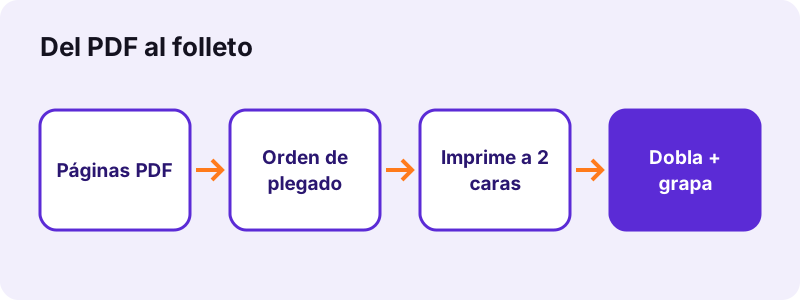
- Elige el PDF. Toca Elegir un PDF o suelta el archivo en el recuadro. Sirve cualquier número de páginas; se añaden páginas en blanco donde hace falta.
- Escoge hoja y encuadernación. A4 da páginas de folleto A5, Carta (EE. UU.) da páginas de media carta y A3 mantiene páginas A4. Elige encuadernación a la izquierda para la mayoría de idiomas y a la derecha para árabe, hebreo o japonés.
- Pulsa Crear folleto. Las páginas se colocan de dos en dos por cara en orden de plegado; una nota indica cuántas hojas necesitas y cuántas páginas en blanco se añadieron.
- Imprime a doble cara. Imprime al 100 % por las dos caras y elige voltear por el borde corto en el diálogo de la impresora.
- Dobla y grapa. Mantén las hojas en orden, dobla todo el montón por la mitad y grapa a lo largo del pliegue.
¿Qué hace pdf24 crear folleto PDF?
pdf24 crear folleto PDF reordena y coloca tus páginas para que una impresión a doble cara se pueda doblar como folleto. Cada cara de una hoja lleva dos páginas juntas, y las parejas se eligen para que el montón doblado se lea en orden. El número de páginas se completa hasta un múltiplo de cuatro con páginas en blanco.
Nuestro documento de prueba de 6 páginas se convirtió en 4 caras A4 horizontales, es decir, 2 hojas impresas por las dos caras, con 2 páginas en blanco añadidas; así lo indicaba la propia nota de la herramienta. Un escaneo de 5 páginas en A3 dio 2 hojas de 1190,6 × 841,9 puntos con 3 páginas en blanco, manteniendo cada página en tamaño A4.
“Stapling through the centerfold, also called saddle-stitching, joins a set of nested folios into a single magazine issue (Grapar por el pliegue central, también llamado encuadernación a caballete, une un juego de pliegos encajados en un solo número de revista)”
El orden de páginas que usa pdf24 crear folleto PDF
En un folleto de 8 páginas, la hoja 1 lleva las páginas 8 y 1 en el anverso y 2 y 7 en el reverso; la hoja 2 lleva 6 y 3 en el anverso y 4 y 5 en el reverso. Encajadas y dobladas, las hojas se leen de la 1 a la 8. Los documentos más largos siguen el mismo patrón, hoja tras hoja hacia el centro.
Páginas en blanco en pdf24 crear folleto PDF
Cada hoja contiene 4 páginas, así que un archivo de 6 páginas necesita 8 posiciones y recibe 2 en blanco al final, que caen en el interior de la contraportada. Para controlar dónde van las páginas en blanco, añade las tuyas al PDF antes de crear el folleto.
Encuadernación a la derecha en pdf24 crear folleto PDF
Con encuadernación a la derecha, las dos páginas de cada cara intercambian su sitio, así que el folleto se abre por la derecha como un libro en árabe, hebreo o japonés. Los pasos de impresión y plegado son los mismos.
pdf24 crear folleto PDF: prueba con una hoja
Antes de una tirada larga, imprime solo la primera hoja por las dos caras y dóblala. Si la página 2 queda boca abajo detrás de la página 1, cambia la impresora al otro borde de volteo.
¿Qué tamaño de hoja conviene en pdf24 crear folleto PDF?
En pdf24 crear folleto PDF, el tamaño de hoja decide lo grande que será cada página. Las hojas A4 dan páginas A5, el tamaño habitual de programas y manuales pequeños. Carta da páginas de media carta. A3 mantiene páginas A4 a tamaño completo. El doble del ancho de página da una hoja de dos páginas originales exactas.
| Opción de hoja | Página del folleto | Escala de un original A4 |
|---|---|---|
| A4 (297 × 210 mm horizontal) | A5, 148 × 210 mm | aprox. 71 % |
| Carta (EE. UU.) | media carta, 5,5 × 8,5 in | aprox. 67 % |
| A3 (420 × 297 mm horizontal) | A4, 210 × 297 mm | 100 % |
| El doble del ancho de página | igual que el original | 100 % |
La última opción resulta útil para imprentas y formatos poco habituales, porque las páginas no se escalan en absoluto.
“Imposition is one of the fundamental steps in the prepress printing process. (La imposición es uno de los pasos fundamentales de la preimpresión.)”
¿Cuántas hojas necesita pdf24 crear folleto PDF?
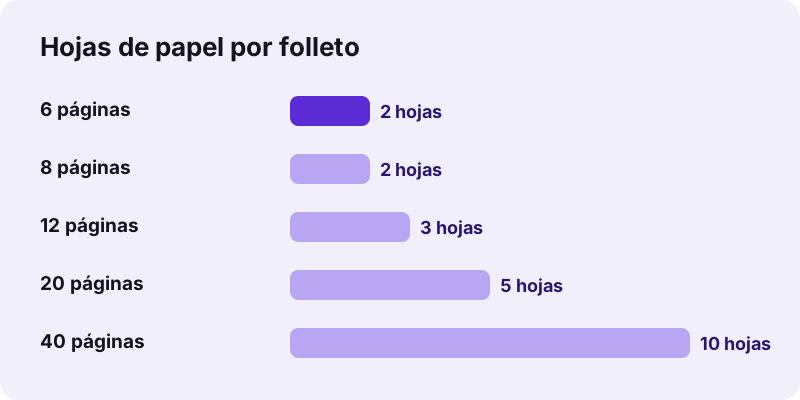
pdf24 crear folleto PDF necesita una hoja de papel por cada 4 páginas, redondeando hacia arriba, porque cada hoja lleva 2 páginas en el anverso y 2 en el reverso. Un archivo de 6 páginas ocupa 2 hojas, uno de 20 páginas 5 hojas y uno de 50 páginas 13 hojas, con hasta 3 páginas en blanco al final.
Todas las hojas se encajan en un solo montón y se doblan juntas, lo que se llama encuadernación a caballete. El papel de oficina normal se dobla con facilidad en montones pequeños; un montón grueso cuesta doblarlo plano, y las hojas interiores sobresalen un poco por el borde abierto. Para documentos largos, divide el PDF en partes con Dividir PDF y crea un folleto por parte.
Imprimir y doblar: pdf24 crear folleto PDF en la impresora
Para imprimir lo creado con pdf24 crear folleto PDF solo importa un ajuste: doble cara volteando por el borde corto. Imprime al 100 % o a Tamaño real, mantén las hojas en el orden en que salen, dobla el montón por la mitad con la primera página por fuera y pon dos o tres grapas en el pliegue.
- Abre el archivo -booklet.pdf y elige Imprimir.
- Activa doble cara (dúplex) y voltear por el borde corto; en algunas impresoras se llama encuadernación por el borde corto.
- Pon la escala al 100 % y desactiva cualquier opción de folleto o de páginas por hoja de la propia impresora.
- Dobla el montón por la mitad, marcando el pliegue con una regla.
- Grapa a lo largo del pliegue con una grapadora de brazo largo, o cóselo con hilo.
Las impresoras sin dúplex también sirven: imprime las caras impares, vuelve a meter el montón en la bandeja dado la vuelta e imprime las caras pares. Pruébalo antes con una hoja.
¿Es privado pdf24 crear folleto PDF?
pdf24 crear folleto PDF funciona en tu navegador, así que el documento nunca se sube. Las páginas se leen desde tu dispositivo, se ordenan en la pestaña abierta y se guardan desde la memoria como un PDF nuevo. Ningún servidor recibe una copia, no hay cuenta y el archivo se borra al cerrar la pestaña.
La línea de resultado confirma 0 bytes subidos. Las páginas se colocan como contenido vectorial, así que el texto sigue nítido y se conservan las fuentes e imágenes originales. Para otras disposiciones de impresión, mira Varias páginas por hoja (varias páginas en una cara en orden de lectura) y Redimensionar PDF. Si el folleto debe empezar en la página derecha, añade antes una página con Unir PDF.
pdf24 crear folleto PDF: preguntas frecuentes
¿Es gratis pdf24 crear folleto PDF?
Sí. La herramienta es gratis, sin cuenta y sin marca de agua en las páginas. No hay más límite de páginas que la memoria de tu dispositivo, porque el folleto lo crea tu propio móvil u ordenador. Haz tantas versiones como quieras para probar tamaños de hoja y encuadernaciones.
¿Por qué pdf24 crear folleto PDF añade páginas en blanco?
Una hoja doblada siempre lleva 4 páginas, así que el número de páginas debe ser múltiplo de 4. Cuando no lo es, la herramienta añade de 1 a 3 páginas en blanco al final, y su nota te dice cuántas. Un archivo de 6 páginas recibe 2 páginas en blanco y uno de 13 páginas recibe 3.
¿Qué ajuste de impresora necesita pdf24 crear folleto PDF?
Impresión a doble cara volteando por el borde corto, a escala del 100 %. Voltear por el borde largo pone boca abajo cada reverso. Desactiva también la función de folleto o de páginas por hoja de la propia impresora, porque el PDF ya está ordenado y una segunda ordenación lo desbarataría.
¿Puede pdf24 crear folleto PDF hacer un folleto A5 con páginas A4?
Sí, es la opción por defecto. Elige A4 como tamaño de hoja: cada página A4 se escala a un 71 % aproximadamente y se coloca en la mitad de una hoja A4 horizontal, lo que da páginas A5 al doblar. El texto sigue nítido porque las páginas se colocan como vectores, no como imágenes.
¿pdf24 crear folleto PDF sube mi documento?
No. Tu navegador abre el documento, el folleto se crea en la misma pestaña con JavaScript y el resultado se guarda desde la memoria de tu dispositivo. No se envía nada a ningún servidor, como confirma la línea de resultado con 0 bytes subidos. También funciona sin conexión una vez cargada la página.
¿Puede pdf24 crear folleto PDF encuadernar por la derecha?
Sí. Pon el lado de encuadernación en Derecha. Las dos páginas de cada cara intercambian su sitio, así que el folleto se abre por la derecha, como los libros en árabe, hebreo y japonés. Imprímelo y dóblalo exactamente igual que un folleto encuadernado a la izquierda; solo cambia el orden en cada cara.
¿Cuántas páginas admite pdf24 crear folleto PDF?
La herramienta no tiene límite de páginas, pero el plegado sí lo tiene en la práctica: un montón grueso es difícil de doblar plano y de grapar. Para documentos largos, divide el PDF en partes manejables con Dividir PDF, crea un folleto con cada parte y encuaderna las partes juntas o guárdalas como volúmenes.
¿Qué es El doble del ancho de página en pdf24 crear folleto PDF?
Con esa opción, la hoja mide exactamente dos páginas originales de ancho y una de alto, así que las páginas no se escalan en absoluto. Encaja con imprentas que cortan el papel a medida y con formatos poco habituales, como páginas cuadradas, en los que las hojas A4 o Carta dejarían anchos márgenes blancos.
¿Funciona pdf24 crear folleto PDF en el móvil?
Sí, en Safari en iPhone y iPad y en Chrome o Samsung Internet en Android, sin aplicación. El PDF del folleto se guarda en tus descargas. Imprímelo desde el móvil si tu impresora admite doble cara con AirPrint o con la impresión de Android, o envía el archivo a un ordenador.
¿Pierden calidad las páginas en pdf24 crear folleto PDF?
No. Las páginas se insertan tal cual y solo se escalan para caber en media hoja; el texto y los gráficos vectoriales siguen nítidos y los escaneos conservan su resolución. Nuestro escaneo de 2,46 MB dio un folleto de 2,47 MB, lo que demuestra que no se recomprimió nada por el camino.
¿Es esta la herramienta oficial de pdf24 crear folleto PDF?
No. pdf24tools es un sitio web independiente y no tiene relación con PDF24 ni con Geek Software GmbH. Esta herramienta de folletos es código propio y se ejecuta en tu navegador. Usamos el nombre solo porque la gente lo busca; tus archivos se procesan en tu dispositivo, nunca en nuestros servidores.
pdf24 crear folleto PDF: fuentes
- Bookbinding — Wikipedia
- Imposition — Wikipedia
- ISO 216 — Wikipedia