Como usar o pdf24 criar livreto em 5 passos
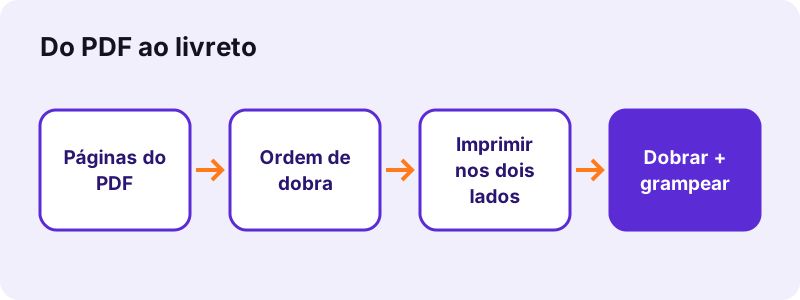
- Escolha o PDF. Toque em Escolher um PDF ou solte o arquivo na caixa. Qualquer número de páginas serve; páginas em branco são acrescentadas quando necessário.
- Escolha o tamanho da folha e a encadernação. A4 gera páginas A5 de livreto, Carta dos EUA gera páginas meia-carta, A3 mantém páginas A4. Escolha Encadernação à esquerda para a maioria dos idiomas e à direita para árabe, hebraico ou japonês.
- Toque em Criar livreto. As páginas são colocadas duas por lado na ordem de dobra; uma nota diz de quantas folhas você precisa e quantas páginas em branco foram acrescentadas.
- Imprima frente e verso. Imprima a 100 % nos dois lados e escolha virar pela borda curta na janela da impressora.
- Dobre e grampeie. Mantenha as folhas em ordem, dobre a pilha inteira ao meio e grampeie ao longo da dobra.
O que o pdf24 criar livreto faz?
O pdf24 criar livreto reorganiza e posiciona as suas páginas para que uma impressão frente e verso possa ser dobrada em um livreto. Cada lado de uma folha leva duas páginas lado a lado, e os pares são escolhidos para que a pilha dobrada se leia em ordem.
O nosso documento de teste de 6 páginas virou 4 lados A4 em paisagem, ou seja, 2 folhas impressas dos dois lados, com 2 páginas em branco acrescentadas; a própria nota da ferramenta informou isso. Uma digitalização de 5 páginas em A3 virou 2 folhas de 1190,6 × 841,9 pontos com 3 páginas em branco, mantendo cada página no tamanho A4.
“Stapling through the centerfold, also called saddle-stitching, joins a set of nested folios into a single magazine issue (Grampear pela dobra central, também chamado de costura em cavalete, une um conjunto de cadernos encaixados em uma única edição de revista)”
A ordem de páginas que o pdf24 criar livreto usa
Em um livreto de 8 páginas, a folha 1 leva as páginas 8 e 1 na frente e 2 e 7 no verso; a folha 2 leva 6 e 3 na frente e 4 e 5 no verso. Encaixadas e dobradas, as folhas se leem de 1 a 8. Documentos mais longos seguem o mesmo padrão, folha após folha rumo ao meio.
Páginas em branco no pdf24 criar livreto
Cada folha comporta 4 páginas, então um arquivo de 6 páginas precisa de 8 lugares e recebe 2 em branco no fim, que ficam no lado de dentro da contracapa. Para controlar onde as páginas em branco entram, acrescente as suas próprias páginas em branco ao PDF antes de criar o livreto.
Encadernação da direita para a esquerda no pdf24 criar livreto
Com Encadernação à direita, as duas páginas de cada lado trocam de lugar, então o livreto abre pela direita, como um livro em árabe, hebraico ou japonês. Os passos de impressão e dobra continuam os mesmos.
pdf24 criar livreto: teste com uma folha
Antes de uma tiragem longa com o pdf24 criar livreto, imprima só a primeira folha nos dois lados e dobre-a. Se a página 2 ficar de cabeça para baixo atrás da página 1, mude a impressora para a outra borda de virada.
Que tamanho de folha serve ao pdf24 criar livreto?
O tamanho da folha decide o tamanho de cada página do livreto. Folhas A4 dão páginas A5, o tamanho usual de programações e manuais pequenos. A Carta dos EUA dá páginas meia-carta. Folhas A3 mantêm páginas A4 em tamanho cheio.
| Opção de folha | Página do livreto | Escala de um original A4 |
|---|---|---|
| A4 (297 × 210 mm em paisagem) | A5, 148 × 210 mm | cerca de 71 % |
| Carta dos EUA | meia-carta, 5,5 × 8,5 pol | cerca de 67 % |
| A3 (420 × 297 mm em paisagem) | A4, 210 × 297 mm | 100 % |
| O dobro da largura da página | igual ao original | 100 % |
“Imposition is one of the fundamental steps in the prepress printing process. (A imposição é uma das etapas fundamentais do processo de pré-impressão.)”
Quantas folhas o pdf24 criar livreto precisa?
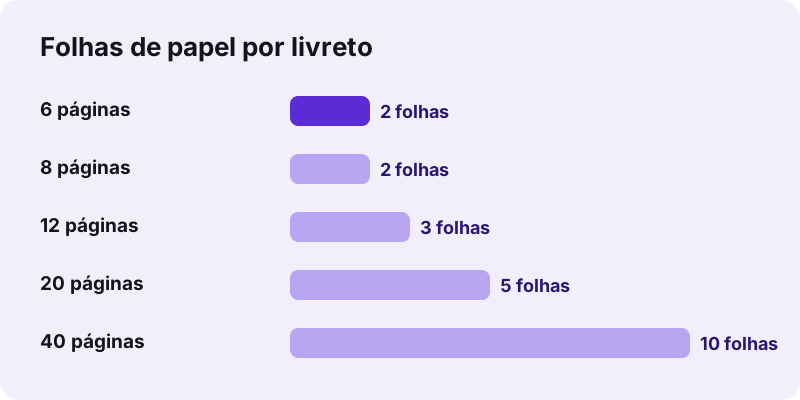
O pdf24 criar livreto precisa de uma folha de papel a cada 4 páginas, arredondando para cima, porque cada folha leva 2 páginas na frente e 2 no verso. Um arquivo de 6 páginas pede 2 folhas, um de 20 páginas pede 5 folhas e um de 50 páginas pede 13 folhas.
No pdf24 criar livreto, todas as folhas são encaixadas em uma pilha e dobradas juntas, o que se chama costura em cavalete. O papel de gramatura normal de escritório dobra com facilidade em pilhas pequenas; uma pilha grossa fica difícil de dobrar reta, e as folhas internas saem um pouco na borda aberta. Para documentos longos, divida o PDF em partes com o Dividir PDF e faça um livreto por parte.
Imprima e dobre: pdf24 criar livreto na impressora
Imprimir um livreto exige um ajuste que importa: frente e verso, virando pela borda curta. Imprima o PDF a 100 % ou em Tamanho real, mantenha as folhas na ordem em que saem, dobre a pilha inteira ao meio com a primeira página por fora e ponha dois ou três grampos ao longo da dobra.
- Abra o arquivo -booklet.pdf e escolha Imprimir.
- Defina frente e verso (duplex) e virar pela borda curta; em algumas impressoras se chama encadernação pela borda curta.
- Defina a escala em 100 % e desligue qualquer opção de livreto ou de páginas por folha da própria impressora.
- Dobre a pilha ao meio, vincando a dobra com uma régua.
- Grampeie ao longo da dobra com um grampeador de braço longo, ou costure com linha.
Impressoras sem duplex também conseguem: imprima os lados ímpares, ponha a pilha de volta na bandeja virada e imprima os lados pares. Teste isso antes com uma folha.
O pdf24 criar livreto é privado?
O pdf24 criar livreto roda no seu navegador, então o documento nunca é enviado. As páginas são lidas do seu aparelho, organizadas na aba aberta e salvas da memória como um novo PDF. Nenhum servidor recebe uma cópia, não há conta, e o arquivo é apagado quando a aba fecha. A linha de resultado confirma 0 bytes enviados.
As páginas são colocadas como conteúdo vetorial, então o texto continua nítido e as fontes e imagens originais são mantidas. Para outros layouts de impressão, veja o Páginas por folha (várias páginas em um lado, na ordem de leitura) e o Alterar tamanho da página do PDF. Se o livreto precisar começar na página certa, acrescente antes uma página com o Juntar PDF.
pdf24 criar livreto: perguntas frequentes
O pdf24 criar livreto é grátis?
Sim. O pdf24 criar livreto é grátis, sem conta e sem marca d'água nas páginas. Não há limite de páginas além da memória do seu aparelho, porque o livreto é montado pelo seu próprio celular ou computador. Faça quantas versões quiser para testar tamanhos de folha e encadernação.
Por que o pdf24 criar livreto acrescenta páginas em branco?
Uma folha dobrada sempre leva 4 páginas, então o número de páginas precisa ser múltiplo de 4. Quando não é, a ferramenta acrescenta de 1 a 3 páginas em branco no fim, e a nota dela diz quantas. Um arquivo de 6 páginas recebe 2 páginas em branco, um de 13 páginas recebe 3.
Que ajuste de impressora o pdf24 criar livreto exige?
Impressão frente e verso virando pela borda curta, na escala de 100 %. Virar pela borda longa deixa todos os versos de cabeça para baixo. Desligue também o recurso de livreto ou de páginas por folha da própria impressora, porque o PDF já está organizado e uma segunda organização o embaralharia.
O pdf24 criar livreto faz um livreto A5 a partir de páginas A4?
Sim, esse é o padrão. Escolha A4 como tamanho da folha: cada página A4 é reduzida a cerca de 71 % e colocada em metade de uma folha A4 em paisagem, o que dá páginas A5 depois de dobrar. O texto continua nítido porque as páginas são colocadas como vetores, não como imagens.
O pdf24 criar livreto envia o meu documento?
Não. O documento é aberto pelo seu navegador, o livreto é montado na mesma aba com JavaScript e o resultado é salvo da memória do seu aparelho. Nada é enviado a um servidor, como a linha de resultado confirma com 0 bytes enviados. Também funciona offline depois que a página carregou.
O pdf24 criar livreto encaderna pela direita?
Sim. Defina a borda de encadernação como Direita. As duas páginas de cada lado trocam de lugar, então o livreto abre pela direita, como os livros em árabe, hebraico e japonês. Imprima e dobre como um livreto encadernado pela esquerda; só muda a ordem em cada lado.
Quantas páginas o pdf24 criar livreto aguenta?
A ferramenta não tem limite de páginas, mas a dobra tem um na prática: uma pilha grossa é difícil de dobrar reta e de grampear. Para documentos longos, divida o PDF em partes de tamanho manejável com o Dividir PDF, faça um livreto de cada parte e encaderne as partes juntas ou mantenha-as como volumes.
O que é O dobro da largura da página no pdf24 criar livreto?
Com essa opção, a folha tem exatamente duas páginas originais de largura e a altura de uma página, então as páginas não são redimensionadas. Serve a gráficas que cortam o papel sob medida e a formatos incomuns, como páginas quadradas, em que folhas A4 ou Carta deixariam margens brancas largas.
O pdf24 criar livreto funciona no celular?
Sim, no Safari do iPhone e do iPad e no Chrome ou Samsung Internet do Android, sem app. O PDF do livreto é salvo nos seus downloads. Imprima-o do celular se a sua impressora aceitar impressão duplex por AirPrint ou pela impressão do Android, ou envie o arquivo a um computador.
As páginas perdem qualidade no pdf24 criar livreto?
Não. As páginas são incorporadas como estão e apenas reduzidas para caber em meia folha; texto e gráficos vetoriais continuam nítidos, e as digitalizações mantêm a resolução. A nossa digitalização de 2,46 MB gerou um livreto de 2,47 MB, o que mostra que nada foi recomprimido no caminho.
Esta é a ferramenta oficial do pdf24 criar livreto?
Não. O pdf24tools é um site independente, sem vínculo com o PDF24 nem com a Geek Software GmbH. Esta ferramenta de livreto é código nosso e roda no seu navegador. Usamos o nome só porque as pessoas o pesquisam; os seus arquivos são processados no seu aparelho, nunca nos nossos servidores.
pdf24 criar livreto: fontes
- Encadernação — Wikipédia
- Imposition — Wikipedia
- ISO 216 (tamanhos de papel) — Wikipédia