Cómo usar pdf24 ODT a PDF en 4 pasos
- Elige el .odt. Suelta uno o varios archivos .odt o .ott en el recuadro, o toca Elegir archivos.
- Escoge A4 o Carta. El tamaño de página se aplica a todos los archivos que conviertas juntos.
- Pulsa Convertir a PDF. content.xml se lee y se maqueta en tu dispositivo.
- Descarga el PDF. Guárdalo, o el ZIP si son varios archivos, y revísalo una vez.
¿Qué es un archivo .odt y cómo lo lee pdf24 ODT a PDF?
Un archivo .odt es un documento de texto OpenDocument, el formato predeterminado de LibreOffice Writer: un paquete ZIP cuyo content.xml contiene párrafos, títulos, listas y tablas, con estilos para negrita, cursiva y alineación. pdf24 ODT a PDF lo descomprime en tu navegador y coloca esos bloques en páginas PDF.
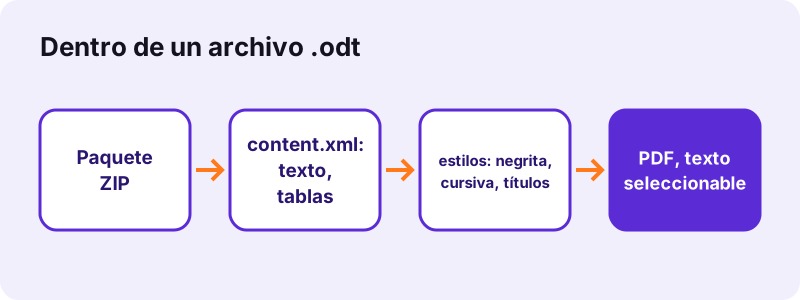
Con pdf24 ODT a PDF, los títulos que Writer marca con un nivel de esquema (text:h con text:outline-level) salen así: de Título 1 a Título 6, en seis tamaños de letra negrita, de 22 pt a 11 pt. Los estilos automáticos que crea Writer al pulsar Ctrl+B o Ctrl+I se siguen hasta su estilo padre, de modo que la negrita y la cursiva sobreviven aunque se aplicaran a mano.
“It was developed with the aim of providing an open, XML-based file format specification for office applications. (Se desarrolló con el objetivo de ofrecer una especificación abierta de formato de archivo basada en XML para aplicaciones ofimáticas.)”
Tablas en pdf24 ODT a PDF
Las filas y celdas de las tablas se reconstruyen como una cuadrícula. Las filas marcadas en Writer como filas de encabezado repetidas se sombrean en gris claro en el PDF, así que una tabla larga sigue siendo legible.
pdf24 ODT a PDF y las listas
Los elementos de lista conservan su anidación: el primer nivel recibe una viñeta •, el siguiente un guion –, alternando más abajo. Las listas numeradas también se dibujan con viñetas, así que añade los números al texto si su orden importa.
pdf24 ODT a PDF con imágenes
Las imágenes ancladas en marcos se toman de la carpeta Pictures del paquete y se colocan con el tamaño fijado en Writer, reducidas solo si son más anchas que la página.
pdf24 ODT a PDF: consejo para los índices
Un índice generado se imprime como líneas de texto simples, sin números de página que coincidan con el PDF, porque la maquetación es distinta. Bórralo antes de convertir si esos números pudieran confundir a los lectores.
¿Qué conserva y qué descarta pdf24 ODT a PDF?
pdf24 ODT a PDF conserva títulos, párrafos, negrita, cursiva, alineación, saltos de línea, tabuladores, listas con viñetas, tablas, filas de encabezado, imágenes y el texto de los enlaces. Sustituye las fuentes por Noto Sans y omite encabezados, pies, notas al pie, notas finales y comentarios. El texto sigue siendo seleccionable, y los enlaces se ven pero no se pueden pulsar.
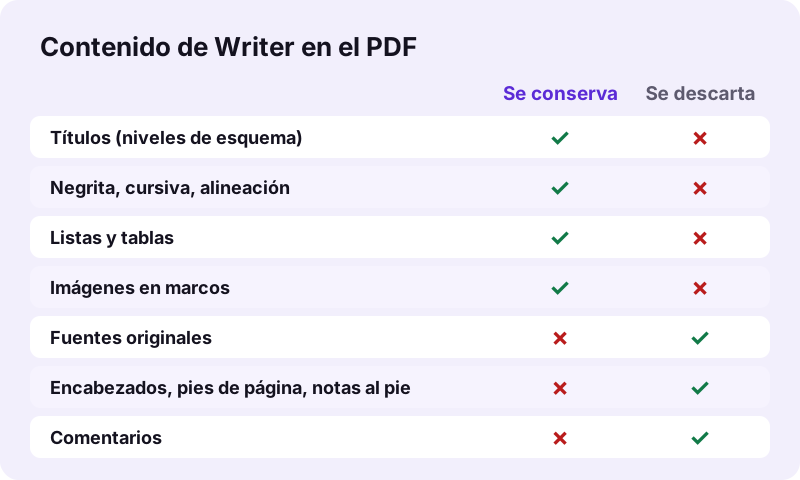
| Elemento de Writer | En el PDF |
|---|---|
| Título 1–6 | Negrita, de 22 pt a 11 pt |
| Negrita, cursiva, alineación | Se conservan |
| Listas con viñetas y numeradas | Viñetas, con la anidación |
| Tablas | Cuadrícula, filas de encabezado sombreadas |
| Imágenes en marcos | Se conservan |
| Hipervínculos | Azul, subrayados, sin clic |
| Fuentes | Noto Sans |
| Encabezados, pies de página | No se incluyen |
| Notas al pie, comentarios | No se incluyen |
¿Qué rapidez tiene pdf24 ODT a PDF? Medido
pdf24 ODT a PDF convirtió nuestro documento de prueba de 1,8 KB, con un título, una frase en negrita, una lista de 2 elementos, una tabla de 3 × 3 y una frase en ucraniano, en un PDF A4 de 1 página y 14.238 bytes en 0,9 segundos con Chrome en Windows 10. Los 177 caracteres se podían extraer como texto real.
| Medida | Valor |
|---|---|
| Entrada | dc-report.odt, 1,8 KB |
| Salida | 1 página, 14.238 B, A4 |
| Tiempo (herramienta) | 0,9 s |
| Caracteres extraíbles | 177 |
| Fuentes incrustadas | Noto Sans Regular y Bold |
| Subido | 0 bytes |
El PDF pesa más que el .odt porque lleva un subconjunto de la fuente, lo que garantiza el mismo aspecto en cualquier dispositivo, incluidas las letras cirílicas de la línea en ucraniano. En pdf24 ODT a PDF, las imágenes de un documento suman su propio tamaño al PDF, porque se incrustan en lugar de redibujarse.
¿Es privado pdf24 ODT a PDF?
El conversor de ODT funciona solo en tu navegador: el .odt se lee con la File API, se descomprime y se maqueta en memoria, y la línea de resultado confirma 0 bytes subidos. No se guarda nada. Eso conviene a colegios, universidades y oficinas públicas que usan LibreOffice y deben mantener los documentos fuera de servidores de terceros.
Más información: File API (MDN).
pdf24 ODT a PDF con archivos de Google Docs, OpenOffice y otras apps
Sirve cualquier programa que guarde texto OpenDocument estándar: LibreOffice Writer, Apache OpenOffice Writer, Collabora y Google Docs mediante Archivo, Descargar, Formato OpenDocument (.odt). También se aceptan las plantillas de Writer (.ott). El conversor lee la estructura OpenDocument común, así que la app que escribió el archivo no cambia el resultado, solo el contenido.
- Google Docs: descarga como .odt o como .docx; ambos se convierten, el .docx en DOCX a PDF.
- Documentos XML planos (.fodt): guárdalos antes como un .odt normal.
- Documentos maestros (.odm): exporta cada parte como .odt.
- Un .odt con contraseña: Guardar como en Writer, desmarca Guardar con contraseña.
pdf24 ODT a PDF en iPhone, Android y Chromebook
Los móviles rara vez tienen una app para archivos OpenDocument, y por eso un adjunto .odt cuesta abrirlo. El conversor funciona en Safari, Chrome, Edge y Firefox, de modo que un documento de Writer se convierte en un PDF que cualquiera puede leer.
- iPhone/iPad: guarda el .odt en Archivos y luego Elegir archivos → Explorar.
- Android: descárgalo y elígelo desde Descargas.
- Chromebook: app Archivos o Google Drive.
pdf24 ODT a PDF frente a Exportar como PDF de Writer
Archivo → Exportar como PDF de Writer conserva tus fuentes, encabezados, pies de página, notas al pie, listas numeradas y enlaces activos, y puede crear PDF/A. Úsalo cuando tengas Writer instalado; usa el conversor del navegador en los dispositivos que no lo tengan.
Cómo resolver problemas de pdf24 ODT a PDF
La mayoría de las diferencias vienen de partes del documento que el conversor no lee, o del cambio de fuente. Estas soluciones, aplicadas en Writer sobre una copia del archivo antes de convertir, cubren los casos habituales y llevan un minuto cada una; la conversión en sí tarda luego alrededor de un segundo.
- Faltan los números de página: están en el pie; añádelos con Numerar páginas PDF.
- La lista numerada muestra viñetas: escribe los números en el texto si el orden importa.
- Faltan las notas al pie: pasa las notas clave al texto o a una sección final.
- Las líneas se cortan en otras palabras: Noto Sans tiene anchos de letra distintos de los de tu fuente.
pdf24 ODT a PDF: preguntas frecuentes
¿Es gratis pdf24 ODT a PDF?
Sí. Es gratis, sin registro, sin marca de agua y sin límite, porque el trabajo lo hace tu propio dispositivo. pdf24tools es un sitio independiente y no está afiliado a PDF24 ni a Geek Software GmbH; el nombre solo refleja lo que la gente busca. Todas nuestras herramientas funcionan de la misma forma privada.
¿Necesito LibreOffice para pdf24 ODT a PDF?
No. La página lee por sí misma el formato de texto OpenDocument, así que no hay que instalar nada. Funciona en iPhone, móviles Android, Chromebooks y ordenadores sin Writer ni OpenOffice. Solo hace falta un navegador actual, como Chrome, Edge, Firefox o Safari.
¿Sube mi documento pdf24 ODT a PDF?
No. El .odt se lee desde tu disco y JavaScript lo descomprime y lo maqueta en memoria. La línea de resultado muestra los bytes leídos y 0 bytes subidos. Solo el código del conversor llega de nuestro servidor; tu texto nunca sale de tu dispositivo.
¿Conserva mis fuentes pdf24 ODT a PDF?
No. Todas las fuentes se sustituyen por Noto Sans en regular, negrita, cursiva o negrita cursiva, incrustada como subconjunto. Los títulos, la negrita, la cursiva y la alineación se conservan, así que la estructura queda clara. Para fuentes exactas, usa Exportar como PDF en LibreOffice Writer en un ordenador.
¿Incluye encabezados y pies de página pdf24 ODT a PDF?
No. Writer guarda los encabezados y pies en los estilos de página de styles.xml, que el conversor no maqueta; las notas al pie, las notas finales y los comentarios también se omiten. Añade después los números de página con la herramienta Numerar páginas PDF y estampa un membrete con Superponer PDF si hace falta.
¿Conserva las tablas pdf24 ODT a PDF?
Sí. Las filas y celdas se reconstruyen como una cuadrícula, y las filas marcadas en Writer como filas de encabezado se sombrean en gris claro. La negrita y la cursiva dentro de las celdas se conservan. Las celdas combinadas y los colores de fondo de las celdas no se reproducen, así que revisa las tablas complejas tras convertir.
¿Es seleccionable el texto tras pdf24 ODT a PDF?
Sí, en escrituras latina, griega y cirílica: las palabras se dibujan como texto real con una fuente incrustada, así que puedes buscarlas y copiarlas; los 177 caracteres de nuestro archivo de prueba eran extraíbles, incluido el ucraniano. Las líneas en árabe, hebreo, escrituras índicas, tailandés y CJK se colocan como imágenes.
¿Puede pdf24 ODT a PDF convertir varios archivos a la vez?
Sí. Selecciona o suelta varios archivos .odt juntos; cada uno se convierte en su propio PDF con el mismo nombre, y el conjunto se descarga como un solo ZIP. Usa después Unir PDF si quieres un único archivo, por ejemplo todos los capítulos de una tesis en orden.
¿Conserva las imágenes pdf24 ODT a PDF?
Sí. Las imágenes colocadas en marcos se leen del paquete y se dibujan con el tamaño fijado en Writer, reducidas solo cuando son más anchas que la página. Los gráficos y dibujos hechos con las herramientas de dibujo propias de Writer no son imágenes y no se dibujan; insértalos como imágenes si hace falta.
¿Qué tamaño de página usa pdf24 ODT a PDF?
A4 por defecto, con márgenes de 56 puntos, o Carta si lo seleccionas antes de convertir. El texto del cuerpo se compone a 11 puntos. El estilo de página guardado en el .odt, como el tamaño, los márgenes o la orientación horizontal, no se lee, así que elige el papel que necesites.
¿Por qué las listas numeradas salen con viñetas tras pdf24 ODT a PDF?
El conversor conserva cada elemento de la lista y su nivel de anidación, pero dibuja todos los marcadores como viñetas y guiones. Si la numeración tiene significado, como en pasos o cláusulas legales, escribe los números en el texto en Writer, o guarda como .docx y usa Word a PDF, que sí conserva los números.
Más herramientas y tutoriales de pdf24 ODT a PDF
pdf24 ODT a PDF: fuentes
- OpenDocument — Wikipedia
- OpenDocument technical specification — Wikipedia
- File API — MDN Web Docs