¿Para qué sirve la pdf24 toolbox?
La pdf24 toolbox sirve para resolver casi cualquier tarea con PDF desde el navegador: juntar varios archivos, separar páginas, reducir el tamaño para un portal, convertir de Word o fotos a PDF y al revés, rellenar y firmar formularios, proteger con contraseña y reconocer texto en escaneos. Todo es gratis y sin registro.
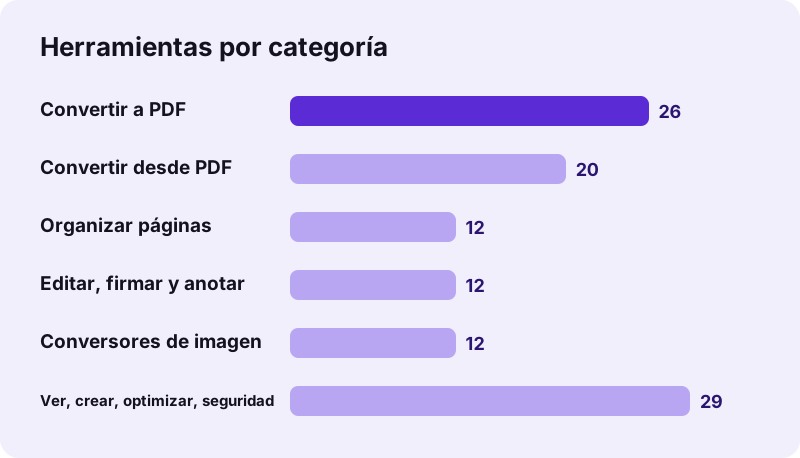
Cada herramienta es una página con una sola función, así que no hay menús escondidos ni ventanas de configuración. La página de inicio, pdf24 tools, agrupa todas las herramientas por categoría y tiene un buscador.
pdf24 toolbox para documentos de trabajo
Contratos, facturas e informes suelen necesitar tres cosas: unir anexos, comprimir para el correo y firmar. Unir PDF, Comprimir PDF y Firmar PDF cubren ese flujo en menos de un minuto.
pdf24 toolbox para trámites y portales
Los portales de la administración y de empleo suelen fijar un tamaño máximo, como 1 MB o 500 KB. Elige Tamaño exacto en Comprimir PDF y escribe ese límite: la herramienta baja la calidad paso a paso hasta que el archivo cabe.
pdf24 toolbox para estudiantes
Apuntes escaneados, trabajos en Word y presentaciones se convierten a PDF, se unen en un solo archivo y se numeran con Numerar páginas PDF antes de entregarlos.
pdf24 toolbox: consejo para tareas repetidas
Si haces la misma tarea cada semana, guarda esa herramienta en marcadores. Cada página recuerda su propia función, así que abres el marcador y vas directo al botón de elegir archivo.
¿Qué herramienta de la pdf24 toolbox elijo para cada tarea?
En la pdf24 toolbox, la herramienta correcta depende de lo que quieres conseguir, no del tipo de archivo. La tabla reúne 12 tareas habituales con la herramienta que las resuelve. Si tu tarea no aparece, escribe una palabra clave en el buscador de la cabecera, como girar, contraseña o Excel.
| Quiero… | Herramienta | Detalle útil |
|---|---|---|
| Juntar varios PDF en uno | Unir PDF | Ordena los archivos arrastrándolos |
| Sacar unas páginas a otro archivo | Dividir PDF | Rangos como 1-3, 4-6 |
| Enviar un PDF por correo | Comprimir PDF | Modo recomendado o tamaño exacto |
| Editar un PDF en Word | PDF a Word | Texto editable o aspecto exacto |
| Pasar un Word a PDF | Word a PDF | Texto seleccionable |
| Hacer un PDF con fotos | JPG a PDF | A4, carta o tamaño de la foto |
| Escribir sobre un PDF | Editar PDF | Texto, imágenes, resaltado |
| Firmar un documento | Firmar PDF | Firma dibujada, escrita o subida |
| Poner contraseña | Proteger PDF | Cifrado AES-256 |
| Quitar una contraseña conocida | Desbloquear PDF | Necesitas saber la contraseña |
| Buscar texto en un escaneo | OCR PDF | 11 idiomas, incluido el español |
| Girar páginas torcidas | Rotar PDF | Todas o página a página |
Muchas tareas combinan dos herramientas. Para un escaneo que debe pesar menos de 1 MB y poder buscarse, ejecuta primero OCR PDF y después Comprimir PDF, en ese orden, porque el OCR añade una capa de texto que ocupa poco.
¿Cómo se usa la pdf24 toolbox sin instalar nada?
Para usar la pdf24 toolbox basta con un navegador actual: abres la herramienta, eliges el archivo, ajustas las opciones y descargas el resultado. No hay instalador, extensión ni programa en segundo plano. En nuestra prueba, unir 3 PDF de 10,54 MB en un archivo de 15 páginas tardó 0,2 segundos en Chrome.
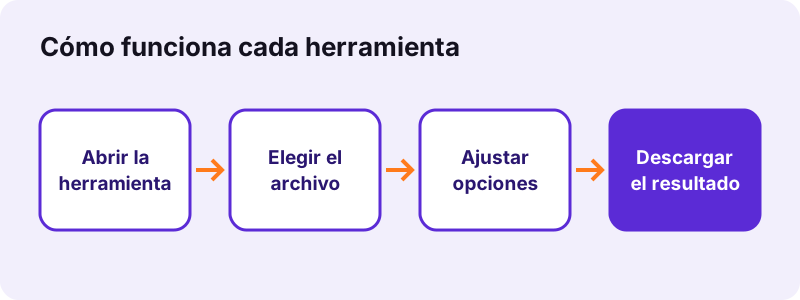
- Busca la herramienta en la página de inicio o en el buscador.
- Pulsa Elegir archivos o suelta los archivos en el recuadro.
- Revisa las opciones; cada una tiene una explicación corta.
- Pulsa el botón principal y guarda el archivo que aparece.
| Tarea | Entrada | Resultado | Tiempo |
|---|---|---|---|
| Unir PDF | 3 PDF, 10,54 MB | 15 páginas | 0,2 s |
| JPG a PDF | 3 fotos, 10,80 MB | 3 páginas | 0,3 s |
| Comprimir PDF | Escaneo, 2,46 MB | 493 KB | 6,6 s |
| PDF a Word | 6 páginas | 2,9 KB | 0,8 s |
La primera vez que abres una herramienta, el navegador descarga sus scripts; después los guarda en caché y la pdf24 toolbox se abre más rápido.
¿Es segura la pdf24 toolbox para archivos privados?
Sí. La pdf24 toolbox de pdf24tools procesa los archivos dentro de tu navegador, de modo que el documento no viaja a ningún servidor. En todas nuestras pruebas, la pestaña Red mostró 0 peticiones POST. Además no hay cuentas, no guardamos historial y al cerrar la pestaña el archivo desaparece de la memoria.
“Un navegador web o explorador de internet (del inglés web browser) es un software, aplicación o programa que permite el acceso a la Web, interpretando la información de distintos tipos de archivos y sitios web para que estos puedan ser vistos.”
Los navegadores actuales hacen mucho más que mostrar páginas: con la File API leen el archivo que tú eliges y con WebAssembly ejecutan el código de las herramientas casi a la velocidad de un programa instalado. Una página web solo puede leer los archivos que tú seleccionas, nunca el resto del disco.
- Sin subida: 0 bytes enviados en nuestros registros.
- Sin cuenta: ni correo ni contraseña.
- Sin marca de agua: el resultado sale limpio.
- Original intacto: siempre trabajas sobre una copia.
¿Qué no hace la pdf24 toolbox en el navegador?
La pdf24 toolbox en el navegador no instala una impresora PDF virtual, no envía faxes, no firma con certificado digital y no funciona sin haber cargado antes la página. Para imprimir a PDF, Windows y macOS ya lo incluyen en el diálogo de impresión. Para todo lo demás de la lista anterior, el navegador basta.
| Necesidad | En el navegador | Alternativa |
|---|---|---|
| Imprimir cualquier programa a PDF | No | Microsoft Print to PDF o Guardar como PDF |
| Firma con certificado digital | No | Software compatible con tu certificado |
| Trabajar sin ninguna conexión | Solo tras cargar la página | Programa instalado |
| Procesar miles de archivos por lotes | Mejor por tandas | Programa de escritorio |
Si comparas con un programa de escritorio, la guía pdf24 creator explica con calma qué aporta cada opción, y pdf24 online resume cómo funciona todo el sitio.
Lo que sí puedes hacer es combinar: imprime a PDF con el sistema y luego une, comprime o firma ese archivo con la pdf24 toolbox.
¿Cómo tener la pdf24 toolbox siempre a mano?
La forma más rápida de tener la pdf24 toolbox a mano es guardar en marcadores la página de inicio o las herramientas que más usas. En el móvil, la opción Añadir a pantalla de inicio crea un icono que abre la página directamente. No es una app instalada, solo un acceso directo.
En el ordenador, arrastra la pestaña a la barra de marcadores. Una carpeta con cuatro o cinco herramientas, por ejemplo Unir, Comprimir, PDF a Word y Firmar, cubre la mayoría de los días de oficina.
Las herramientas de la pdf24 toolbox se actualizan solas: cuando mejoramos una, la próxima vez que la abres ya tienes la versión nueva, sin avisos de actualización ni reinicios.
pdf24 toolbox: preguntas frecuentes
¿La pdf24 toolbox es gratis?
Sí. Todas las herramientas de pdf24tools son gratuitas, sin registro, sin marca de agua y sin límite diario de archivos. No hay versión premium ni funciones de pago. Solo descargas tus propios resultados, como un PDF unido, un archivo comprimido o un documento convertido.
¿Hay que descargar la pdf24 toolbox?
No. pdf24tools no tiene instalador ni versión portátil: todas las herramientas funcionan como páginas web. Abres la herramienta en el navegador, eliges el archivo y descargas el resultado. Si un sitio te ofrece un instalador con nuestro nombre, no es de pdf24tools.
¿Cuántas herramientas tiene la pdf24 toolbox?
Son 111, repartidas en 9 categorías: organizar páginas, optimizar y reparar, editar y firmar, seguridad, ver y extraer, convertir a PDF, convertir desde PDF, crear documentos y conversores de imagen. La página de inicio las muestra todas con un buscador para filtrarlas.
¿La pdf24 toolbox funciona en el móvil?
Sí. Funciona en Chrome, Edge, Firefox y Samsung Internet en Android y en Safari en el iPhone y el iPad. Eliges el archivo desde Archivos o Descargas y el resultado se guarda en la carpeta de descargas. Con archivos grandes tarda más, porque el móvil hace el trabajo.
¿La pdf24 toolbox sube mis documentos?
No. El archivo se lee y se procesa en tu dispositivo. En nuestras pruebas del 2 de noviembre de 2026 hubo 0 peticiones POST, es decir, ningún byte subido. Puedes comprobarlo tú mismo en la pestaña Red de las herramientas para desarrolladores del navegador.
¿Qué herramienta de la pdf24 toolbox reduce el tamaño de un PDF?
Comprimir PDF. Tiene cuatro niveles: ligero, recomendado, fuerte y tamaño exacto. Con tamaño exacto escribes el límite del portal, por ejemplo 500 KB, y la herramienta baja la calidad paso a paso hasta que cabe. Un escaneo de 2,46 MB quedó en 493 KB en 6,6 segundos.
¿Puedo editar el texto de un PDF con la pdf24 toolbox?
Puedes añadir texto nuevo, imágenes, resaltados y recuadros con Editar PDF, y tapar texto con el corrector. Para cambiar el texto original a fondo, convierte el PDF con PDF a Word, edítalo en Word y vuelve a convertirlo con Word a PDF.
¿La pdf24 toolbox reconoce texto en escaneos?
Sí, con OCR PDF. Reconoce texto en 11 idiomas, entre ellos español, inglés, francés, portugués y alemán, y crea un PDF en el que se puede buscar y copiar, o un archivo de texto plano. La primera vez descarga el motor de OCR y los datos del idioma elegido.
¿La pdf24 toolbox está relacionada con PDF24?
No. pdf24tools es un sitio independiente y no tiene ninguna relación con PDF24 ni con Geek Software GmbH. No ofrecemos programas para descargar. Esta guía describe solo nuestras herramientas en el navegador y nuestras propias mediciones del 2 de noviembre de 2026.
¿La pdf24 toolbox funciona sin internet?
Solo en parte. Cada herramienta tiene que cargarse una vez desde internet; después, el procesamiento ocurre en tu dispositivo y una caída de la conexión durante el trabajo no lo interrumpe. El OCR necesita descargar antes sus datos de idioma. No existe un modo totalmente sin conexión.
¿Puedo usar la pdf24 toolbox en el ordenador del trabajo?
Normalmente sí, porque no hay nada que instalar ni hacen falta permisos de administrador, y los archivos se quedan en el equipo en todo momento. Algunas empresas bloquean ciertos sitios web o limitan las descargas, así que consulta antes la política de tu departamento de informática.
¿La pdf24 toolbox cambia mi archivo original?
No. Cada herramienta trabaja sobre una copia en la memoria y te ofrece un archivo nuevo, con un nombre que indica lo que se hizo, como -compressed.pdf o -signed.pdf. El original se queda igual. Si no te gusta el resultado, pulsa Empezar de nuevo y prueba otra opción.
¿Qué navegador va mejor con la pdf24 toolbox?
Cualquier versión actual de Chrome, Edge, Firefox o Safari. Probamos las herramientas en los cuatro antes de cada versión. En equipos con poca memoria, Chrome y Edge suelen manejar mejor los archivos muy grandes; en el iPhone, Safari es la opción más fiable.
Más herramientas y tutoriales de pdf24 toolbox
pdf24 toolbox: fuentes
- Navegador web — Wikipedia
- File API — MDN Web Docs
- WebAssembly — Wikipedia