Was kann der pdf24 Editor auf dieser Website?
Der pdf24 Editor auf pdf24tools fügt vorhandenen Seiten sechs Arten von Inhalt hinzu: getippten Text, Bilder im Format PNG, JPEG oder WebP, freie Zeichnungen, gelbe Markierungen, weiße Abdeckungen und Rechtecke mit Rahmen. Jedes Element lässt sich vor dem Speichern verschieben und in der Größe ändern.
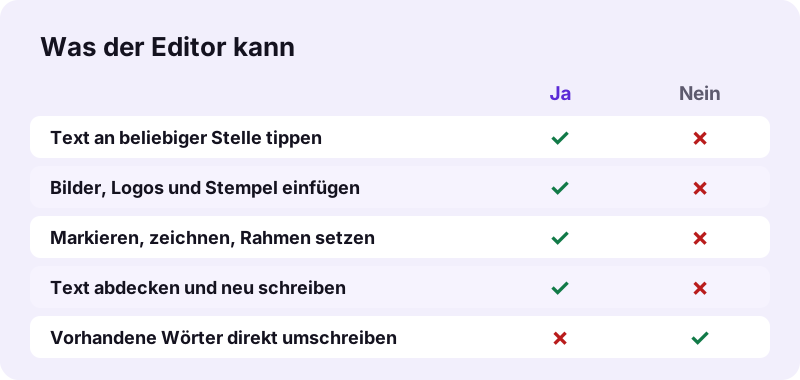
Alles, was du hinzufügst, wird beim Speichern in die Seite selbst geschrieben. Deshalb zeigt jeder PDF-Reader das Ergebnis gleich an, egal ob im Browser, in der Vorschau auf dem Mac, in Acrobat oder auf dem Handy. Der vorhandene Text bleibt scharf und markierbar, weil die Seiten nicht neu gezeichnet werden.
pdf24 Editor: Text tippen
Wähle Text, klicke auf die Stelle, an der der Text beginnen soll, und tippe. Farbe und Größe stellst du in der Leiste ein. So füllst du ein Formular ohne Felder aus, ergänzt eine Notiz oder schreibst eine Adresse auf einen Brief.
Umlaute und ß funktionieren ohne Umweg, weil der Editor eine Schrift mit vollständigem Zeichensatz einbettet. Das macht die Datei nur um wenige Kilobyte größer: Eine Zeile Text kostete in unserem Test 4,3 KB.
pdf24 Editor: Bilder und Logos einfügen
Wähle Bild und dann eine PNG-, JPEG- oder WebP-Datei. Klicke auf die Seite, zieh das Bild an die richtige Stelle und ändere an der Ecke die Größe. Ein PNG mit transparentem Hintergrund eignet sich gut für Logos und Stempel.
pdf24 Editor: markieren und zeichnen
Mit Markieren ziehst du über Text, um ihn gelb hervorzuheben. Mit Zeichnen schreibst du frei mit Maus, Trackpad oder Finger, etwa für Pfeile oder Kreise. Rechteck setzt einen Rahmen um einen Bereich.
pdf24 Editor: ein Wort korrigieren
Ein vorhandenes Wort korrigierst du, indem du es mit Abdecken weiß überdeckst und das neue Wort darüber tippst. Auf dem Bildschirm und auf Papier sieht das sauber aus.
Wie bearbeitest du ein PDF mit dem pdf24 Editor Schritt für Schritt?
Ein PDF mit dem pdf24 Editor zu bearbeiten, dauert vier Schritte: Öffne PDF bearbeiten, wähle die Datei, setze mit einem Werkzeug deine Änderungen auf die Seiten und drück PDF speichern. Die Datei wird auf deinem Gerät geschrieben und als Download angeboten. Das Original bleibt dabei unverändert an seinem Platz.
- Öffne PDF bearbeiten und tippe auf PDF auswählen.
- Wähle ein Werkzeug: Text, Bild, Zeichnen, Markieren, Abdecken oder Rechteck.
- Klicke oder ziehe auf der Seite; verschiebe und vergrößere die Elemente nach Bedarf.
- Drück PDF speichern und lade die Datei herunter.
Prüf das Ergebnis danach kurz in deinem PDF-Reader. Gefällt dir etwas nicht, drück Neu beginnen und wiederhole die Schritte; da nichts hochgeladen wird, kostet ein zweiter Versuch nur Sekunden. Für sehr lange Dokumente lohnt es sich, nur die Seiten zu bearbeiten, die du wirklich brauchst.
Am Computer arbeitest du am schnellsten mit der Maus und einer zweiten Hand an der Tastatur: Werkzeug wählen, klicken, tippen, nächstes Element. Am Handy hilft es, die Seite mit zwei Fingern zu vergrößern, bevor du ein Element setzt, damit es genau an der richtigen Stelle landet. Mit dem pdf24 Editor auf dieser Website geht beides ohne App.
Kann der pdf24 Editor vorhandenen Text ändern?
Der pdf24 Editor auf dieser Website schreibt vorhandene Wörter nicht direkt um. Ein PDF speichert Text als einzeln platzierte Zeichen und nicht als fließende Absätze, deshalb ist das Abdecken und Neuschreiben der ehrliche Weg. Für längere Änderungen wandelst du das PDF besser in Word um, bearbeitest es dort und speicherst es wieder als PDF.
| Ziel | Bester Weg |
|---|---|
| Ein Wort oder eine Zahl ändern | Abdecken und neu tippen im Editor |
| Mehrere Absätze umschreiben | PDF in Word, bearbeiten, dann Word in PDF |
| Text dauerhaft entfernen | PDF schwärzen |
| Formular ausfüllen | PDF ausfüllen |
Wichtig: Abdecken überdeckt nur. Der alte Text steckt weiterhin in der Datei und kann herauskopiert werden. Wenn eine Information wirklich verschwinden muss, etwa eine Kontonummer, nutze Schwärzen; dort werden die Seiten mit eingebrannten schwarzen Balken neu gezeichnet.
Für welche Alltagsaufgaben eignet sich der pdf24 Editor?
Der pdf24 Editor eignet sich für die kleinen Änderungen, die im Alltag ständig anfallen: ein Formular ohne Felder ausfüllen, eine Adresse oder ein Datum ergänzen, ein Firmenlogo auf ein Angebot setzen, wichtige Stellen in einem Vertrag markieren oder einen Tippfehler auf einer Rechnung abdecken und korrigieren. Die Tabelle zeigt typische Fälle mit dem passenden Werkzeug.
| Aufgabe | Werkzeug | Tipp |
|---|---|---|
| Formular ohne Felder ausfüllen | Text | Schriftgröße an die Linien anpassen |
| Logo auf Angebot oder Rechnung | Bild | PNG mit transparentem Hintergrund |
| Vertragsstellen hervorheben | Markieren | Nur die entscheidenden Sätze |
| Tippfehler korrigieren | Abdecken und Text | Gleiche Schriftgröße wählen |
| Bereich einrahmen | Rechteck | Farbe Rot für Hinweise |
| Handschriftliche Notiz | Zeichnen | Stift auf dem Tablet |
Viele Behördenformulare in Deutschland kommen als einfache PDFs ohne Formularfelder. Mit dem Textwerkzeug tippst du die Angaben direkt auf die Linien, speicherst die Datei und kannst sie danach unterschreiben oder ausdrucken. Das spart das Ausdrucken, Ausfüllen per Hand und erneute Einscannen.
Ist der pdf24 Editor sicher für Verträge und private Dateien?
Ja. Der pdf24 Editor auf pdf24tools verarbeitet die Datei in deinem Browser: Die Seite liest sie mit der File API, zeichnet die Seiten mit pdf.js und schreibt das Ergebnis mit pdf-lib, alles auf deinem Gerät. Unsere Ergebniszeile zeigte 0 Byte hochgeladen, und nach dem Schließen des Tabs ist nichts gespeichert.
„Browsers can also display content stored locally on the user's device. (Browser können auch Inhalte anzeigen, die lokal auf dem Gerät des Nutzers gespeichert sind.)“
Das macht den Editor geeignet für unterschriebene Verträge, Gehaltsabrechnungen, Ausweiskopien und Arztbriefe. Du kannst es selbst prüfen, indem du im Netzwerk-Tab der Entwicklertools zusiehst oder nach dem Laden der Seite das WLAN ausschaltest und trotzdem speicherst.
Wie schnell ist der pdf24 Editor, und wie groß wird die Datei?
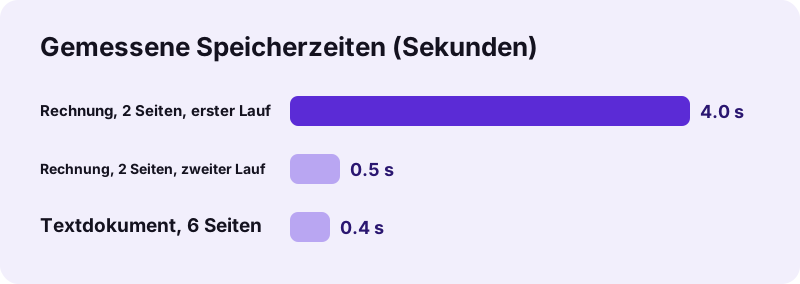
Der pdf24 Editor speicherte unsere Rechnung mit 2 Seiten beim ersten Lauf in 4,0 Sekunden, weil die Schrift-Engine einmal lädt, und beim nächsten Lauf in 0,5 Sekunden. Ein Textdokument mit 6 Seiten brauchte 0,4 Sekunden. Die Datei wächst nur um das, was du hinzufügst: 4,3 KB für eine Zeile Text.
Bilder machen die Datei um ihre eigene Größe schwerer. Ein Logo mit 50 KB fügt also ungefähr 50 KB hinzu. Wenn die bearbeitete Datei danach zu groß für eine E-Mail ist, verkleinere sie mit PDF komprimieren, am besten erst nach dem Bearbeiten.
Warum funktioniert der pdf24 Editor bei meiner Datei nicht?
Wenn der pdf24 Editor eine Datei nicht bearbeitet, steckt meist einer von vier Gründen dahinter: Die Datei ist passwortgeschützt, sie ist beschädigt, der Browser hat bei einem riesigen Scan nicht genug Speicher, oder vor dem Speichern wurde nichts platziert. Für jeden Fall zeigt das Tool eine eigene Meldung und eine schnelle Lösung.
- Passwortgeschützt: Mit Passwort entfernen öffnen, sofern du das Passwort kennst.
- Beschädigt: Zuerst PDF reparieren, dann bearbeiten.
- Zu wenig Speicher: Nur die nötigen Seiten mit Seiten extrahieren herauslösen.
- Nichts hinzugefügt: Erst ein Element auf eine Seite setzen, dann speichern.
Ein XFA-Formular, das mit Adobe LiveCycle erstellt wurde, lässt sich nur in Adobe Reader ausfüllen. Mit dem Editor kannst du aber trotzdem Text darüber tippen, wenn du die Antworten nur sichtbar machen musst.
Welche anderen Tools ergänzen den pdf24 Editor?
Neben dem pdf24 Editor gibt es auf dieser Website spezialisierte Tools für einzelne Aufgaben: Unterschreiben setzt eine Unterschrift, Kommentieren fügt Notizen und Markierungen hinzu, PDF beschreiben ist für reinen Text gedacht, und Schwärzen entfernt Inhalte dauerhaft. Alle laufen nach demselben Prinzip im Browser, ohne Upload und ohne Anmeldung.
| Aufgabe | Tool |
|---|---|
| Unterschrift zeichnen oder tippen | PDF unterschreiben |
| Notizen und Markierungen | PDF kommentieren |
| Nur Text auf die Seite schreiben | PDF beschreiben |
| Wasserzeichen über jede Seite | Wasserzeichen einfügen |
Welche Werkzeuge es noch gibt, zeigt die Übersicht unten. Für einfache Textänderungen lohnt sich außerdem die Anleitung pdf24 Text bearbeiten.
pdf24 editor: häufige Fragen
Ist der pdf24 Editor hier kostenlos?
Ja. Der Editor kostet auf pdf24tools nichts, ohne Anmeldung, ohne Wasserzeichen und ohne Tageslimit. Du kannst beliebig viele Dateien bearbeiten und dieselbe Datei mehrmals öffnen. Weil die Arbeit auf deinem Gerät stattfindet, gibt es keine Serverkosten, die wir über ein Abo hereinholen müssten.
Muss ich für den pdf24 Editor etwas installieren?
Nein. Der Editor ist eine Webseite und läuft in Chrome, Edge, Firefox und Safari unter Windows, macOS, Linux, Android und iOS. Es gibt keinen Installer, keine Erweiterung und keine Updates. Auf einem Firmenrechner ohne Administratorrechte funktioniert er deshalb meistens auch.
Funktioniert der pdf24 Editor auf dem Handy?
Ja. Auf Android und iPhone öffnest du das Tool im Browser, wählst die Datei aus der Dateien-App und setzt Text, Bilder oder Zeichnungen mit dem Finger. Auf einem Tablet mit Stift geht das Zeichnen besonders genau. Das Ergebnis landet im Download-Ordner des Geräts.
Bleibt der Originaltext nach dem pdf24 Editor markierbar?
Ja. Die Seiten werden nicht als Bilder neu gezeichnet, sondern deine Ergänzungen werden darübergelegt und in die Seite geschrieben. Vorhandener Text bleibt dadurch scharf, markierbar und durchsuchbar. Auch Links auf den Seiten bleiben erhalten, solange du sie nicht mit einem Element überdeckst.
Kann ich mit dem pdf24 Editor ein Formular ausfüllen?
Ja. Hat das Formular echte Felder, ist PDF ausfüllen der schnellere Weg, weil du direkt in die Felder tippst. Hat es keine Felder, setzt du im Editor mit dem Textwerkzeug deine Angaben an die richtigen Stellen. Beides läuft im Browser, und die Datei bleibt auf deinem Gerät.
Kann ich Änderungen im pdf24 Editor rückgängig machen?
Vor dem Speichern ja: Jedes Element lässt sich verschieben, in der Größe ändern oder entfernen. Nach dem Speichern sind die Ergänzungen Teil der neuen Datei. Dein Original bleibt aber unverändert, du kannst also jederzeit mit der ursprünglichen Datei von vorn beginnen.
Kann der pdf24 Editor Seiten hinzufügen oder löschen?
Der Editor ändert den Inhalt der Seiten, nicht ihre Anzahl. Zum Löschen nutzt du Seiten löschen, zum Sortieren Seiten sortieren und zum Hinzufügen weiterer Seiten PDF zusammenfügen. Die Tools lassen sich hintereinander verwenden, weil jedes ein normales PDF liefert, das das nächste Tool annimmt.
Kann ich mit dem pdf24 Editor unterschreiben?
Für eine sichtbare Unterschrift ist das Tool PDF unterschreiben besser geeignet: Dort zeichnest, tippst oder lädst du die Unterschrift und platzierst sie. Das ist eine sichtbare Unterschrift als Bild, keine zertifikatsbasierte digitale Signatur. Für eine qualifizierte Signatur brauchst du eine Software mit deiner digitalen ID.
Wie entferne ich Text dauerhaft mit dem pdf24 Editor?
Gar nicht, denn Abdecken überdeckt den Text nur, er steckt weiterhin in der Datei. Um Inhalte dauerhaft zu entfernen, nutze PDF schwärzen. Dort werden die betroffenen Seiten mit eingebrannten schwarzen Balken neu gezeichnet, sodass der verdeckte Text nicht mehr herauskopiert werden kann.
Gibt es eine Größengrenze im pdf24 Editor?
Die Website setzt kein festes Limit. Die Grenze ist der Arbeitsspeicher deines Geräts, weil der Browser jede Seite zur Bearbeitung darstellt. Bei sehr langen Scans mit Hunderten Seiten hilft es, nur die benötigten Seiten zu extrahieren, sie zu bearbeiten und danach wieder zusammenzufügen.
Ist der pdf24 Editor ein Produkt von PDF24?
Nein. pdf24tools ist eine unabhängige Website und steht in keiner Verbindung zu PDF24 oder der Geek Software GmbH. Den Editor haben wir selbst gebaut, und alle Zahlen auf dieser Seite stammen aus unseren eigenen Tests mit unseren eigenen Dateien vom November 2026.
Weitere pdf24 editor Tools und Anleitungen
pdf24 editor: Quellen
- Portable Document Format — Wikipedia
- File API — MDN Web Docs
- PDF (Portable Document Format) Family — Library of Congress