So nutzt du pdf24 PDF kommentieren in 4 Schritten
- PDF öffnen. Wähle die Datei oder zieh sie in das Feld; die Seiten erscheinen untereinander.
- Wichtiges markieren. Zieh Markieren über Sätze, nutze Zeichnen zum Einkreisen oder Unterstreichen und Rechteck, um eine Passage einzurahmen.
- Anmerkungen schreiben. Wähle Text, nimm Rot oder Blau, klicke an den Rand und tippe die Notiz.
- Speichern und teilen. Drück Speichern, lade die Datei -edited.pdf herunter und schick sie an den Autor oder behalte sie für deine Notizen.
Was kannst du mit pdf24 PDF kommentieren markieren?
pdf24 PDF kommentieren bietet vier Prüfmarkierungen: eine gelbe Hervorhebung mit 45 % Deckkraft, Freihandzeichnen für Kreise, Pfeile und Unterstreichungen, umrandete Rechtecke in 4 Farben und getippte Notizen von 9 bis 48 pt. Zusammen decken sie ab, was Prüfer mit einem Stift auf Papier tun, ohne das Dokument vorher auszudrucken.
| Markierung | Werkzeug | So geht's | Sieht aus wie |
|---|---|---|---|
| Einen Satz hervorheben | Markieren | Über die Zeile ziehen | Gelber Textmarker, Text bleibt lesbar |
| Einkreisen oder unterstreichen | Zeichnen | Mit Maus, Stift oder Finger zeichnen | Tintenlinie in Schwarz, Blau, Rot oder Grün |
| Eine Klausel oder Abbildung einrahmen | Rechteck | Einen Kasten ziehen | Rahmen mit 1,5 pt, ohne Füllung |
| Eine Anmerkung schreiben | Text | An den Rand klicken und tippen | Echter Text, 9–48 pt |
| Eine Passage verdecken | Abdecken | Einen Kasten ziehen | Weiße Abdeckung (Text bleibt in der Datei) |
„An annotation is extra information associated with a particular point in a document or other piece of information. (Eine Annotation ist eine zusätzliche Information, die mit einer bestimmten Stelle in einem Dokument oder einer anderen Information verknüpft ist.)“
pdf24 PDF kommentieren an einer Testrechnung
Für den Test von pdf24 PDF kommentieren haben wir eine 2-seitige Rechnung mit 2,4 KB geöffnet, eine Notiz an den Rand gesetzt und gespeichert. Das Speichern dauerte 0,5 Sekunden, und die Datei kam mit 6,7 KB heraus; die zusätzlichen 4,3 KB sind die Teilmenge der Schrift, die für die getippte Notiz gebraucht wird. Der Rechnungstext unter den Markierungen blieb markierbar.
pdf24 PDF kommentieren mit Stift oder Finger
Zeichnen folgt einer Maus, einem Eingabestift oder einem Finger. Auf einem Tablet kannst du deshalb eine PDF so kennzeichnen, wie du es auf Papier tun würdest. Jede Zeichnung wird als transparentes Bild gespeichert, das auf deine Striche zugeschnitten ist. Ein Kreis um eine Zahl lässt den Rest der Seite also unberührt.
pdf24 PDF kommentieren am Laptop
Mit Maus oder Trackpad sind Markieren und Rechteck genauer als Zeichnen, weil sie sich an den gezogenen Kasten halten. Tippe Anmerkungen, statt sie von Hand zu schreiben: Getippte Notizen bleiben lesbar, wenn die Datei gedruckt oder auf einem Handy angesehen wird.
pdf24 PDF kommentieren: Tipp, eine Farbe pro Bedeutung
Vereinbart vor einer Prüfrunde einen einfachen Code: gelbe Hervorhebung für wichtige Fakten, roter Kasten und rote Notiz für Fehler, blaue Notiz für Fragen, Grün für freigegebene Passagen. Leser verstehen die Markierungen dann ganz ohne Legende.
Wie speichert pdf24 PDF kommentieren die Markierungen?
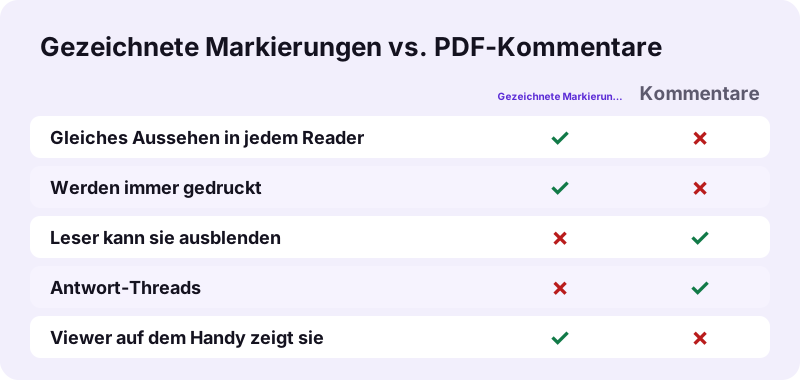
pdf24 PDF kommentieren zeichnet beim Speichern jede Markierung in den Seiteninhalt. Hervorhebung, Tinte und Notizen sehen deshalb in jedem Viewer, Browser und Drucker gleich aus. Die Kehrseite: Es sind keine separaten Kommentarobjekte, ein Leser kann sie also in keiner Kommentarleiste ausblenden, beantworten oder als erledigt markieren.
| Punkt | pdf24 PDF kommentieren (gezeichnete Markierungen) | PDF-Kommentarobjekte |
|---|---|---|
| Gleiches Aussehen in jedem Reader | Ja | Hängt vom Reader ab |
| Sichtbar beim Drucken | Immer | Nur wenn die Druckeinstellung Kommentare einschließt |
| Kann vom Leser ausgeblendet oder gelöscht werden | Nein | Ja |
| Antwort-Threads | Nein | In manchen Readern |
| Funktioniert im eingebauten Viewer eines Handys | Ja | Oft nur teilweise |
Für die meisten Prüfungen reicht es, eine markierte Kopie an den Autor zurückzuschicken, und die gezeichneten Markierungen sorgen dafür, dass in einem Viewer, der Kommentare ignoriert, nichts verloren geht. Bewahre das saubere Original auf, damit der Autor die Änderungen darin umsetzen kann.
pdf24 PDF kommentieren und vorhandene Kommentare in der Datei
Kommentare, die bereits in der PDF stecken, bleiben, wo sie sind; das Werkzeug entfernt sie nicht. Sollen alte Haftnotizen und Formularfelder vorher in einfachen Seiteninhalt verwandelt werden, nutze vor dem Kommentieren PDF glätten.
pdf24 PDF kommentieren zum Lernen, Unterrichten und Korrekturlesen
Text zu kennzeichnen ist älter als der Buchdruck. Studierende markieren Vorlesungsskripte, Lehrkräfte korrigieren Aufsätze, Lektoren zeichnen Korrekturfahnen an. Dieselben Zeichen funktionieren auf einer PDF, wenn das Werkzeug sie scharf zeichnet und den Text darunter lesbar lässt.
„In the past, proofreaders would place corrections or proofreading marks along the margins of printed text. (Früher setzten Korrektoren ihre Korrekturen oder Korrekturzeichen an den Rand des gedruckten Textes.)“
pdf24 PDF kommentieren für Skripte und Fachartikel
Hebe Definitionen gelb hervor, rahme Formeln mit einem Rechteck ein und ergänze eine getippte Notiz mit der Seitenzahl des Lehrbuchs. Weil die Hervorhebung im Multiplizieren-Modus arbeitet, behält schwarzer Text darunter vollen Kontrast, selbst auf einem grau gedruckten Scan.
pdf24 PDF kommentieren zum Korrigieren von Aufsätzen und Hausaufgaben
Lehrkräfte können Fehler mit Zeichnen einkreisen, einen kurzen roten Kommentar ergänzen und oben eine Note in 18 oder 24 pt tippen. Schick die Datei als PDF zurück; Schülerinnen und Schüler öffnen sie auf jedem Handy, ohne etwas zu installieren. Für Antworten, die Schüler auf Arbeitsblätter tippen, siehe PDF beschreiben.
pdf24 PDF kommentieren zur Vertragsprüfung
Rahme jede Klausel, die du hinterfragst, mit einem roten Rechteck ein und nummeriere deine Anmerkungen am Rand, etwa 1. Kündigungsfrist?. Der Empfänger sieht genau, welche Formulierung du meinst. Korrekturen am Text selbst gehören zu PDF bearbeiten, und zwei Fassungen vergleichst du danach schneller mit PDF vergleichen.
Ist pdf24 PDF kommentieren privat?
pdf24 PDF kommentieren arbeitet auf deinem eigenen Gerät: Der Browser öffnet die Datei, zeichnet die Seiten und schreibt die markierte Kopie lokal, und unsere Ergebniszeile zeigte 0 hochgeladene Bytes. Das zählt bei Prüfungsarbeiten, Arztbriefen und Vertragsentwürfen, die während deiner Prüfung nicht auf dem Server eines Fremden liegen sollten.
Die Seite lädt einmalig die PDF-Engine und eine Schriftdatei; das sind die einzigen Downloads. Du kannst das im Tab Netzwerk des Browsers bestätigen. Die File API bei MDN erklärt, wie eine Webseite eine lokale Datei liest, ohne sie zu versenden.
pdf24 PDF kommentieren: was es nicht kann
Das Werkzeug ist ehrlich, was einige Grenzen angeht, damit du bei Bedarf einen anderen Weg wählen kannst. Die folgenden Punkte zeigen, wo ein anderes Werkzeug besser passt.
- Keine Haftnotiz-Kommentarobjekte, Antwort-Threads oder Kommentarlisten; Markierungen werden Seiteninhalt.
- Keine Hervorhebung, die am Text einrastet: Du ziehst den Kasten, bei schiefen Scans also Zeile für Zeile.
- Notizen auf Arabisch, Hebräisch, in indischen Schriften, Thai, Chinesisch, Japanisch oder Koreanisch werden als Bilder gesetzt und sind nicht durchsuchbar.
- Markierungen lassen sich nach dem Speichern nicht mehr entfernen; bewahre das Original auf.
- Der Editor zeigt bis zu 300 Seiten; längere Dateien teilst du mit PDF trennen.
pdf24 PDF kommentieren: häufige Fragen
Ist pdf24 PDF kommentieren kostenlos?
Ja. pdf24 PDF kommentieren auf pdf24tools ist kostenlos, ohne Konto, ohne Wasserzeichen und ohne Tageslimit. Alles läuft in deinem Browser auf deinem eigenen Gerät, es gibt also keine Serverarbeit, die bezahlt werden müsste. Kennzeichne so viele Dateien, wie du brauchst, eine nach der anderen im selben Tab.
Kann ich mit pdf24 PDF kommentieren Text hervorheben?
Ja. Wähle Markieren und zieh über die Wörter. Das Werkzeug malt einen gelben Kasten mit 45 % Deckkraft im Multiplizieren-Modus, sodass die Buchstaben darunter scharf und schwarz bleiben. Bei Scans markiert die Hervorhebung das Bild des Textes; das sieht gleich aus, ist aber nicht mit durchsuchbaren Wörtern verknüpft.
Fügt pdf24 PDF kommentieren echte PDF-Kommentare hinzu?
Nein. Die Markierungen werden beim Speichern in die Seite gezeichnet und nicht als separate Kommentarobjekte abgelegt. Sie sehen in jedem Reader gleich aus und werden immer gedruckt, ein Leser kann sie aber weder ausblenden noch beantworten. Bewahre eine unmarkierte Kopie auf, wenn der Autor eine saubere Datei braucht.
Kann ich mit pdf24 PDF kommentieren auf einer PDF zeichnen?
Ja. Zeichnen nimmt Linien von Maus, Trackpad, Eingabestift oder Finger auf, in Schwarz, Blau, Rot oder Grün. Jede Zeichnung wird als transparentes Bild gespeichert, das auf die Striche zugeschnitten ist. Kreise, Pfeile und Unterstreichungen verdecken daher nichts anderes auf der Seite.
Lädt pdf24 PDF kommentieren meine Datei hoch?
Nein. Die Datei wird von deinem Browser gelesen und verarbeitet, und die Ergebniszeile zeigte in unserem Test 0 hochgeladene Bytes. Heruntergeladen werden nur die Seite, die PDF-Engine und eine Schrift. Auf keinem Server wird etwas gespeichert, nach dem Schließen des Tabs gibt es also nichts zu löschen.
Kann ich mit pdf24 PDF kommentieren auf dem iPad arbeiten?
Ja. Safari und Chrome auf dem iPad unterstützen es, und der Apple Pencil funktioniert mit dem Werkzeug Zeichnen für handschriftliche Kreise und Unterstreichungen. Getippte Notizen schreibst du mit der Bildschirmtastatur oder einer echten Tastatur. Die markierte Kopie wird in Dateien gespeichert und lässt sich per Mail teilen.
Kann ich bei pdf24 PDF kommentieren eine Markierung entfernen?
Vor dem Speichern ja: Wähle eine Markierung aus und entferne sie oder zieh sie an eine andere Stelle. Nach dem Speichern gehören Markierungen zum Seiteninhalt und lassen sich nicht mehr ablösen. Öffne dann einfach deine Originaldatei erneut und fang von vorn an, deshalb lohnt es sich, sie aufzubewahren.
Welche Farben bietet pdf24 PDF kommentieren?
Text, Zeichnungen und Rechtecke gibt es in Schwarz, Blau, Rot und Grün; Hervorhebungen sind gelb. Vier Farben reichen für einen Prüfcode, etwa Rot für Fehler, Blau für Fragen, Grün für freigegeben und Gelb für wichtige Fakten, und sie bleiben auf Farb- und Graustufendruckern gut unterscheidbar.
Kann pdf24 PDF kommentieren eine gescannte PDF markieren?
Ja. Gescannte Seiten nehmen Hervorhebungen, Zeichnungen, Kästen und Notizen genauso an wie digitale Seiten. Das Durchsuchen der gescannten Wörter ist ein eigener Schritt: Lass zuerst OCR PDF laufen und kommentiere dann die OCR-Kopie, damit Markierungen und durchsuchbarer Text in einer Datei stecken.
Werden Markierungen aus pdf24 PDF kommentieren gedruckt?
Immer. Weil die Markierungen in den Seiteninhalt gezeichnet werden, nehmen jeder Drucker und jeder Druckdialog sie mit, ganz ohne besondere Kommentar-Einstellung. Gelbe Hervorhebungen werden hellgelb gedruckt oder auf einem Schwarz-Weiß-Drucker hellgrau, und der Text darunter bleibt lesbar.
Wie große Dateien schafft pdf24 PDF kommentieren?
Ein Upload-Limit gibt es nicht, weil nichts hochgeladen wird; die Grenze setzt der Speicher deines Geräts. Der Editor zeigt bis zu 300 Seiten und zeichnet nur die Seiten, die ins Bild scrollen. Große Scans können auf Handys langsam sein, komprimiere sie daher vorher oder nimm einen Computer.
Wer steht hinter dem Werkzeug pdf24 PDF kommentieren?
Das Team von pdf24tools hat es gebaut. pdf24tools ist eine unabhängige Website und nicht mit PDF24 oder der Geek Software GmbH verbunden. Das Kommentarwerkzeug hier wurde eigenständig entwickelt, läuft vollständig in deinem Browser und wird auf dieser Seite nur anhand unserer eigenen Tests mit eigenen Dateien beschrieben.
Weitere pdf24 PDF kommentieren Tools und Anleitungen
pdf24 PDF kommentieren: Quellen
- Annotation — Wikipedia
- Korrektorat — Wikipedia
- File API — MDN Web Docs