Wie gelingt pdf24 OCR PDF in Word in zwei Schritten?
Um einen Scan in eine bearbeitbare Word-Datei zu verwandeln, führst du zuerst OCR PDF mit der richtigen Sprache aus und lädst die OCR-Kopie herunter. Dann öffnest du PDF in Word, wählst diese Kopie und lässt den Modus Bearbeitbar eingestellt. Der OCR-Schritt fügt eine Textebene hinzu, der Word-Schritt macht daraus bearbeitbare Absätze.
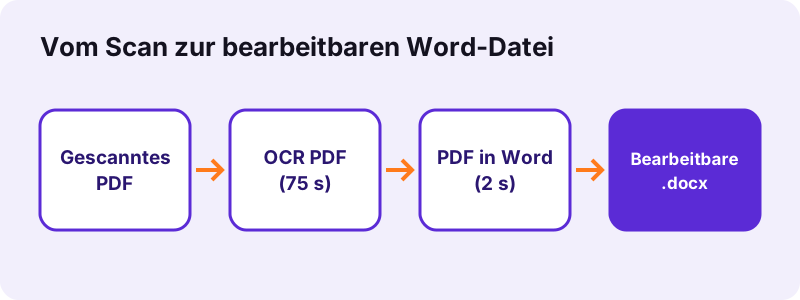
- Öffne OCR PDF und wähle das gescannte PDF oder ein Foto der Seite.
- Stelle die Sprache des Dokuments ein und lass die Ausgabe auf PDF.
- Drück den Button; beim ersten Lauf werden auch die OCR-Engine und die Sprachdaten geladen.
- Lade die Datei -ocr.pdf herunter.
- Öffne PDF in Word, wähle die Datei -ocr.pdf, lass Bearbeitbar eingestellt und wandle um.
pdf24 OCR PDF in Word: was jeder Schritt liefert
OCR PDF behält die Seitenbilder und legt unsichtbaren, markierbaren Text darüber, die Datei sieht also gleich aus und lässt sich nun durchsuchen. PDF in Word liest dann diese Textebene und schreibt Überschriften, Absätze und Tabellen in die .docx. Die Seitenbilder selbst werden im Modus Bearbeitbar nicht übernommen: Du bekommst die Wörter, nicht den Scan.
pdf24 OCR PDF in Word: die Abkürzung für eine Seite
Für eine einzelne Seite kannst du den zweiten Schritt überspringen. Stell die OCR-Ausgabe auf Reiner Text (.txt), lade die Textdatei herunter und füge sie in Word ein. Unser Rechnungsscan ergab etwa 55 Wörter in 4,0 Sekunden, Zeile für Zeile, bereit zum Einfügen. Die Formatierung machst du dann selbst.
pdf24 OCR PDF in Word für Fotos von Dokumenten
OCR PDF nimmt auch JPG, PNG und andere Bilder an, ein Handyfoto eines Briefes funktioniert also, ohne vorher ein PDF zu erstellen. Fotografiere die Seite gerade von vorn bei gutem Licht, sodass die Buchstaben auf dem Bildschirm mindestens einige Millimeter hoch sind.
pdf24 OCR PDF in Word: Tipp für lange Scans
OCR ist der langsame Schritt, in unseren Tests etwa 15 Sekunden pro Seite. Teile einen Scan mit 40 Seiten mit PDF trennen in Teile zu 10 Seiten, erkenne jeden Teil per OCR und füge die Word-Dateien danach zusammen, damit ein geschlossener Tab nicht den ganzen Lauf kostet.
Welche Ergebnisse lieferte pdf24 OCR PDF in Word bei einem echten Scan?
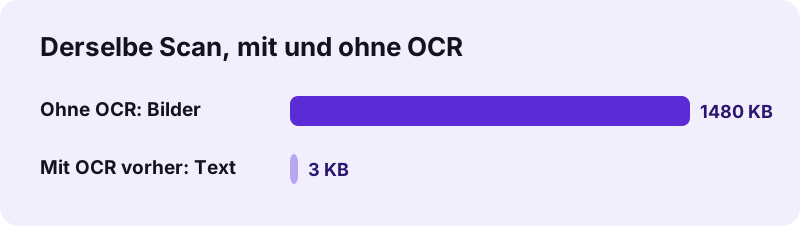
Bei unserem Vertragsscan mit 5 Seiten und 2,46 MB erkannte OCR 2.575 Wörter in 75,1 Sekunden. Das Umwandeln der OCR-Kopie in Word dauerte danach 2,1 Sekunden und ergab eine .docx mit 3,0 KB und bearbeitbarem Text. Ohne OCR wurde derselbe Scan zu einer Word-Datei mit 1,48 MB aus Bildern.
| Eingabe | Schritt | Ergebnis | Zeit |
|---|---|---|---|
| contract-scan-5p.pdf, 2,46 MB | OCR PDF, Englisch | PDF mit 2,60 MB, 2.575 Wörter | 75,1 s |
| OCR-Kopie, 2,60 MB | PDF in Word, Bearbeitbar | .docx mit 3,0 KB, nur Text | 2,1 s |
| contract-scan-5p.pdf, ohne OCR | PDF in Word, Bearbeitbar | 1,48 MB, 5 Seiten als Bilder | 7,4 s |
| scan-4p.pdf, 8,07 MB | OCR PDF, Englisch | 457 Wörter auf 4 Seiten | 82,2 s |
| invoice-scan.png, 72 KB | OCR als .txt | etwa 55 Wörter | 4,0 s |
Die Zahlen zeigen, wohin die Zeit bei pdf24 OCR PDF in Word geht: Rund 97 % entfallen auf die Erkennung, der Word-Schritt ist fast sofort fertig. Eine reine Text-.docx ist außerdem etwa 500-mal kleiner als die Bildversion und lässt sich leicht mailen oder ablegen.
Welche Sprachen erkennt pdf24 OCR PDF in Word?
Die OCR für die Umwandlung in Word erkennt 11 Sprachen: Englisch, Französisch, Spanisch, Portugiesisch, Deutsch, Italienisch, Russisch, Arabisch, Indonesisch, Türkisch und Vietnamesisch. Die Seite wählt die Sprache der Website vor, auf der du bist, prüfe sie trotzdem vor dem Start; eine falsche Sprache schadet vor allem Umlauten, Akzenten und Wörtern außerhalb ihres Wörterbuchs.
| Sprachgruppe | Sprachen | Hinweis |
|---|---|---|
| Lateinische Schrift | Englisch, Französisch, Spanisch, Portugiesisch, Deutsch, Italienisch, Indonesisch, Türkisch, Vietnamesisch | Umlaute und Akzente brauchen die passende Sprache |
| Kyrillisch | Russisch | Russisch wählen, nicht Englisch |
| Arabische Schrift | Arabisch | Zeilen von rechts nach links bekommen die passende Word-Einstellung |
„Tesseract is an optical character recognition engine for various operating systems. (Tesseract ist eine Engine zur optischen Zeichenerkennung für verschiedene Betriebssysteme.)“
Für deutsche Briefe, Bescheide und Verträge wählst du Deutsch. Dann erkennt die Engine ä, ö, ü und ß zuverlässig, und zusammengesetzte Wörter wie Nebenkostenabrechnung werden seltener falsch getrennt.
Wie genau ist pdf24 OCR PDF in Word bei verschiedenen Scans?
Die Genauigkeit der OCR für Word hängt vor allem davon ab, wie viele Pixel jeder Buchstabe hat. Unser Rechnungsscan mit 1654 × 2339 Pixeln wurde korrekt erkannt; dieselbe Seite auf ein Drittel verkleinert hatte Fehler bei Namen und Preisen, und bei einem Fünftel wurden nur 3 Wörter erkannt. Getippter Text auf sauberem Papier klappt am besten, Handschrift selten.
| Bildgröße | Gefundene Wörter | Qualität |
|---|---|---|
| 1654 × 2339 px | etwa 55 | Korrekt, Zeile für Zeile |
| 551 × 779 px | etwa 53 | Fehler: 2550 statt 25.50, Allas statt Atlas |
| 330 × 467 px | etwa 3 | Unbrauchbar |
Scanne nach Möglichkeit mit 300 dpi; der OCR-Schritt rendert PDF-Seiten mit etwa 300 dpi, weil die Engine darauf abgestimmt ist, aber er kann keine Details hinzufügen, die der Scan nie hatte.
Welche Formatierung übersteht pdf24 OCR PDF in Word?
Nach der OCR baut die Umwandlung in Word Absätze, größere Zeilen als Überschriften und Tabellen mit deutlich getrennten Zellen neu auf. Fett und Kursiv bleiben meist nicht erhalten, weil erkannter Text keine Schriftstärke trägt. Bilder, Logos und Stempel des Scans werden nicht in die bearbeitbare Word-Datei kopiert.
Betrachte das Ergebnis von pdf24 OCR PDF in Word als Entwurf. Lies es einmal gegen den Scan, korrigiere Namen, Zahlen und Zeilenumbrüche und wende dann deine eigenen Formatvorlagen an; eine Word-Überschriftenvorlage für die Titel stellt die Struktur für Navigationsbereich und Inhaltsverzeichnis wieder her.
- Behalte die -ocr.pdf als originalgetreue Kopie der Seiten.
- Nutze die .docx, um die Wörter zu bearbeiten und wiederzuverwenden.
- Setze Fett, Farben und das Logo in Word neu; das dauert Minuten, Abtippen Stunden.
- Vergleiche bei layoutlastigen Seiten mit PDF in Word im Modus Exaktes Aussehen, der das Aussehen als Bilder behält.
Ist pdf24 OCR PDF in Word privat für Verträge und Ausweise?
Die Schritte OCR und Word halten Verträge und Ausweise privat, weil das Dokument dein Gerät nie verlässt. Der Browser lädt die OCR-Engine und die Sprachdaten von einem öffentlichen CDN, aber der Scan selbst wird mit der File API gelesen und lokal verarbeitet; unsere Request-Logs zeigten 0 POST-Anfragen und 0 Byte hochgeladen.
Weil die Engine in deinem Browser läuft, dauert der erste Lauf auf einem neuen Gerät länger, während die Sprachdaten laden; spätere Läufe nutzen den Cache des Browsers. Wie lokale Dateien geöffnet werden, erklärt die File API bei MDN. Der Weg pdf24 OCR PDF in Word eignet sich damit für Gehaltsabrechnungen, Verträge und Arztbriefe.
pdf24 OCR PDF in word: häufige Fragen
Ist pdf24 OCR PDF in Word kostenlos?
Ja. Beide Schritte, OCR PDF und PDF in Word, sind kostenlos, ohne Konto, ohne Seitenlimit und ohne Wasserzeichen. Die Erkennung läuft in deinem Browser auf deinem eigenen Gerät, daher gibt es keine Serverkosten zu berechnen. Wiederhole die beiden Schritte so oft, wie du willst.
Warum brauche ich OCR vor pdf24 OCR PDF in Word?
Ein Scan speichert jede Seite als Bild, ohne Buchstaben, die ein Konverter lesen könnte. Wandelst du ihn direkt in Word um, werden nur diese Bilder eingefügt, wie unser Ergebnis mit 1,48 MB zeigte. OCR erkennt zuerst die Buchstaben und fügt eine Textebene hinzu, die der Word-Schritt in bearbeitbare Absätze verwandelt.
Wie lange dauert pdf24 OCR PDF in Word?
Die meiste Zeit kostet die OCR. Unser Scan mit 5 Seiten brauchte 75,1 Sekunden und ein Scan mit 4 Seiten und 8,07 MB 82,2 Sekunden, jeweils einschließlich des ersten Engine-Downloads. Die Word-Umwandlung danach dauerte 2,1 Sekunden. Handys brauchen länger, lass den Bildschirm also an.
Kann pdf24 OCR PDF in Word Handschrift lesen?
Nur saubere Druckbuchstaben, und selbst dann mit Fehlern. Die Engine ist auf gedruckten Text trainiert, Schreibschrift ergibt meist falsche Wörter oder gar nichts. Bei handschriftlichen Notizen ist Abtippen oft schneller als das Korrigieren des erkannten Textes, besonders bei Namen und Zahlen.
Behält pdf24 OCR PDF in Word die gescannten Bilder?
Das OCR-PDF behält jedes Seitenbild und legt unsichtbaren Text darüber. Die daraus erstellte Word-Datei im Modus Bearbeitbar enthält nur den Text: In unserem Test wurde die OCR-Kopie mit 2,60 MB zu einer .docx mit 3,0 KB. Behalte das OCR-PDF, wenn du auch das Originalaussehen brauchst.
Wird mein Scan bei pdf24 OCR PDF in Word hochgeladen?
Nein. Der Browser liest deinen Scan lokal und führt die Erkennung auf der Seite aus. Nur die Engine und die Sprachdaten werden von einem öffentlichen CDN geladen, und sie enthalten nichts von dir. Unsere Request-Logs zeigten keine POST-Anfrage, und die Ergebniszeilen melden 0 Byte hochgeladen.
Funktioniert pdf24 OCR PDF in Word auf dem Handy?
Ja. Beide Tools laufen in Chrome, Safari und Firefox auf Android und iPhone, und OCR PDF nimmt auch ein Foto direkt aus der Fotomediathek an. Die Erkennung dauert auf dem Handy länger als auf einem Laptop, beginne also mit einem kurzen Dokument und halte den Bildschirm wach.
Warum liefert pdf24 OCR PDF in Word falsche Zahlen?
Falsche Zahlen bedeuten meist, dass der Scan zu wenige Pixel pro Buchstabe hat. In unserem Test wurde bei einem auf ein Drittel verkleinerten Rechnungsbild aus 25.50 die Zahl 2550 und aus 39.90 die Zahl 309. Scanne neu mit 300 dpi oder fotografiere näher und führe die OCR erneut aus, statt jede Zahl von Hand zu korrigieren.
Kann pdf24 OCR PDF in Word arabische Scans verarbeiten?
Ja. Wähle Arabisch als OCR-Sprache. Die erkannten Zeilen werden mit der Absatzeinstellung von rechts nach links in Word geschrieben, sodass sie in der richtigen Richtung lesbar sind. Die Genauigkeit hängt wie bei jeder Sprache von der Druckqualität ab; sauberer getippter Text gibt die besten Ergebnisse.
Ist pdf24 OCR PDF in Word ein offizielles Tool?
Nein. pdf24tools ist eine unabhängige Website und steht in keiner Verbindung zu PDF24 oder der Geek Software GmbH. Unsere OCR nutzt die quelloffene Engine Tesseract, die in deinem Browser läuft. Die Ergebnisse in dieser Anleitung sind unsere eigenen Messungen vom 2. November 2026 mit unseren eigenen Testscans.
Kann pdf24 OCR PDF in Word einen gesperrten Scan umwandeln?
Ein PDF, das zum Öffnen ein Passwort braucht, musst du zuerst entsperren. Nutze Passwort entfernen mit dem Passwort, das du kennst, und führe dann die OCR für die entsperrte Kopie aus. Dateien mit reinen Kopier- oder Drucksperren lassen sich vor den beiden Schritten auch ohne Passwort entsperren.
Was tun, wenn pdf24 OCR PDF in Word keinen Text findet?
Die OCR-Ergebniszeile meldet dann, dass kein Text erkannt wurde. Prüfe, ob die Sprache zum Dokument passt, ob die Seite nicht auf dem Kopf steht und ob der Scan scharf ist. Drehe Seiten vorher mit PDF-Seiten drehen oder scanne mit höherer Auflösung neu und führe den OCR-Schritt erneut aus.
Kann pdf24 OCR PDF in Word stattdessen ein durchsuchbares PDF erstellen?
Ja. Hör nach dem ersten Schritt auf: Die Datei -ocr.pdf lässt sich in jedem PDF-Reader schon durchsuchen, markieren und kopieren und sieht genau aus wie der Scan. Wandle sie nur dann in Word um, wenn du den Text bearbeiten und nicht nur finden willst.
Weitere pdf24 OCR PDF in word Tools und Anleitungen
pdf24 OCR PDF in word: Quellen
- Texterkennung — Wikipedia
- Tesseract (software) — Wikipedia
- File API — MDN Web Docs