So nutzt du pdf24 Bilder extrahieren in 4 Schritten
- PDF wählen. Tippe auf Datei auswählen oder ziehe eine PDF auf das Feld. Sie wird in deinem Browser gelesen und nie hochgeladen.
- PNG oder JPG wählen. PNG (verlustfrei) behält jedes Pixel; JPG (kleiner) passt zu Fotos und Scans.
- Winzige Bilder überspringen. Behalte die Voreinstellung, um Bilder unter 32 px zu überspringen, wähle 100 px, um auch Symbole auszulassen, oder Alle behalten.
- Extrahieren und herunterladen. Drücke auf Bilder extrahieren. Ein einzelnes Bild wird direkt heruntergeladen; mehrere kommen in einer ZIP-Datei.
Was holt pdf24 Bilder extrahieren aus einer PDF heraus?
pdf24 Bilder extrahieren speichert die in eine PDF eingebetteten Rasterbilder: Fotos, gescannte Seiten, Screenshots, als Bild gespeicherte Diagramme und Logos. Jedes kommt in der in der Datei gespeicherten Auflösung heraus, ein auf der Seite als kleine Vorschau gezeigtes Foto wird also als volles Kamerabild gespeichert, wenn die PDF genau das enthält.
Unsere Test-PDF enthielt auf Seite 1 ein Foto mit 3.024 × 4.032 Pixeln, etwa 9 cm breit dargestellt, ein Diagramm mit 1.200 × 800 und ein Symbol mit 24 × 24 Pixeln, auf Seite 2 zwei weitere Fotos. Mit den Standardeinstellungen speicherte das Werkzeug 4 Bilder; Foto und Diagramm kamen in genau ihren ursprünglichen Pixelgrößen heraus. Die Dateien tragen Namen nach Seite und Reihenfolge, etwa report-p1-img2.png.
„Die in einem Bilddateiformat gespeicherten Daten können komprimiert oder unkomprimiert sein.“
pdf24 Bilder extrahieren aus einer gescannten PDF
Eine gescannte PDF ist ein Stapel von Seitenfotos, daher liefert pdf24 Bilder extrahieren dir die Scans selbst in Scanner-Auflösung. Unser Scan mit 4 Seiten ergab vier Bilder mit 2.480 × 3.508 Pixeln in 9,7 Sekunden, und ein Vertragsscan mit 5 Seiten fünf Bilder mit 1.653 × 2.339 in 2,0 Sekunden als JPG. Schärfer bekommst du einen Scan aus der PDF nicht.
pdf24 Bilder extrahieren und wiederholte Bilder
Ein Logo oder Foto, das mehrmals auf derselben Seite vorkommt, wird für diese Seite einmal gespeichert. Dasselbe Bild auf einer anderen Seite wird erneut gespeichert, wie unser Test zeigte: Das auf Seite 2 wiederverwendete Foto erschien als zweite Datei gleicher Größe. Lösche Duplikate nach dem Entpacken, wenn du nur eine Kopie brauchst.
pdf24 Bilder extrahieren und der Filter für winzige Bilder
PDFs enthalten oft winzige Bilder: Aufzählungspunkte, Symbole, Linien mit 1 Pixel und Transparenzmasken. Die Voreinstellung überspringt alles, was auf einer Seite kleiner als 32 px ist; das entfernte unser Symbol mit 24 px, Alle behalten speicherte es als PNG mit 135 Byte. Wähle Kleiner als 100 px, um nur echte Fotos und Diagramme zu behalten.
pdf24 Bilder extrahieren: Tipp für Produktfotos
Kataloge und Prospekte enthalten oft weit größere Fotos, als die Seite zeigt. Führe pdf24 Bilder extrahieren als JPG aus und überspringe Kleiner als 100 px: Du bekommst die Fotos in Druckqualität ohne Symbole und Dekoration, bereit für ein Shop-Angebot oder eine Folie.
PNG oder JPG: welches Format nimmt pdf24 Bilder extrahieren?
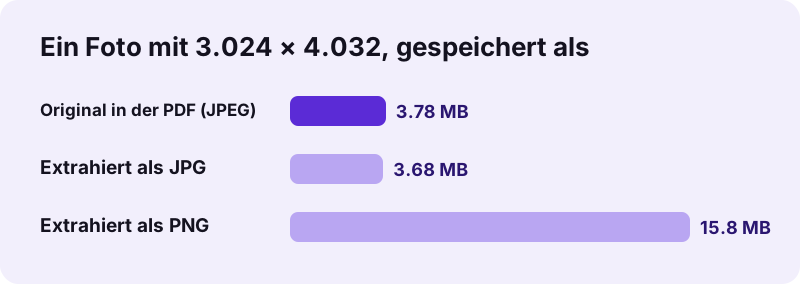
Wähle bei pdf24 Bilder extrahieren JPG für Fotos und Scans: Die Bilder waren in der PDF meist JPEGs, das extrahierte JPG bleibt also etwa gleich groß. Wähle PNG für Diagramme, Screenshots, Logos und Strichgrafiken, wo verlustfreie Speicherung scharfe Kanten erhält. PNG von einem Foto ist groß: Unser Foto mit 3,78 MB wurde zu einer PNG mit 15,8 MB.
| Testdatei | PNG (verlustfrei) | JPG (kleiner) | Zeit |
|---|---|---|---|
| Fotos + Diagramm, 4 Bilder | ZIP 47,4 MB | ZIP 11,1 MB | 8,7 s / 13,0 s |
| Scan, 4 Seiten | ZIP 34,7 MB | ZIP 8,15 MB | 9,7 s / 12,1 s |
| Vertragsscan, 5 Seiten | nicht gemessen | ZIP 2,81 MB | 2,0 s |
| Diagramm 1.200 × 800 | 32,5 KB | 45,5 KB | — |
Die Diagrammzeile ist die Ausnahme, die die Regel bestätigt: Eine Grafik mit Vollflächenfarben war als PNG (32,5 KB) kleiner als als JPG (45,5 KB). Das Werkzeug dekodiert jedes Bild und speichert es neu, die Dateien sind also neue PNG- oder JPG-Dateien in der ursprünglichen Pixelgröße und keine Byte-für-Byte-Kopien der Daten in der PDF; JPG wird mit 92 % Qualität gespeichert.
Wie unterscheidet sich pdf24 Bilder extrahieren von PDF in JPG?
pdf24 Bilder extrahieren speichert nur die in die PDF eingebetteten Bilder, jedes in seiner eigenen Auflösung, und ignoriert Text und Zeichnungen. PDF in JPG macht eine Momentaufnahme ganzer Seiten, mit Text, Vektorgrafiken und Bildern zusammen, in einer Auflösung, die du wählst. Nutze die Extraktion, um Fotos wiederzuverwenden, und die Seitenumwandlung, um Seiten so zu teilen, wie sie aussehen.
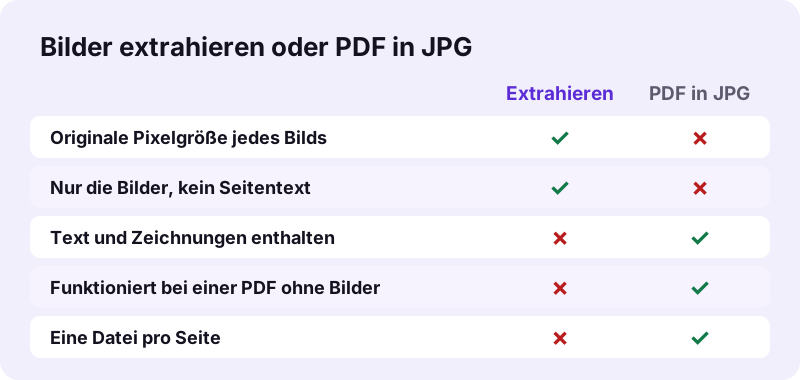
- Vektorzeichnungen sind keine Bilder: In Excel oder PowerPoint erstellte und als PDF exportierte Diagramme sind meist aus Linien gezeichnet und nicht als Bilder gespeichert, deshalb wird dafür nichts extrahiert. Nutze für solche Seiten PDF in PNG oder PDF in SVG.
- Eine reine Text-PDF hat keine Bilder: Unsere Text-PDF mit 6 Seiten lieferte die Meldung Keine Bilder in dieser PDF gefunden.
- Ganze Seiten als Bilder: PDF in JPG oder PDF in Bilder.
- Stattdessen der Text: PDF in TXT.
Ist pdf24 Bilder extrahieren sicher für private PDFs?
pdf24 Bilder extrahieren arbeitet ohne Upload: Dein Browser liest die PDF mit der File API, dekodiert die Bilder mit JavaScript und baut die ZIP-Datei auf deinem Gerät. Unsere Tests protokollierten in jedem Lauf 0 Upload-Anfragen, und die Ergebniszeile bestätigte 0 Byte hochgeladen. Familienfotos, Ausweisscans und medizinische Bilder bleiben bei dir.
Du kannst es im Netzwerk-Tab der Entwicklertools des Browsers (F12) prüfen: Es laden nur die Seite und ihre Skripte. Die File API bei MDN erklärt, wie eine Seite eine lokale Datei liest, ohne sie zu senden. Kein Bild bekommt ein Wasserzeichen.
pdf24 Bilder extrahieren auf iPhone, Android und Computern
pdf24 Bilder extrahieren läuft in Safari, Chrome, Edge und Firefox auf iPhone, iPad, Android, Windows, macOS und Linux, ohne Installation. Ein einzelnes Bild wird direkt heruntergeladen; mehrere kommen in einer ZIP-Datei, die die Dateien-App auf iPhone und Android mit einem Tipp öffnet, und von dort speicherst du die Fotos in die Galerie.
Extrahierte Fotos können groß sein: PNG-Kopien unserer Kamerafotos hatten je etwa 15,8 MB. Wähle auf dem Handy JPG, damit die ZIP-Datei handlich bleibt; unsere 4 Fotos und das Diagramm ergaben als JPG eine ZIP von 11,1 MB gegenüber 47,4 MB als PNG.
pdf24 Bilder extrahieren: Probleme und Lösungen
Wenn pdf24 Bilder extrahieren nichts findet oder das Ergebnis nicht deinen Erwartungen entspricht, erklärt meist die PDF den Grund: Es gibt keine eingebetteten Bilder, die Grafiken sind Vektoren, die Datei ist passwortgeschützt oder die Bilder sind winzig und werden herausgefiltert. Die Lösungen unten decken jeden Fall ab.
| Symptom | Ursache | Lösung |
|---|---|---|
| Keine Bilder in dieser PDF gefunden | Nur Text oder Vektorgrafiken | Nutze PDF in PNG für die Seite |
| Ein Logo oder Symbol fehlt | Kleiner als die Überspringgröße | Wähle Alle behalten |
| Dasselbe Foto zweimal | Auf zwei Seiten verwendet | Lösche das Duplikat |
| Passwortfehler | Die PDF braucht zum Öffnen ein Passwort | Zuerst PDF entsperren |
| ZIP ist riesig | Fotos als PNG gespeichert | Erneut als JPG extrahieren |
pdf24 bilder extrahieren: häufige Fragen
Ist pdf24 Bilder extrahieren kostenlos?
Ja. Es gibt kein Konto, kein Wasserzeichen und keine Grenze bei PDFs oder Bildern. Die Extraktion läuft in deinem eigenen Browser, also entstehen keine Serverkosten pro Datei. Du kannst dieselbe PDF zweimal ausführen, einmal als PNG und einmal als JPG, und die Ergebnisse vergleichen, bevor du eines behältst.
Behält pdf24 Bilder extrahieren die Originalqualität?
Es behält die ursprüngliche Pixelgröße jedes Bilds, etwa 3.024 × 4.032 bei unserem Testfoto. Die Bilder werden dekodiert und neu gespeichert: PNG ist verlustfrei, JPG wird mit 92 % Qualität gespeichert. Bei Fotos, die in der PDF JPEGs waren, war das JPG-Ergebnis etwa so groß wie das Original.
Lädt pdf24 Bilder extrahieren meine PDF hoch?
Nein. Die PDF wird gelesen und ihre Bilder werden in deinem Browser dekodiert; die ZIP-Datei entsteht auf deinem Gerät. Wir haben in unseren Tests jede Netzwerkanfrage protokolliert: 0 Uploads, und die Ergebniszeile lautete 0 Byte hochgeladen. Das zählt bei Scans von Ausweisen, Verträgen und privaten Fotos.
Warum meldet pdf24 Bilder extrahieren keine Bilder gefunden?
Die PDF enthält keine eingebetteten Rasterbilder. Das ist normal bei Textdokumenten sowie bei Diagrammen und Zeichnungen, die aus Office- oder Designprogrammen als Vektorgrafik exportiert wurden. Unsere Text-PDF mit 6 Seiten gab diese Meldung. Um solche Seiten als Bilder zu bekommen, nutze stattdessen PDF in PNG oder PDF in JPG.
Kann pdf24 Bilder extrahieren Bilder aus einer gescannten PDF holen?
Ja. Jede gescannte Seite ist ein eingebettetes Bild, du bekommst die Scans also in voller Scanner-Auflösung. Unser Scan mit 4 Seiten ergab vier Bilder mit 2.480 × 3.508 Pixeln, ein Vertragsscan mit 5 Seiten fünf JPG mit 1.653 × 2.339 Pixeln in 2,0 Sekunden. Wähle JPG, damit die Dateien klein bleiben.
Warum sind die PNG-Dateien von pdf24 Bilder extrahieren so groß?
PNG speichert jedes Pixel ohne verlustbehaftete Kompression, ein Kamerafoto wird also viel größer als sein JPEG-Original: Unser Foto mit 3,78 MB hatte als PNG 15,8 MB, etwa das Vierfache. Wähle JPG für Fotos und Scans; behalte PNG für Diagramme, Screenshots und Logos, wo es oft kleiner ist.
Stammt dieses Werkzeug pdf24 Bilder extrahieren von PDF24?
Nein. pdf24tools ist eine unabhängige Website und nicht mit PDF24 oder der Geek Software GmbH verbunden. Der Extraktor hier ist unser eigener Code: Er läuft in deinem Browser, lädt nichts hoch und braucht keine Anmeldung. Die Namen ähneln sich, damit man das Werkzeug leicht findet, aber Website und Team sind getrennt.
Was bewirkt das Überspringen winziger Bilder bei pdf24 Bilder extrahieren?
Es lässt Bilder weg, die auf einer Seite kleiner sind als die gewählte Größe: standardmäßig 32 px, dazu 100 px oder Alle behalten. PDFs verstecken Symbole, Aufzählungspunkte und Masken oft als kleine Bilder. In unserem Test entfernte die Voreinstellung ein Symbol mit 24 × 24 Pixeln, das Alle behalten als PNG mit 135 Byte speicherte.
Kann ich pdf24 Bilder extrahieren auf dem iPhone nutzen?
Ja. Öffne die Seite in Safari, tippe auf Datei auswählen, wähle die PDF in Dateien und tippe auf Bilder extrahieren. Die ZIP-Datei landet in Dateien → Downloads; tippe darauf zum Entpacken, öffne ein Bild und tippe auf Teilen → Bild sichern, um es zu Fotos hinzuzufügen. Wähle JPG, damit die Downloads klein bleiben.
Speichert pdf24 Bilder extrahieren auch Vektorgrafiken?
Nein. Vektorgrafiken werden aus Linien und Formen gezeichnet und nicht als Pixel gespeichert, es gibt also nichts zu extrahieren. Diagramme aus Excel und viele Logos sind in einer PDF Vektoren. Speichere solche Seiten mit PDF in PNG als Bilder oder mit PDF in SVG als bearbeitbare Vektoren.
Wie lange braucht pdf24 Bilder extrahieren?
Das hängt von der Größe der Bilder ab. Unser Vertragsscan mit 5 Seiten brauchte als JPG 2,0 Sekunden, der Scan mit 4 Seiten als PNG 9,7 Sekunden und unsere Foto-PDF 8,7 Sekunden, in Chrome auf einem Windows-Laptop. Große Kamerafotos dauern am längsten, weil jedes dekodiert und neu kodiert werden muss.
Entfernt pdf24 Bilder extrahieren Duplikate?
Teilweise. Ein auf derselben Seite wiederholtes Bild wird für diese Seite einmal gespeichert, dasselbe Bild auf einer anderen Seite aber erneut. In unserem Test kam ein Foto von den Seiten 1 und 2 als zwei identische Dateien heraus, lösche die zusätzliche Kopie also nach dem Entpacken.
pdf24 bilder extrahieren: Quellen
- Grafikformat — Wikipedia
- Rastergrafik — Wikipedia
- File API — MDN Web Docs