Cara membuat e-book dengan pdf24 PDF ke EPUB dalam 4 langkah
- Pilih file PDF. Ketuk Pilih file atau letakkan satu PDF di kotak; file hanya dibaca di perangkat Anda.
- Tambahkan judul dan penulis. Kedua kolom bersifat opsional; kolom kosong memakai judul dan penulis yang tersimpan di PDF, atau nama file.
- Tekan Ubah ke EPUB. Teks dibagi menjadi bab dan dikemas sebagai buku EPUB 3, biasanya dalam waktu kurang dari satu detik.
- Buka di e-reader Anda. Kirim file .epub ke Apple Books, Google Play Books, Kobo, Kindle (lewat Send to Kindle), atau aplikasi EPUB apa pun.
Apa yang dimasukkan pdf24 PDF ke EPUB ke dalam e-book?
pdf24 PDF ke EPUB menulis paket EPUB 3 dengan satu file XHTML per bab, dokumen navigasi yang ditampilkan e-reader sebagai daftar isi, stylesheet kecil, dan metadata buku: judul, penulis, bahasa, dan pengenal unik. Paragraf, judul, daftar butir, huruf tebal, miring, dan tabel kolom dibangun ulang sebagai teks e-book asli.
“EPUB is supported by many e-readers, and compatible software is available for most smartphones, tablets, and computers. (EPUB didukung oleh banyak e-reader, dan perangkat lunak yang kompatibel tersedia untuk kebanyakan ponsel, tablet, dan komputer.)”
Laporan 6 halaman kami menghasilkan chapter1.xhtml sampai chapter6.xhtml, nav.xhtml, style.css, dan content.opf di dalam ZIP, dengan entri mimetype di urutan pertama dan tidak dikompresi, sebagaimana disyaratkan EPUB. Stylesheet menetapkan font isi serif dengan spasi baris 1,5 dan judul sans-serif; e-reader Anda tetap bisa mengganti font dan ukurannya.
Aturan bab pdf24 PDF ke EPUB
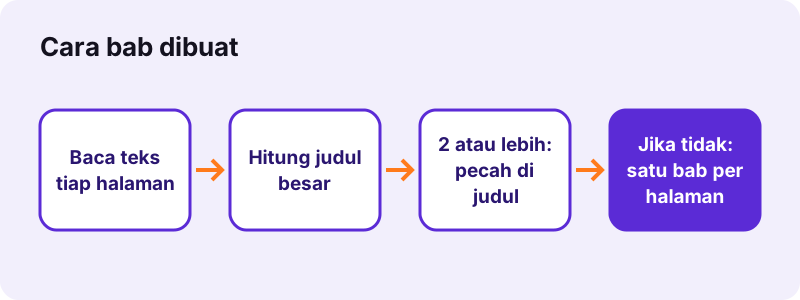
Bila PDF memiliki sedikitnya 2 judul besar, bab baru dimulai di setiap judul itu dan judulnya menjadi nama bab di daftar isi. Bila kurang, setiap halaman PDF menjadi satu bab bernama sesuai nomor halamannya. Invoice kami, dengan satu judul, menjadi 2 bab: satu per halaman.
Judul dan penulis di pdf24 PDF ke EPUB
Ketik judul dan penulis di kedua kolom opsional, dan keduanya masuk ke metadata buku, tempat perpustakaan e-reader menampilkan dan mengurutkannya. Kolom kosong kembali ke judul dan penulis yang tersimpan di PDF, lalu ke nama file. Uji kami dengan judul Invoice 142 menampilkan nama itu di perpustakaan.
pdf24 PDF ke EPUB dengan tabel dan teks kanan-ke-kiri
Teks yang sejajar dalam kolom menjadi tabel HTML dengan garis sel yang menyesuaikan lebar layar. Paragraf berbahasa Arab, Ibrani, Persia, atau Urdu mendapat arah kanan-ke-kiri, sehingga terbaca benar di e-reader.
Tips pdf24 PDF ke EPUB untuk laporan panjang
Jika laporan panjang berakhir dengan satu bab per halaman, daftar isinya menjadi sangat panjang. Beri judul bagian yang sebenarnya font lebih besar di dokumen sumber sebelum membuat PDF, atau terima bab per halaman dan gunakan pencarian e-reader.
Mengapa mengubah PDF menjadi EPUB dengan pdf24 PDF ke EPUB?
PDF memiliki halaman tetap, jadi di e-reader 6 inci atau ponsel Anda harus memperbesar dan menggulir ke samping pada setiap baris. EPUB yang dibuat dengan pdf24 PDF ke EPUB menyesuaikan layar: teks membungkus ke lebar layar, Anda memilih font dan ukuran, dan pembaca mengingat posisi Anda, sehingga dokumen panjang nyaman dibaca.
| Hal | EPUB | |
|---|---|---|
| Teks menyesuaikan layar | Tidak, halaman tetap | Ya |
| Ganti font dan ukuran | Hanya zoom | Ya |
| Daftar isi | Hanya bila ada bookmark | Selalu (dokumen navigasi) |
| Tata letak asli persis | Ya | Tidak |
| Ukuran khas hanya-teks | Laporan kami: 5,1 KB | Buku kami: 4,2 KB |
Pertahankan PDF bila tata letaknya sendiri penting, seperti majalah berdesain, formulir, atau partitur musik. Ubah ke EPUB untuk laporan, manual, artikel, skripsi, dan novel yang ingin Anda baca sambil bepergian.
Bisakah pdf24 PDF ke EPUB mengubah buku hasil scan?
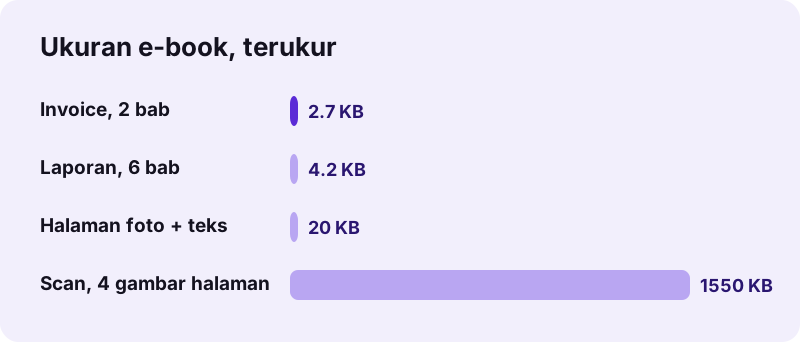
Halaman hasil scan berisi gambar, bukan huruf, sehingga pdf24 PDF ke EPUB tidak bisa membuatnya menyesuaikan layar. Setiap halaman scan ditaruh di babnya sendiri sebagai gambar 120 dpi: scan 4 halaman kami menjadi buku 1,55 MB berisi 4 bab gambar dalam 15,4 detik. Jalankan OCR dulu untuk mendapat teks yang menyesuaikan layar.
Setelah OCR PDF menambahkan lapisan teks, scan yang sama bisa diubah menjadi paragraf yang menyesuaikan layar. Periksa hasilnya di e-reader, karena kesalahan OCR seperti kata terpotong lebih mudah terlihat di teks yang menyesuaikan layar daripada di gambar halaman.
- Scan atau foto halaman dengan lurus dan pada 300 dpi atau lebih untuk OCR terbaik.
- Hapus halaman kosong lebih dulu dengan Hapus halaman PDF, agar tidak menjadi bab kosong.
- Foto pada halaman bertulisan tidak disalin ke buku; halaman scan tanpa teks mempertahankan gambarnya.
Yang tidak dipertahankan pdf24 PDF ke EPUB
E-book dibangun dari lapisan teks, jadi beberapa hal dari PDF tidak ikut: foto, grafik, dan logo pada halaman bertulisan, gambar vektor, header dan footer sebagai tata letak, tautan, kolom formulir, dan font asli. Halaman tanpa teks dipertahankan sebagai satu gambar per halaman.
Pada file uji kami dengan satu judul, satu kalimat, dan tiga gambar di halaman 1, EPUB (20 KB, 2 bab) mempertahankan judul dan kalimat tetapi tidak gambarnya; halaman 2, dengan hampir tanpa teks, menjadi gambar halaman. Simpan gambar secara terpisah dengan Ekstrak gambar PDF bila Anda membutuhkannya, misalnya di editor EPUB.
Header berjalan dan nomor halaman adalah baris teks biasa di PDF, jadi bisa muncul di dalam bab; kebanyakan pembaca hampir tak menyadarinya, dan editor EPUB menghapusnya dengan cepat.
Apakah pdf24 PDF ke EPUB privat?
pdf24 PDF ke EPUB berjalan di browser Anda: PDF dibaca dengan File API dan paket EPUB di-ZIP oleh JavaScript di perangkat Anda. Setiap uji menunjukkan 0 permintaan unggah dan 0 byte diunggah, jadi naskah dan dokumen pribadi tidak pernah dikirim ke server atau disimpan di mana pun.
Anda bisa memeriksanya di tab Network pada alat pengembang browser (F12). File API di MDN menjelaskan bagaimana halaman web membaca file lokal tanpa mengunggahnya.
pdf24 PDF ke EPUB di Kindle, Kobo, Apple Books, dan ponsel
File .epub terbuka di Apple Books, Google Play Books, pembaca Kobo, Thorium, Calibre, dan kebanyakan aplikasi baca di Android dan iPhone. Kindle terbaru menerima EPUB lewat layanan Send to Kindle milik Amazon, yang mengubah buku itu agar sesuai perangkat.
- iPhone dan iPad: ketuk .epub di Files dan pilih Books.
- Android: buka dengan Google Play Books atau aplikasi EPUB lain.
- Kobo: salin file ke pembaca lewat USB.
- Kindle: pakai Send to Kindle lewat email, aplikasi, atau halaman web.
- Windows, Mac, Linux: baca di Calibre atau Thorium.
Halaman konverter sendiri berfungsi di browser modern mana pun pada sistem ini, jadi Anda bisa membuat bukunya di ponsel yang akan Anda pakai membaca. Butuh sebaliknya? EPUB ke PDF mengubah e-book kembali menjadi halaman.
pdf24 PDF ke EPUB: pertanyaan yang sering diajukan
Apakah pdf24 PDF ke EPUB gratis?
Ya. Alat ini gratis tanpa akun, tanpa watermark, dan tanpa batas harian. E-book dibuat di perangkat Anda sendiri, jadi tidak ada biaya server per file. Ubah PDF sebanyak yang Anda mau; setiap EPUB adalah file biasa yang bisa Anda simpan, edit di editor EPUB, dan salin ke e-reader Anda.
Versi EPUB apa yang dibuat pdf24 PDF ke EPUB?
Alat ini membuat buku EPUB 3: paket OPF versi 3.0 dengan dokumen navigasi untuk daftar isi, bab XHTML, stylesheet, pengenal unik, dan tanggal modifikasi. EPUB 3 adalah versi format terkini dan dibaca oleh semua aplikasi dan perangkat e-reader besar yang dijual dalam beberapa tahun terakhir.
Bisakah saya membaca buku dari pdf24 PDF ke EPUB di Kindle?
Bisa, lewat layanan Send to Kindle milik Amazon, yang menerima file EPUB lewat email, aplikasi, atau unggahan web dan mengubahnya untuk Kindle. Menyalin .epub langsung lewat USB tidak berhasil di Kindle, karena Kindle tidak membuka file EPUB secara bawaan. Pastikan Anda memakai akun Amazon yang sama dengan perangkatnya.
Apakah pdf24 PDF ke EPUB mempertahankan gambar?
Hanya untuk halaman tanpa teks, seperti scan, yang masing-masing menjadi satu gambar. Foto, grafik, dan logo pada halaman bertulisan tidak disalin, karena buku dibangun dari lapisan teks. Simpan gambar itu dengan Ekstrak gambar PDF dan tambahkan di editor EPUB bila Anda membutuhkannya.
Apakah pdf24 PDF ke EPUB mengunggah file saya?
Tidak. Browser Anda membaca PDF dan membangun e-book secara lokal. Pada uji kami tidak ada permintaan unggah yang keluar dari halaman dan baris hasil menunjukkan 0 byte diunggah. Tidak ada yang disimpan setelah tab ditutup, jadi naskah yang belum terbit dan makalah pribadi tetap di perangkat Anda.
Apakah pdf24 PDF ke EPUB dibuat oleh PDF24?
Bukan. pdf24tools adalah situs web independen dan tidak berafiliasi dengan PDF24 atau Geek Software GmbH. Konverter ini adalah kode browser kami sendiri, tanpa unggah, tanpa akun, dan tanpa apa pun untuk dipasang. Hanya nama halamannya yang terdengar akrab; situs dan timnya benar-benar terpisah satu sama lain.
Bagaimana pdf24 PDF ke EPUB memecah bab?
Jika PDF memiliki sedikitnya 2 judul besar, setiap judul memulai bab baru dan menamainya di daftar isi. Jika tidak, setiap halaman PDF menjadi satu bab bernama sesuai nomor halamannya. Invoice 2 halaman kami, dengan satu judul, karena itu menjadi 2 bab halaman.
Bisakah pdf24 PDF ke EPUB mengatur judul dan penulis buku?
Bisa. Ketik keduanya di dua kolom opsional sebelum mengubah; keduanya ditulis ke metadata buku yang ditampilkan perpustakaan e-reader. Biarkan kosong untuk memakai judul dan penulis yang tersimpan di PDF, atau nama file jika PDF tidak memilikinya, jadi Anda tidak perlu mengetik apa pun bila tidak mau.
Mengapa buku dari pdf24 PDF ke EPUB saya begitu besar?
PDF Anda kemungkinan berisi halaman scan, yang disimpan sebagai gambar: scan 4 halaman kami menjadi buku 1,55 MB, sedangkan laporan teks 6 halaman kami hanya 4,2 KB. Jalankan OCR PDF pada scan lebih dulu, dan halamannya menjadi teks yang jauh lebih kecil serta menyesuaikan layar.
Apakah pdf24 PDF ke EPUB mempertahankan tabel?
Ya, bila teks tabel di PDF sejajar dalam kolom. Baris semacam itu menjadi tabel HTML di dalam bab, dengan garis sel dan lebar layar penuh. Tabel yang sangat lebar sulit dibaca di e-reader kecil dalam format apa pun; putar perangkat ke samping atau perbesar tampilan bila aplikasi mengizinkan.
Bisakah saya mengedit hasil pdf24 PDF ke EPUB?
Bisa. Bukunya adalah EPUB standar, jadi editor EPUB gratis seperti Sigil atau editor Calibre dapat membukanya. Di sana Anda bisa mengganti nama bab, menghapus header berjalan, menambah gambar sampul, dan memperbaiki kesalahan OCR. Bab-babnya berupa XHTML biasa, sehingga penyuntingan tetap sederhana bagi pemula sekalipun.