pdf24 schwärzen in 5 Schritten
- PDF auswählen. Tippe auf „PDF-Dateien auswählen“ oder zieh die Datei in das Feld. Die Seiten erscheinen im Editor; nichts wird hochgeladen.
- Wörter zum Schwärzen finden. Tippe einen Namen oder eine Nummer in das Suchfeld und drücke „Alle markieren“. Jeder Treffer auf jeder Seite bekommt einen schwarzen Kasten, und die Anzahl wird angezeigt.
- Kästen von Hand ziehen. Mit „Kasten zeichnen“ deckst du Unterschriften, Fotos, Stempel oder Text auf gescannten Seiten ab, die keinen durchsuchbaren Text haben.
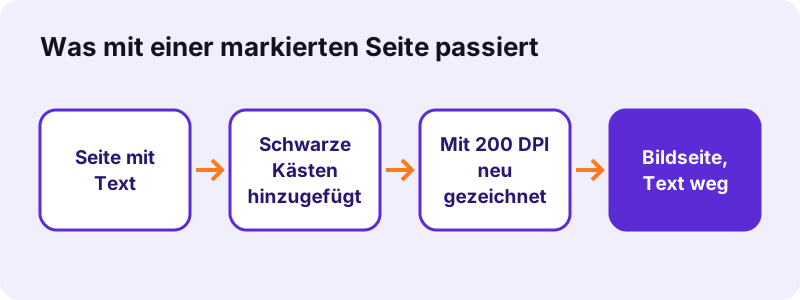
- Auf den Knopf drücken. Jede Seite mit einem Kasten wird mit 200 DPI neu gezeichnet, die Kästen werden eingebrannt. Seiten ohne Kasten werden unverändert übernommen.
- Herunterladen und prüfen. Speichere die Datei -redacted.pdf, öffne sie und versuche, die verborgenen Wörter zu markieren oder zu suchen: Es sollte nichts gefunden werden.
Was macht pdf24 schwärzen mit dem verborgenen Text?
pdf24 schwärzen löscht den verborgenen Text, statt ihn zu verdecken. Jede Seite mit einem schwarzen Kasten wird als Bild mit 200 DPI gerendert, die Kästen werden in dieses Bild gemalt, und das Bild ersetzt die Seite. Text, Links und Kommentare auf dieser Seite sind danach weg; die anderen Seiten werden so übernommen, wie sie waren.
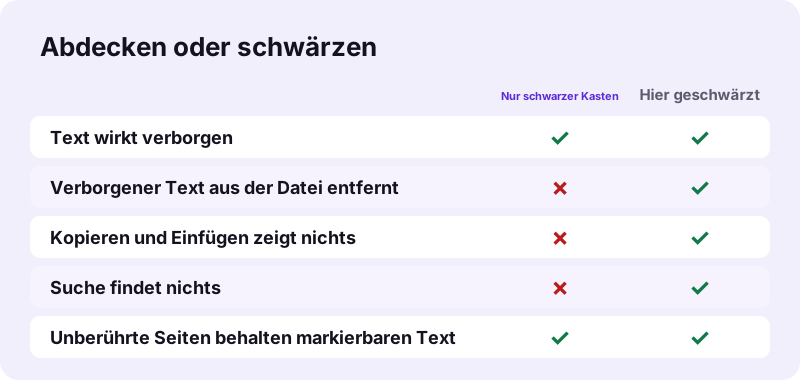
Genau das ist der Unterschied zwischen Schwärzen und dem Zeichnen eines Rechtecks. Ein Rechteck aus einem Editor liegt über dem Text, und jeder kann den Text darunter markieren, kopieren oder das Rechteck einfach entfernen. Brennt pdf24 schwärzen den Kasten in eine neu gezeichnete Seite ein, bleibt darunter nichts übrig, was man finden könnte.
„Redaction or sanitization is the process of removing sensitive information from a document so that it may be distributed to a broader audience. (Schwärzen oder Bereinigen ist das Entfernen sensibler Informationen aus einem Dokument, damit es an ein breiteres Publikum weitergegeben werden kann.)“
pdf24 schwärzen mit Suchen und Markieren
Das Suchfeld findet jedes Vorkommen eines Wortes oder Satzes, ohne auf Groß- und Kleinschreibung zu achten, und markiert jedes mit einem Kasten in der Größe des Textes. In unserem Test ergab Atlas Trading auf einer zweiseitigen Rechnung 1 Treffer; die Suche nur nach Atlas ergab ebenfalls 1 Treffer. Prüfe die Anzahl, bevor du pdf24 schwärzen mit dem Knopf startest.
pdf24 schwärzen für gescannte Seiten
Ein Scan ist schon ein Bild, daher findet das Suchfeld darauf nichts. Zieh die Kästen von Hand über jeden Namen und jede Nummer. Der Schritt des Neuzeichnens gilt trotzdem, sodass sich auch ein in eine gescannte Seite eingebrannter Kasten nicht mehr ablösen lässt. Für Scans ist das Ergebnis damit genauso dauerhaft wie für Textseiten.
pdf24 schwärzen auf Handy oder Tablet
Auf iPhone, iPad und Android funktioniert der Editor mit dem Finger: Wechsle zu „Kasten zeichnen“ und zieh über den Bereich. Zoome im Browser für kleine Schrift. Der Weg über Suchen und Markieren ist auf einem kleinen Bildschirm einfacher, als viele Kästen zu zeichnen.
pdf24 schwärzen: Tipp für Nummern mit Leerzeichen
Die Suche findet Text innerhalb einer Zeile so, wie er in der Datei steht. Eine IBAN oder Telefonnummer kann mit Leerzeichen gespeichert oder über Zeilen verteilt sein, also suche nach einem eindeutigen Teil, etwa den letzten 6 Ziffern, und zieh über alles, was die Suche nicht markiert hat, einen Kasten.
Ist pdf24 schwärzen wirklich dauerhaft?
pdf24 schwärzen macht das Entfernen auf jeder markierten Seite dauerhaft, weil die ursprünglichen Textobjekte gar nicht erst in die neue Datei kopiert werden. In unserem Test sank der Text der geschwärzten Seite von 298 Zeichen auf 0, der Name Atlas war in der Ausgabe nirgends zu finden, und die Seite enthielt ein Bild mit 1.654 × 2.339 Pixeln.
Auch die Informationen der alten Datei wandern nicht mit: In unserer Ausgabe lauteten Ersteller und Produzent pdf24tools, und die ursprünglichen Felder für Titel und Autor waren verschwunden. Um diese Felder aus einer Datei zu entfernen, die du nicht schwärzt, nutze PDF-Metadaten entfernen.
„the redacted material still exists in the document underneath the visible appearance and is subject to searching (das geschwärzte Material ist unter der sichtbaren Oberfläche weiterhin im Dokument vorhanden und kann durchsucht werden)“
Das Zitat beschreibt genau den Fehler, den pdf24 schwärzen vermeidet: Wer nur abdeckt, verschickt den Inhalt weiterhin mit. Eine ausführliche Schritt-für-Schritt-Anleitung findest du unter PDF schwärzen.
pdf24 schwärzen: Testergebnisse
Wir haben mit pdf24 schwärzen am 02.11.2026 in Chrome unter Windows eine zweiseitige Rechnung geschwärzt und die Ausgabe mit PyMuPDF geprüft. Das Tool markierte den Firmennamen, zeichnete nur Seite 1 neu, ließ Seite 2 mit ihren 68 Textzeichen unberührt und war nach 0,35 Sekunden fertig. Die Datei wuchs, weil Seite 1 zum Bild wurde.
| Prüfung | Vorher | Nachher |
|---|---|---|
| Dateigröße | 2.440 Bytes | 96.704 Bytes |
| Markierbarer Text Seite 1 | 298 Zeichen | 0 Zeichen |
| Markierbarer Text Seite 2 | 68 Zeichen | 68 Zeichen (unberührt) |
| Treffer für Atlas Trading | 1 | 0 in der ganzen Datei |
| Inhalt Seite 1 | Text und Linien | 1 JPEG, 1.654 × 2.339 px (200 DPI) |
| Zeit | — | 0,35 s |
Ein zweiter Durchlauf nur mit dem Wort Atlas brachte dasselbe Ergebnis in 0,30 Sekunden und eine Datei mit 98.133 Bytes. Wenn die größere Datei stört, schick das Ergebnis danach durch PDF komprimieren; die Schwärzung bleibt dabei erhalten.
Was solltest du mit pdf24 schwärzen abdecken?
pdf24 schwärzen eignet sich für jedes Detail, das ein Leser nicht sehen darf, während der Rest des Dokuments nützlich bleibt: Namen von Privatpersonen, Ausweis- und Passnummern, Bank- und Kartennummern, Wohnadressen, Telefonnummern und E-Mail-Adressen, Unterschriften, medizinische Angaben, Gehaltszahlen und Kundennamen in Gerichts- oder Ausschreibungsunterlagen.
- Personenbezogene Daten, bevor du ein Dokument veröffentlichst oder eine Auskunftsanfrage beantwortest.
- Kontonummern auf einem Kontoauszug, der als Adressnachweis dient.
- Kundennamen in einem Portfolio, Bericht oder einer Fallstudie.
- Unterschriften und Stempel auf einem Vertrag, der als Beispiel geteilt wird.
- Kopf- und Fußzeilen sowie Ränder, in denen sich ein Name auf jeder Seite wiederholt.
Suche jedes sensible Element einzeln und scrolle danach noch einmal durch jede Seite: Initialen, Spitznamen und Zahlen in Tabellen übersieht man leicht. Erst wenn alles markiert ist, drückst du den Knopf.
pdf24 schwärzen für DSGVO-Anfragen
Beantwortest du eine Auskunftsanfrage nach DSGVO, müssen Namen Dritter oft entfernt werden, bevor das Dokument rausgeht. Weil pdf24 schwärzen auf deinem Gerät arbeitet, wird das ungeschwärzte Original nie an einen weiteren Auftragsverarbeiter übergeben. Das spart dir auch einen Vertrag zur Auftragsverarbeitung für diesen Schritt.
Ist pdf24 schwärzen privat?
pdf24 schwärzen arbeitet vollständig in deinem Browser: pdf.js zeichnet die Seiten, die Suche läuft über den Text auf deinem Gerät, und pdf-lib schreibt die neue Datei im Arbeitsspeicher. Die Ergebniszeile meldete 0 hochgeladene Bytes, die Informationen, die du verbergen willst, werden also nie an einen Server geschickt.
Genau deshalb solltest du lokal schwärzen. Ein serverbasierter Schwärzungsdienst bekommt zwangsläufig zuerst das vollständige, ungeschwärzte Dokument, also genau die Version, die du schützen wolltest. Mit pdf24 schwärzen verlässt diese Version dein Gerät nie.
Bewahre das ungeschwärzte Original an einem sicheren Ort auf und verschick nur die Kopie -redacted.pdf. In der neuen Datei lässt sich die Schwärzung nicht rückgängig machen.
pdf24 schwärzen: Grenzen und Lösungen
pdf24 schwärzen hat ein paar ehrliche Grenzen. Markierte Seiten werden zu Bildern, ihr übriger Text lässt sich also nicht mehr markieren; die Suche findet nur Text in der Datei, keine Wörter in Bildern; und ein Satz, der über zwei Zeilen geht, braucht eventuell einen von Hand gezogenen Kasten. Die Tabelle nennt jede Grenze mit einer Lösung.
| Grenze | Lösung |
|---|---|
| Markierte Seiten verlieren markierbaren Text | OCR über das Ergebnis laufen lassen, wenn du wieder durchsuchbaren Text brauchst |
| Suche findet 0 Treffer auf einem Scan | Kästen von Hand ziehen |
| Satz über zwei Zeilen verteilt | Jede Hälfte suchen oder einen Kasten ziehen |
| Ergebnis ist größer | Danach PDF komprimieren |
| Passwortgeschützte Datei | Zuerst PDF-Passwort entfernen |
Texterkennung mit OCR liest nur, was sichtbar ist, die schwarzen Kästen bleiben also schwarz. Eine geschützte Datei geht zuerst durch PDF-Passwort entfernen, danach schwärzt du ganz normal.
pdf24 schwärzen: häufige Fragen
Ist pdf24 schwärzen kostenlos?
Ja. pdf24 schwärzen kostet nichts, braucht kein Konto und fügt kein Wasserzeichen hinzu. Es gibt kein Seiten- oder Tageslimit, weil die Suche, die schwarzen Kästen und das Neuzeichnen der Seiten in deinem eigenen Browser laufen statt auf einem bezahlten Server. Du kannst so viele Dokumente schwärzen, wie du brauchst.
Kann jemand die schwarzen Kästen von pdf24 schwärzen entfernen?
Nein. pdf24 schwärzen lässt die Kästen nicht als eigene Formen über dem Text liegen. Jede markierte Seite wird als Bild mit eingemalten Kästen neu gezeichnet, und der ursprüngliche Text dieser Seite wird nicht in die neue Datei kopiert. Darunter gibt es nichts aufzudecken, was unsere Prüfung bestätigt hat: 0 Textzeichen auf der geschwärzten Seite.
Lädt pdf24 schwärzen mein Dokument hoch?
Nein. Die Datei wird mit der File API des Browsers gelesen, pdf.js zeichnet die Seiten, und pdf-lib schreibt das neue PDF, alles auf deinem Gerät. Die Ergebniszeile zeigt 0 hochgeladene Bytes. Beim Schwärzen ist das besonders wichtig, denn das ungeschwärzte Original ist genau das, was keinen Server erreichen sollte.
Warum kann ich nach pdf24 schwärzen auf manchen Seiten keinen Text markieren?
Seiten mit mindestens einem schwarzen Kasten werden als Bilder mit 200 DPI neu gezeichnet, daher ist ihr gesamter Text nicht mehr markierbar, nicht nur der verborgene Teil. Seiten ohne Kasten behalten ihren Text, wie Seite 2 in unserem Test. Brauchst du wieder durchsuchbaren Text, lass OCR über die geschwärzte Datei laufen.
Findet pdf24 schwärzen jedes Vorkommen eines Namens?
Ja, innerhalb der Textebene. Tippe den Namen ein und drücke „Alle markieren“: Jeder Treffer auf jeder Seite bekommt einen Kasten, Groß- und Kleinschreibung wird ignoriert, und die Trefferzahl wird angezeigt. Wörter in Bildern, Scans oder Logos sind kein Text und brauchen von Hand gezogene Kästen. Scrolle vor dem Knopfdruck immer durch die Seiten.
Funktioniert pdf24 schwärzen bei gescannten Dokumenten?
Ja, pdf24 schwärzen bearbeitet Scans über gezogene Kästen. Eine gescannte Seite hat keine Textebene, daher findet die Suche nichts, aber mit „Kasten zeichnen“ kannst du über jeden Bereich einen Kasten ziehen. Die Seite wird dann wie eine Textseite mit eingebranntem Kasten neu gezeichnet, und der abgedeckte Teil des Scans ist endgültig weg.
Entfernt pdf24 schwärzen auch Metadaten?
Teilweise. Die neue Datei wird von Grund auf aufgebaut, daher werden alter Titel, Autor und Erstellungsangaben nicht übernommen; in unserer Ausgabe lauteten Ersteller und Produzent pdf24tools. Lesezeichen und Anhänge des Originals werden ebenfalls nicht kopiert. Für eine vollständige Bereinigung der Metadaten anderer Dateien nutze PDF-Metadaten entfernen.
Kann ich pdf24 schwärzen auf dem iPhone nutzen?
Ja. Öffne die Seite in Safari oder Chrome, wähle das PDF aus der Dateien-App und nutze das Suchfeld oder „Kasten zeichnen“ mit dem Finger. Drück auf den Knopf, und die geschwärzte Datei wird in Downloads gespeichert. Suchen geht auf einem kleinen Bildschirm schneller als Zeichnen, also fang mit den Namen und Nummern an, die du kennst.
Ist pdf24tools das offizielle Tool für pdf24 schwärzen?
Nein. pdf24tools ist eine unabhängige Website und steht in keiner Verbindung zu PDF24 oder der Geek Software GmbH. Unsere Seite zum Schwärzen ist eine eigene Entwicklung auf Basis der Open-Source-Bibliotheken pdf.js und pdf-lib und läuft vollständig in deinem Browser. Der Name beschreibt nur, wonach Menschen suchen, wenn sie Text in einem PDF schwärzen müssen.
Warum ist die Datei nach pdf24 schwärzen größer?
Eine Textseite speichert Buchstaben und Umrisse, was wenig Platz braucht; eine geschwärzte Seite speichert stattdessen ein vollständiges Bild. Unsere Rechnung mit 2.440 Bytes wurde mit einer neu gezeichneten Seite 96.704 Bytes groß. Nur markierte Seiten wachsen, ein langes Dokument mit wenigen Schwärzungen bleibt also nahe an seiner Größe. PDF komprimieren verkleinert das Ergebnis.
Kann pdf24 schwärzen eine Schwärzung rückgängig machen?
In der gespeicherten Datei nicht, und genau darum geht es: Der verborgene Inhalt ist nicht mehr darin. Bevor du auf den Knopf drückst, kannst du einen Kasten im Editor noch mit seinem ×-Knopf entfernen. Bewahre das Originaldokument auf, falls du später die vollständige Fassung brauchst, und teile nur die geschwärzte Kopie.
Reicht eine schwarze Markierung in Word oder einem PDF-Editor statt pdf24 schwärzen?
Nein. Eine schwarze Hervorhebung oder ein Rechteck ändert nur, wie Text aussieht; die Wörter bleiben in der Datei und lassen sich kopieren, suchen oder durch Entfernen der Form sichtbar machen. Auf diese Weise sind schon veröffentlichte Gerichtsakten und Berichte durchgesickert. Echtes Schwärzen entfernt den Inhalt, und genau das bewirkt das Neuzeichnen der markierten Seiten.
Weitere pdf24 schwärzen Tools und Anleitungen
pdf24 schwärzen: Quellen
- Redaction — Wikipedia
- File API — MDN Web Docs
- Portable Document Format — Wikipedia