pdf24 PDF schwärzen: welche Schritte braucht es?
Für pdf24 PDF schwärzen öffnest du das Tool PDF schwärzen und wählst die Datei. Gib ein Wort, einen Namen oder eine Nummer ins Suchfeld ein und tippe auf „Alle markieren“, oder zieh von Hand Kästen über alles, was weg muss. Tippe auf Schwärzen und lade die Kopie herunter: Betroffene Seiten werden mit eingebrannten schwarzen Kästen neu gezeichnet.
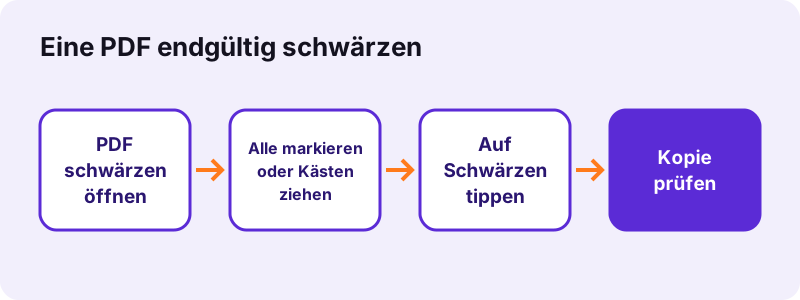
- Öffne PDF schwärzen und wähle das Dokument.
- Gib den Text in Wörter zum Schwärzen suchen ein und tippe auf Alle markieren; der Hinweis zeigt, wie viele Treffer markiert wurden.
- Nutze Kasten zeichnen für Unterschriften, Fotos, Stempel oder Text in einem Scan.
- Prüfe jede Seite in der Vorschau und entferne einen falschen Kasten mit seinem Kreuz.
- Tippe auf den Knopf unter den Seiten und speichere die Datei -redacted.pdf.
pdf24 PDF schwärzen: was „Alle markieren“ findet
„Alle markieren“ durchsucht die Textebene jeder Seite ohne Rücksicht auf Groß- und Kleinschreibung und legt über jeden Treffer einen Kasten. Die Suche nach „Atlas Trading SARL“ fand auf unserer Rechnung genau 1 Treffer; die Suche nach „ipsum“ in einem 6-seitigen Text fand 240. Scans haben keine Textebene, dort ziehst du die Kästen selbst.
pdf24 PDF schwärzen, wenn die Seite ein Scan ist
Auf einer gescannten Seite ziehst du einen Kasten über jedes Element. Der Kasten wird genauso ins Bild eingebrannt wie auf einer Textseite. Willst du einen Scan zuerst durchsuchen, lass OCR darüber laufen und nutze dann „Alle markieren“ auf der OCR-Kopie.
pdf24 PDF schwärzen ohne Verlust an Druckqualität
Jede betroffene Seite wird mit 200 dpi gerendert und als JPEG mit Qualität 0,9 gespeichert, das hält den Druck scharf. Seiten ohne Kasten werden unverändert kopiert und behalten ihren markierbaren Text.
pdf24 PDF schwärzen: Tipp zu Schreibvarianten
Suche nach jeder Form eines Namens oder einer Nummer: mit und ohne Leerzeichen, die Kurzform, die E-Mail-Adresse und die Kontonummer in Teilen. Eine übersehene Schreibweise genügt, damit verraten wird, was du verbergen wolltest.
pdf24 PDF schwärzen: warum reicht ein schwarzer Kasten nicht?
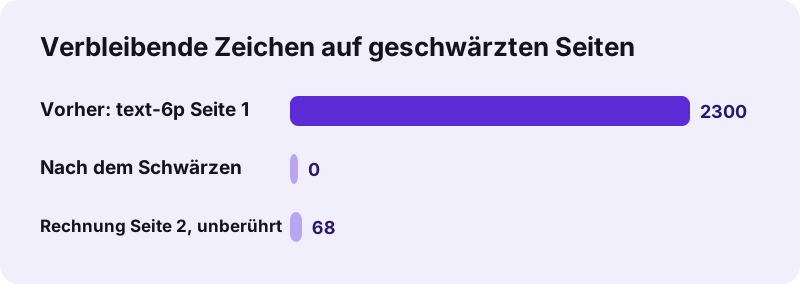
Ein mit einem Editor gezeichnetes schwarzes Rechteck verdeckt den Text nur am Bildschirm; die Wörter bleiben in der Datei und lassen sich markieren, kopieren oder per Suche finden. Richtiges pdf24 PDF schwärzen entfernt sie. Unser Test baute jede betroffene Seite als Bild neu auf, daher las pypdf aus diesen Seiten danach 0 Zeichen aus.
„Redaction or sanitization is the process of removing sensitive information from a document so that it may be distributed to a broader audience. (Schwärzung bezeichnet das Entfernen sensibler Informationen aus einem Dokument, damit es einem größeren Publikum zugänglich gemacht werden kann.)“
Das ist der Unterschied zum Abdecken in PDF bearbeiten: In unserem Test ließ sich der Kundenname unter einem weißen Kasten noch auslesen. Abdecken ist für kosmetische Korrekturen gedacht; Schwärzen ist für Geheimnisse.
Viele Datenlecks in veröffentlichten Berichten entstanden genau durch diesen Fehler: schwarze Rechtecke über Text, der sich weiter kopieren und einfügen ließ. Wer pdf24 PDF schwärzen mit eingebrannten Kästen nutzt, vermeidet das, weil unter dem Kasten kein Text mehr zum Kopieren übrig ist.
pdf24 PDF schwärzen: was haben unsere Tests gemessen?
Wir haben zwei Schwärzungstests gemacht. 240 markierte Treffer in einer 6-seitigen Text-PDF mit 5,1 KB ergaben in 1,1 Sekunden eine Datei mit 2,61 MB und 0 auslesbaren Zeichen. Ein geschwärzter Kundenname auf Seite 1 einer 2-seitigen Rechnung ergab in 0,2 Sekunden 93 KB; Seite 2 behielt ihre 68 Zeichen.
| Test | Treffer | Ausgabe | Zeit | Text auf geschwärzten Seiten |
|---|---|---|---|---|
| text-6p.pdf, 6 Seiten, „ipsum“ | 240 | 2,61 MB | 1,1 s | 0 Zeichen |
| invoice-v1.pdf, 2 Seiten, Kundenname | 1 | 93 KB | 0,2 s | 0 Zeichen (Seite 2 behält 68) |
Die Größe wächst, weil geschwärzte Seiten zu Bildern werden. Muss die Datei klein sein, schick die geschwärzte Kopie durch PDF komprimieren; komprimiere oder bearbeite nie das Original, statt es zu schwärzen.
pdf24 PDF schwärzen: was verlässt die Datei noch?
Neben den markierten Wörtern entfernt das Schwärzen auf betroffenen Seiten alles unter den Kästen: Text, Links, Formularfelder und Kommentare, weil diese Seiten ohne Anmerkungen neu gezeichnet werden. Auch die Metadaten der Datei wie Autor und Titel werden nicht übernommen; in unserem Test nannten Producer und Creator nur pdf24tools.
- Entfernt auf geschwärzten Seiten: die Textebene, Links, Kommentare und Formularfelder.
- Entfernt aus der ganzen Datei: alter Titel, Autor, Thema und Stichwörter.
- Bleibt: unberührte Seiten mit ihrem Text, die Seitenreihenfolge und die Seitengröße.
- Nicht geprüft: Anhänge und Text in Bildern auf unberührten Seiten; öffne sie und schwärze sie ebenfalls.
Für die übrigen Metadaten anderer Dateien siehe Metadaten entfernen.
pdf24 PDF schwärzen für Gericht, Personalabteilung und Behördenanfragen
Gerichtsunterlagen, Personalakten und Antworten auf Informationsfreiheitsanfragen müssen oft zeigen, dass ein Dokument existiert, und dabei Namen, Ausweisnummern oder Gesundheitsdaten verbergen. Durch Schwärzen kannst du den Rest veröffentlichen. Bewahre das ungeschwärzte Original sicher auf und notiere, was du entfernt hast und warum, damit die Entscheidung später nachprüfbar bleibt.
| Dokument | Typische Inhalte zum Schwärzen |
|---|---|
| Beweisstück vor Gericht | Namen Minderjähriger, Ausweisnummern, Adressen |
| Personalakte | Gehalt, Gesundheitsnotizen, andere Beschäftigte |
| Antwort auf eine Behördenanfrage | Personenbezogene Daten Dritter |
| Kontoauszug für den Vermieter | Kontonummern, fremde Buchungen |
Nach den Schritten für pdf24 PDF schwärzen durchsuchst du die geschwärzte Kopie noch einmal nach jedem entfernten Wort; die Suche sollte keine Treffer liefern.
pdf24 PDF schwärzen: ist das im Browser sicher?
pdf24 PDF schwärzen im Browser ist sicher, weil das Dokument dein Gerät nie verlässt: Die Seite öffnet es mit der File API, zeichnet die Seiten auf deinem Computer oder Handy neu und speichert die Kopie lokal. Unser Anfrageprotokoll zeigte keine POST-Anfrage, und die Ergebniszeile meldete 0 hochgeladene Bytes.
Genau darum geht es beim lokalen Schwärzen: Die ungeschwärzte Fassung, also die sensibelste, wird nie an einen Server geschickt. Wie Browser lokale Dateien lesen, erklärt die File API bei MDN.
pdf24 PDF schwärzen auf iPhone, Android und Computer
PDF schwärzen läuft in Safari, Chrome, Edge und Firefox auf Handys, Tablets und Computern. Auf dem Handy ist „Alle markieren“ der einfachste Weg, weil kleine Kästen mit dem Finger fummelig sind. Zoome vor dem Zeichnen hinein und prüfe jede Seite in der Vorschau, bevor du auf den Knopf tippst.
- iPhone / iPad: Datei in der Dateien-App wählen; die Kopie wird unter Downloads gespeichert.
- Android: aus Dateien oder Downloads wählen; die Kopie wird unter Downloads gespeichert.
- Computer: die Datei auf das Feld ziehen; mit der Maus gelingen genaue Kästen leicht.
Egal auf welchem Gerät, der letzte Schritt bei pdf24 PDF schwärzen ist immer gleich: Öffne die geschwärzte Kopie, drück die Suchtaste deines PDF-Viewers und suche nach jedem entfernten Wort. Keine Treffer heißt, die Schwärzung hat funktioniert; ein Treffer heißt, eine Schreibweise oder Seite wurde übersehen.
pdf24 PDF schwärzen: häufige Fragen
Ist pdf24 PDF schwärzen kostenlos?
Ja. pdf24 PDF schwärzen kostet nichts: kein Konto, kein Wasserzeichen und kein Limit für Dateien oder Kästen. Die Arbeit läuft in deinem Browser auf deinem eigenen Gerät, daher gibt es keine Serverkosten, die weitergegeben werden müssten. Du kannst so viele Dokumente nacheinander schwärzen, wie du brauchst.
Lässt sich Text nach pdf24 PDF schwärzen wiederherstellen?
Auf den geschwärzten Seiten nicht. Sie werden als Bilder mit eingebrannten Kästen neu gezeichnet, daher existiert die Textebene unter den Kästen nicht mehr; unsere Prüfung fand auf diesen Seiten 0 Zeichen. Alles, was du nicht markiert hast, auch andere Schreibweisen eines Namens, bleibt lesbar, also suche gründlich.
Bleibt der übrige Text bei pdf24 PDF schwärzen markierbar?
Ja, auf Seiten ohne Kasten. Unberührte Seiten werden unverändert kopiert und behalten ihren Text, so wie Seite 2 unserer Rechnung mit ihren 68 Zeichen. Seiten mit einem Kasten werden zu Bildern, daher lässt sich der gesamte Text darauf, nicht nur die markierten Wörter, nicht mehr markieren.
Findet pdf24 PDF schwärzen jedes Vorkommen eines Wortes?
Ja, in der Textebene. Gib das Wort ein und tippe auf „Alle markieren“; die Suche ignoriert Groß- und Kleinschreibung und zeigt, wie viele Treffer markiert wurden, etwa 240 in unserem 6-seitigen Test. Wörter in Bildern oder Scans werden nicht gefunden, über diese ziehst du die Kästen von Hand.
Warum ist meine Datei nach pdf24 PDF schwärzen größer?
Geschwärzte Seiten werden als Bilder mit 200 dpi statt als kompakter Text gespeichert, daher wächst die Größe: Unsere Textdatei mit 5,1 KB hatte nach dem Schwärzen aller 6 Seiten 2,61 MB. Schick die geschwärzte Kopie durch PDF komprimieren, wenn ein Portal eine Größengrenze hat; der Text kommt dadurch nicht zurück.
Wird mein Dokument bei pdf24 PDF schwärzen hochgeladen?
Nein. Die PDF wird von deinem Browser geöffnet, und jede Seite wird auf deinem Gerät neu gezeichnet. Unser Anfrageprotokoll zeigte bei beiden Tests keine POST-Anfrage, und die Ergebniszeile meldet 0 hochgeladene Bytes. Genau das willst du bei Gerichtsunterlagen, Personalakten und Arztunterlagen.
Kann pdf24 PDF schwärzen Bilder und Unterschriften schwärzen?
Ja. Wähle „Kasten zeichnen“ und zieh ihn über ein Foto, Logo, eine Unterschrift oder einen Stempel. Der Kasten wird ins Seitenbild eingebrannt, sodass der verdeckte Teil des Bildes aus der Datei verschwindet. Dieselbe Methode nutzt du für Handschrift und für gescannte Seiten ohne Textebene.
Kann ich bei pdf24 PDF schwärzen Weiß statt Schwarz nutzen?
Schwärzungskästen sind immer schwarz, das zeigt klar, dass etwas entfernt wurde. Willst du nur ein sauberes Aussehen, verdeckt das Abdecken in PDF bearbeiten Text optisch, lässt die Wörter aber in der Datei. Für alles Vertrauliche nutzt du die schwarzen Schwärzungskästen.
Funktioniert pdf24 PDF schwärzen bei passwortgeschützten Dateien?
Nicht, solange sie gesperrt sind. Entferne das Passwort zuerst mit Passwort entfernen und dem Passwort, das du kennst, und schwärze dann die entsperrte Kopie. Danach kannst du die geschwärzte Datei vor dem Versand wieder mit PDF verschlüsseln schützen, wenn der Empfänger ein Passwort erwartet.
Wie lange dauert pdf24 PDF schwärzen?
Nur Seiten mit Kästen werden neu gezeichnet, daher hängt die Zeit davon ab, wie viele Seiten betroffen sind. Unsere 2-seitige Rechnung mit 1 Kasten dauerte 0,2 Sekunden, die 6-seitige Datei mit 240 Kästen 1,1 Sekunden auf einem Windows-Laptop. Lange Scans dauern länger, und Handys sind langsamer als Laptops.
Entfernt pdf24 PDF schwärzen den Namen des Autors?
Ja. Die geschwärzte Kopie übernimmt die alten Dokumentinformationen wie Titel, Autor, Thema und Stichwörter nicht; in unserem Test zeigten Producer und Creator nur pdf24tools. Prüfe Anhänge und Kommentare auf unberührten Seiten selbst, denn diese Seiten werden so kopiert, wie sie sind.
Ist pdf24 PDF schwärzen ein offizielles Tool?
Nein. pdf24tools ist eine unabhängige Website und steht in keiner Verbindung zu PDF24 oder der Geek Software GmbH. PDF schwärzen ist hier unser eigener Code, der in deinem Browser läuft. Die Messungen in dieser Anleitung haben wir am 2. November 2026 mit unseren eigenen Testdateien gemacht.
Kann ich bei pdf24 PDF schwärzen einen Kasten rückgängig machen?
Vor dem Speichern ja: Tippe auf das kleine Kreuz an einem Kasten, um ihn zu entfernen, oder zieh ihn an die richtige Stelle. Nach dem Speichern lässt sich die geschwärzte Kopie nicht rückgängig machen, aber deine Originaldatei bleibt unverändert auf deinem Gerät, sodass du neu beginnen kannst, wenn du zu viel markiert hast.
Weitere pdf24 PDF schwärzen Tools und Anleitungen
pdf24 PDF schwärzen: Quellen
- Redaction — Wikipedia
- File API — MDN Web Docs
- PDF (Portable Document Format) Family — Library of Congress