So nutzt du pdf24 PDF überlagern in 4 Schritten
- Zwei PDFs wählen. Tippe auf Zwei PDF-Dateien auswählen. Die erste Datei in der Liste ist das Dokument, die zweite die Überlagerung; tausche sie bei Bedarf mit ↑ und ↓.
- Oben oder darunter wählen. Oben passt zu Stempeln und ergänztem Text; Darunter passt zu Briefköpfen und Hintergründen.
- Seiten und Deckkraft wählen. Nutze die erste Seite der Überlagerung auf jeder Seite, oder Seite 1 auf Seite 1, Seite 2 auf Seite 2. Stelle bei Oben die Deckkraft ein: 100, 75, 50 oder 25 %.
- Auf PDFs überlagern drücken und herunterladen. Die kombinierte Datei endet auf -overlay.pdf und hat so viele Seiten wie das Dokument.
Was macht pdf24 PDF überlagern?
pdf24 PDF überlagern zeichnet die Seiten einer zweiten PDF auf die Seiten einer ersten, entweder über den Inhalt oder darunter. Die erste PDF ist das Dokument und bestimmt Seitenzahl und Größe; die zweite ist die Ebene, etwa ein Briefkopf, ein Stempel oder ein Hintergrund. Beide bleiben Vektorinhalt, der Text bleibt also scharf.
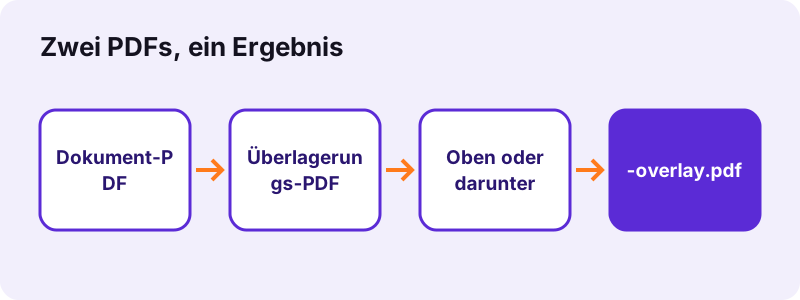
In unserem Test wurde eine PDF mit 1 Seite und 903 Byte mit einem Stempel FREIGEGEBEN in 0,1 Sekunden auf alle 6 Seiten eines Dokuments mit 5.238 Byte gelegt; das Ergebnis wog 6.217 Byte, weil die Stempelseite einmal gespeichert und wiederverwendet wird. Darunter ergab dasselbe Paar 10.096 Byte, da beide Ebenen auf frische Seiten gezeichnet werden.
„Der Briefkopf ist der obere Teil eines Geschäftsbriefs, der Angaben zum Absender enthält. (Sinngemäß; Quelle: Wikipedia)“
pdf24 PDF überlagern mit einem Briefkopf
Speichere den Firmenbriefkopf als PDF mit 1 Seite, schreibe Briefe ohne ihn und lege den Briefkopf mit Die erste Seite auf jeder Seite nutzen darunter. Aus Word exportierte Briefe haben meist keine weiße Seitenfüllung, sodass der Briefkopf um den Text herum durchscheint.
pdf24 PDF überlagern mit einem Stempel
Ein Stempel, eine KOPIE-Markierung oder ein Entwurfshinweis kommt nach oben. Mache daraus eine PDF mit 1 Seite, die die Markierung an der gewünschten Stelle und sonst nichts enthält, wähle dann Oben und eine Deckkraft wie 50 %, damit der Text darunter lesbar bleibt.
pdf24 PDF überlagern Seite für Seite
Mit Seite 1 auf Seite 1, Seite 2 auf Seite 2 erhält jede Dokumentseite die Überlagerungsseite mit derselben Nummer. Ist die Überlagerung kürzer, beginnt sie wieder bei ihrer ersten Seite: Eine Überlagerung mit 2 Seiten auf einem Dokument mit 5 Seiten wird als 1, 2, 1, 2, 1 genutzt.
pdf24 PDF überlagern: Tipp für genaue Platzierung
Die Überlagerungsseite wird auf die Größe jeder Dokumentseite skaliert. Gib der Überlagerungs-PDF dasselbe Papierformat wie dem Dokument, A4 auf A4 oder Letter auf Letter, und ihr Inhalt landet genau dort, wo du ihn platziert hast.
Oben oder darunter bei pdf24 PDF überlagern?
Bei pdf24 PDF überlagern kommt die Ebene nach oben, wenn sie das Dokument bedecken soll, wie ein Stempel, ein Unterschriftsbild oder eine Textebene. Sie kommt darunter, wenn sie ein Hintergrund ist, etwa ein Briefkopf, ein Wasserzeichenmuster oder liniertes Papier. Der Modus ändert auch, was sonst in der Datei erhalten bleibt, die Tabelle unten vergleicht beide.
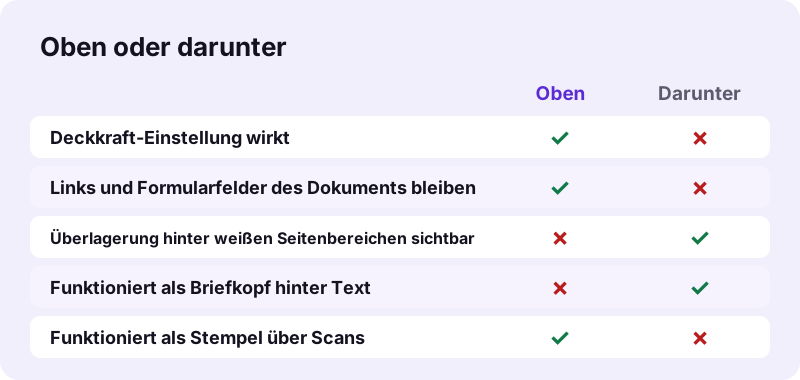
| Oben | Darunter | |
|---|---|---|
| Typische Nutzung | Stempel, Markierung, ergänzter Text | Briefkopf, Hintergrund |
| Deckkraft-Option | 100, 75, 50 oder 25 % | nicht genutzt |
| Links und Felder des Dokuments | Bleiben | Bleiben nicht (Seiten neu gezeichnet) |
| Dateigröße in unserem Test | 6.217 Byte | 10.096 Byte |
Darunter ist nur dort sichtbar, wo die Dokumentseite durchsichtig ist. Ein Scan ist ein Bild, das die ganze Seite bedeckt, ein Briefkopf unter einem Scan ist also verdeckt. Lege die Ebene bei Scans stattdessen mit geringerer Deckkraft nach oben.
Welche Datei kommt zuerst bei pdf24 PDF überlagern?
Bei pdf24 PDF überlagern ist die erste Datei in der Liste immer das Dokument und die zweite die Überlagerung. Das Ergebnis hat Seitenzahl und Seitengrößen des Dokuments. Das Werkzeug nimmt genau zwei PDFs; eine dritte Datei ersetzt die erste in der Liste, prüfe die Reihenfolge also, bevor du den Button drückst.
- Wähle zuerst das Dokument, dann die Ebene, oder wähle beide und sortiere sie mit ↑ und ↓.
- Prüfe die Vorschaubilder: Die erste Zeile gibt die Seitenzahl vor, die du bekommst.
- Erstelle die Ebene: eine PDF mit 1 Seite für dieselbe Ebene auf jeder Seite oder eine PDF mit mehreren Seiten für Ebenen Seite für Seite.
Eine Ebene lässt sich aus fast allem machen: Exportiere eine Word-Seite mit Word in PDF als PDF, verwandle ein PNG-Logo mit JPG in PDF in eine Seite oder schneide mit PDF-Seiten extrahieren eine Seite aus einer Vorlage.
Ist pdf24 PDF überlagern privat?
pdf24 PDF überlagern läuft vollständig in deinem Browser, deshalb wird keine der beiden Dateien hochgeladen. Beide PDFs werden von deinem Gerät gelesen, die Seiten im geöffneten Tab kombiniert, und das Ergebnis wird aus dem Speicher gesichert. Kein Server erhält deinen Briefkopf, deine Verträge oder Stempel, und nach dem Schließen des Tabs bleibt nichts zurück.
Die Ergebniszeile bestätigt nach jedem Lauf 0 Byte hochgeladen. Das ist nützlich für Firmenpapier und Unterschriftsstempel, die nicht im Speicher anderer landen sollten.
pdf24 PDF überlagern oder ein Wasserzeichen?
Ein Textwasserzeichen und eine Überlagerung können ähnlich aussehen, gehen aber von verschiedenem Material aus. Das Wasserzeichen-Werkzeug schreibt aus getipptem Text ein Wort wie VERTRAULICH diagonal über jede Seite. Das Überlagerungs-Werkzeug nutzt jede PDF-Seite als Ebene, sie kann also ein Logo, einen ganzen Briefkopf, ein farbiges Design oder mehrere genau platzierte Zeilen tragen.
| Du willst | Werkzeug |
|---|---|
| Das Wort ENTWURF auf jeder Seite | Wasserzeichen einfügen |
| Firmenbriefkopf hinter Briefen | PDF überlagern, darunter |
| Einen Stempel aus einer PDF auf jeder Seite | PDF überlagern, oben |
| Seitenzahlen | Seitenzahlen einfügen |
| Zwei Dateien hintereinander | PDF zusammenfügen |
pdf24 PDF überlagern: häufige Fragen
Ist pdf24 PDF überlagern kostenlos?
Ja. pdf24 PDF überlagern ist kostenlos, ohne Konto und ohne Wasserzeichen von uns. Es gibt kein Seitenlimit außer dem Speicher deines Geräts, denn die beiden Dateien werden von deinem eigenen Handy oder Computer kombiniert. Du kannst beide Modi und alle Deckkraftstufen am selben Dateipaar ausprobieren.
Wie viele Dateien nimmt pdf24 PDF überlagern?
Genau zwei: zuerst das Dokument, dann die Überlagerung. Eine dritte Datei ersetzt die erste in der Liste. Um mehrere Ebenen zu legen, führst du das Werkzeug mehrmals aus und nimmst das Ergebnis des ersten Laufs als Dokument des zweiten, zum Beispiel erst Briefkopf darunter, dann Stempel oben.
Kann pdf24 PDF überlagern einen Briefkopf auf jede Seite setzen?
Ja. Nimm eine Briefkopf-PDF mit 1 Seite als zweite Datei, wähle Darunter und Die erste Seite auf jeder Seite nutzen. Der Briefkopf liegt dann hinter dem Text jeder Seite. Das funktioniert bei Dokumenten, die aus Word oder ähnlichen Programmen exportiert wurden, deren Seiten meist keine weiße Füllung über dem Hintergrund haben.
Warum verdeckt pdf24 PDF überlagern einen Briefkopf unter einem Scan?
Eine gescannte Seite ist ein Bild, das die ganze Seite füllt, auch die weißen Bereiche, daher wird alles darunter verdeckt. Lege die Ebene stattdessen nach oben und senke die Deckkraft auf 50 oder 25 %, damit der Scan durch sie hindurch lesbar bleibt. Getippte Dokumente haben dieses Problem nicht.
Lädt pdf24 PDF überlagern meine Dateien hoch?
Nein. Beide PDFs werden von deinem Browser geöffnet und im selben Tab mit JavaScript kombiniert. Nichts geht an einen Server, wie die Ergebniszeile mit 0 Byte hochgeladen bestätigt. Nachdem die Seite geladen ist, funktioniert das Überlagerungs-Werkzeug sogar ohne Netzverbindung.
Wendet pdf24 PDF überlagern die Deckkraft in beiden Modi an?
Nein, nur bei Oben. Dort legt sie fest, wie stark die Überlagerung das Dokument bedeckt: 100 % voll, 25 % schwach. Bei Darunter wird das Dokument mit voller Stärke über die Ebene gezeichnet, die Einstellung hat also keine Wirkung; mache den Hintergrund selbst im Programm heller, in dem du ihn erstellt hast.
Behält pdf24 PDF überlagern Links und Formularfelder?
Bei Oben ja: Die Ebene wird auf die vorhandenen Seiten gezeichnet, ihre Links, Kommentare und Formularfelder bleiben also erhalten. Bei Darunter werden die Dokumentseiten auf neue Seiten neu gezeichnet, was ihr Aussehen erhält, aber nicht ihre anklickbaren Elemente. Fülle Formulare aus, bevor du darunter überlagerst.
Was macht pdf24 PDF überlagern bei einer anderen Seitengröße?
Die Überlagerungsseite wird auf die Größe jeder Dokumentseite skaliert. Eine Ebene im Format Letter auf A4-Seiten wird leicht gestreckt, was ein Logo um einige Millimeter verschieben kann. Gib der Überlagerung für genaue Platzierung dasselbe Papierformat wie dem Dokument oder ändere ihre Größe vorher mit PDF-Seitengröße ändern.
Kann pdf24 PDF überlagern pro Seite eine andere Ebene nutzen?
Ja. Wähle Seite 1 auf Seite 1, Seite 2 auf Seite 2 und nutze eine Überlagerungs-PDF mit mehreren Seiten. Jede Dokumentseite erhält die Überlagerungsseite mit derselben Nummer; gehen der Überlagerung die Seiten aus, beginnt sie wieder bei ihrer ersten Seite, eine Überlagerung mit 3 Seiten wiederholt sich also alle 3 Seiten.
Funktioniert pdf24 PDF überlagern auf dem Handy?
Ja, in Safari auf iPhone und iPad sowie in Chrome oder Samsung Internet auf Android, ohne App. Wähle beide Dateien aus Dateien oder Downloads, stelle die Optionen ein, drücke auf PDFs überlagern, und das Ergebnis wird in deinen Downloads gespeichert, bereit zum Versand per Mail oder Messenger.
Ist das das offizielle Werkzeug pdf24 PDF überlagern?
Nein. pdf24tools ist eine unabhängige Website und nicht mit PDF24 oder der Geek Software GmbH verbunden. Dieses Überlagerungs-Werkzeug ist unser eigener Code, der in deinem Browser läuft. Wir nutzen den Namen nur, weil Menschen danach suchen; deine Dateien werden auf deinem Gerät verarbeitet, nie auf unseren Servern.
pdf24 PDF überlagern: Quellen
- Briefkopf — Wikipedia
- Portable Document Format — Wikipedia
- File API — MDN Web Docs