Bisakah pdf24 word ke pdf tanpa ubah font menjaga jenis huruf saya?
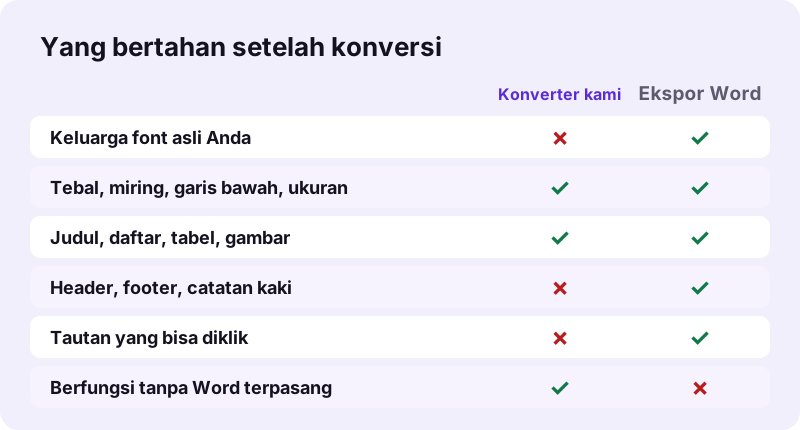
Konverter Word ke PDF kami tidak bisa menjaga jenis huruf asli Anda: ia mengganti setiap font dengan Noto Sans Regular, Bold, dan Italic. Pada uji kami, report.docx keluar hanya dengan subset Noto Sans yang tersemat. Untuk mempertahankan font tertentu, ekspor PDF dari Word sendiri di komputer yang memasang font itu.
Alasannya praktis: browser tidak bisa membaca font yang terpasang di komputer Anda, dan file Word biasanya hanya menyebut nama font tanpa memuatnya. Daripada menebak, konverter memakai satu keluarga font yang dibuat dengan baik dan menyematkan subset yang diperlukan, sehingga PDF tampak sama di ponsel atau komputer mana pun.
pdf24 word ke pdf tanpa ubah font di Microsoft Word
- Buka .docx di Word pada Windows atau Mac.
- Pilih File, Simpan Sebagai (atau File, Ekspor di versi lebih baru).
- Pilih PDF sebagai formatnya.
- Simpan. Word menulis PDF dengan font yang terpasang di komputer itu.
pdf24 word ke pdf tanpa ubah font: saat font tidak ada
Word hanya bisa memakai font yang terpasang di komputer yang melakukan ekspor. Jika rekan memakai font yang tidak Anda miliki, Word menggantinya dengan font lain di komputer Anda juga. Pasang fontnya, atau minta penulis mengekspor PDF di komputernya sendiri.
pdf24 word ke pdf tanpa ubah font dan lisensi
Sebagian font komersial melarang penyematan dalam dokumen. Word lalu menghilangkannya atau menggantinya, dan PDF tampak berbeda di layar lain. Periksa lisensi font, atau ganti teks itu dengan font yang mengizinkan penyematan.
“Font embedding is the inclusion of font files inside an electronic document for display across different platforms. (Penyematan font adalah memasukkan file font ke dalam dokumen elektronik agar tampil di berbagai platform.)”
pdf24 word ke pdf tanpa ubah font: tips untuk logo
Jika hanya judul atau logo yang memakai font khusus, ubah menjadi gambar di Word sebelum mengonversi dengan alat kami. Gambar dibawa tanpa perubahan, jadi logo mempertahankan tampilannya sementara teks isi diset dalam Noto Sans.
Apa yang dipertahankan dan diubah pdf24 word ke pdf tanpa ubah font?
Konverter Word ke PDF kami mempertahankan judul, paragraf, tebal, miring, garis bawah, coret, ukuran font, perataan, daftar, tabel, dan gambar, serta menulis teks asli yang bisa dipilih. Ia mengubah keluarga font menjadi Noto Sans, mewarnai teks hitam, menghilangkan header, footer, dan catatan kaki, serta menggambar tautan biru bergaris bawah tetapi tidak bisa diklik.
| Elemen | Dipertahankan? | Catatan |
|---|---|---|
| Keluarga font | Tidak | Diset dalam Noto Sans |
| Tebal, miring, garis bawah, coret | Ya | Diterapkan per kata |
| Ukuran font | Ya | Judul memakai ukuran yang ditetapkan |
| Perataan | Ya | Kiri, tengah, dan kanan; teks rata kiri-kanan diset rata kiri |
| Tabel dan gambar | Ya | Baris tetap bersama di satu halaman |
| Header, footer, catatan kaki | Tidak | Tidak disertakan |
| Hyperlink | Sebagian | Biru dan bergaris bawah, tidak bisa diklik |
| Arab, Ibrani, CJK | Ya | Dibentuk browser dan ditempatkan sebagai gambar |
Dalam praktiknya, struktur dokumen bertahan sepenuhnya: pembaca melihat judul yang sama, penekanan yang sama, tabel yang sama, dan gambar yang sama dengan urutan yang sama. Yang berbeda adalah bentuk hurufnya dan karena itu pemenggalan barisnya, jadi sebuah halaman bisa berakhir beberapa baris lebih awal atau lebih lambat daripada di Word.
Kapan pdf24 word ke pdf tanpa ubah font tidak diperlukan?
Font persis lebih tidak penting daripada yang dikira orang untuk dokumen sehari-hari: CV yang dikirim lewat email, surat, laporan, tugas sekolah, dan formulir terbaca baik dalam font sans-serif yang bersih. Saat Word tidak terpasang, misalnya di ponsel, PC Linux, atau komputer bersama, konverter browser memberi PDF rapi dalam hitungan detik.
| Situasi | Pilihan yang lebih baik |
|---|---|
| Dokumen merek dengan font korporat | Ekspor bawaan Word |
| Percetakan meminta font asli tersemat | Ekspor bawaan Word |
| CV atau surat, tanpa Word di perangkat ini | Word ke PDF kami |
| File rahasia di PC bersama | Konverter kami: 0 byte diunggah |
| PDF cepat di ponsel | Konverter kami di browser |
Bagi kebanyakan orang, pdf24 word ke pdf tanpa ubah font bukan keharusan mutlak, dan uji yang baik adalah menanyakan siapa yang membaca file. Jika penerimanya perekrut, guru, atau layanan pelanggan, PDF Noto Sans yang bersih sudah cukup. Jika desainer, percetakan, atau tim merek Anda, ekspor dari Word di komputer yang punya fontnya, dan periksa daftar font di properti dokumen pembaca PDF.
Apa yang ditunjukkan uji pdf24 word ke pdf tanpa ubah font kami?
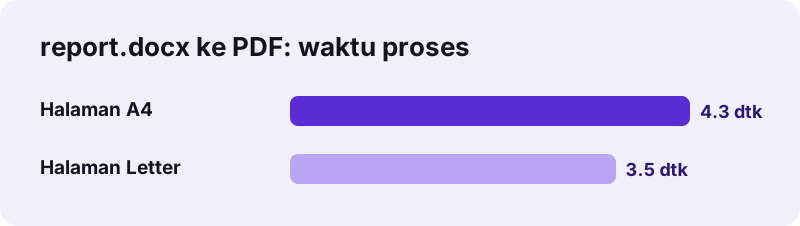
Uji kami mengonversi report.docx, file Word 2,01 MB dengan satu gambar, menjadi PDF 2 halaman 2,05 MB dalam 4,3 detik pada halaman A4 dan 3,5 detik pada halaman Letter. Halaman pertama memuat 652 karakter yang bisa dipilih. Daftar font PDF hanya menunjukkan subset Noto Sans Regular, Bold, dan Italic.
- Halaman A4 berukuran 595 × 842 poin, halaman Letter 612 × 792 poin.
- Gambar membentuk sebagian besar ukuran file; dokumen hanya teks menghasilkan PDF yang jauh lebih kecil.
- Baris hasil menyatakannya terang-terangan: font diganti dengan Noto Sans; header, footer, dan catatan kaki tidak disertakan.
- Tidak ada yang diunggah: log permintaan menunjukkan 0 permintaan POST.
Jadi pertanyaan soal font punya jawaban yang jelas untuk alat kami: tata letak dan gaya ya, keluarga font tidak. Karena itu, bila dokumen Anda mengandalkan tampilan huruf tertentu, jangan ragu memakai ekspor Word.
Bagaimana membuat pdf24 word ke pdf tanpa ubah font tampak paling mirip aslinya?
Untuk mendapat hasil Word ke PDF yang dekat dengan aslinya, pakai gaya judul bawaan Word, letakkan teks di badan dokumen alih-alih di header atau footer, masukkan logo sebagai gambar, dan pilih ukuran halaman yang sama dengan dokumen. Elemen-elemen itu terkonversi dengan setia; hanya jenis hurufnya yang berubah.
- Pindahkan header halaman seperti nama perusahaan ke baris pertama badan dokumen.
- Tulis catatan kaki sebagai bagian catatan singkat di akhir.
- Pilih A4 atau Letter agar sesuai dokumen, sehingga pemenggalan baris tetap mirip.
- Periksa PDF sekali, lalu konversi lagi bila tabel terpecah dengan buruk.
Mengikuti langkah-langkah ini tidak memberi pdf24 word ke pdf tanpa ubah font dalam arti harfiah, tetapi menghasilkan PDF yang struktur, urutan, dan penekanannya cocok dengan aslinya, yang paling diperhatikan kebanyakan pembaca. Pakai ekspor Word untuk kasus ketika jenis huruf itu sendiri bagian dari pesan, misalnya brosur, undangan, atau materi berlogo. Bila ragu, buat dua versi dan bandingkan keduanya berdampingan di layar sebelum memutuskan mana yang dikirim.
Amankah pdf24 word ke pdf tanpa ubah font untuk dokumen pribadi?
Konverter Word ke PDF kami aman untuk dokumen pribadi karena file tidak pernah meninggalkan perangkat Anda. Browser membaca .docx dengan File API, menata halaman dengan JavaScript, dan menyimpan PDF secara lokal; log permintaan kami menunjukkan 0 permintaan POST dan baris hasil menyatakan 0 byte diunggah.
Itu cocok untuk CV, kontrak, dan surat medis di komputer bersama atau pinjaman. Setelah selesai, hapus file hasil dari folder unduhan bila komputernya bukan milik Anda, agar dokumen pribadi tidak tertinggal di sana. Lihat File API di MDN untuk cara browser membuka file lokal, dan alat terkait di bawah untuk langkah berikutnya, seperti Kompres PDF untuk email.
pdf24 word ke PDF tanpa ubah font: pertanyaan yang sering diajukan
Apakah pdf24 word ke pdf tanpa ubah font ada di situs ini?
Tidak dalam arti ketat. Konverter Word ke PDF kami selalu menata teks dalam Noto Sans, karena browser tidak bisa membaca font yang terpasang di komputer Anda. Ia mempertahankan tebal, miring, ukuran, judul, tabel, dan gambar. Untuk jenis huruf persis Anda, ekspor PDF dari Word sendiri.
Mengapa pdf24 word ke pdf tanpa ubah font memakai Noto Sans?
Noto Sans mencakup rentang aksara yang sangat luas dan terbaca baik di layar maupun kertas. Karena file Word biasanya menyebut fontnya tanpa memuatnya, konverter tidak bisa mereproduksi Calibri, Times, atau font merek di browser, jadi ia memakai satu keluarga yang andal dan menyematkan subset yang diperlukan.
Bagaimana mendapatkan pdf24 word ke pdf tanpa ubah font di Word?
Buka dokumen di Word, pilih File, Simpan Sebagai (atau File, Ekspor di versi lebih baru), pilih PDF, lalu simpan. Word menulis PDF dengan font yang terpasang di komputer itu. Jika sebuah font tidak ada di sana, pasang dulu, kalau tidak Word menggantinya dengan font lain.
Apakah pdf24 word ke pdf tanpa ubah font mempertahankan tebal dan miring?
Ya. Tebal, miring, garis bawah, dan coret dipertahankan kata demi kata, dan ukuran font tetap seperti yang ditetapkan di dokumen. Judul mengikuti gaya judul bawaan Word, jadi Heading 1 tetap lebih besar daripada Heading 2 di PDF, meski jenis hurufnya berubah.
Apakah pdf24 word ke pdf tanpa ubah font mempertahankan header dan footer?
Tidak. Header, footer, dan catatan kaki tidak disertakan di PDF, dan baris hasil menyatakannya setelah setiap konversi. Pindahkan teks header yang penting, seperti nama perusahaan atau nomor referensi, ke badan dokumen sebelum mengonversi. Nomor halaman bisa ditambahkan sesudahnya dengan Tambah nomor halaman.
Apakah tautan bisa diklik setelah pdf24 word ke pdf tanpa ubah font?
Tidak dengan konverter kami. Tautan tampil biru dan bergaris bawah di PDF, tetapi tidak ada area tautan yang bisa diklik. Jika pembaca harus mengklik tautan, ekspor PDF dari Word, yang menjaga hyperlink sebagai tautan aktif. Teks dan alamat tautan tetap terbaca, jadi pembaca masih bisa mengetik atau menyalin alamatnya dari halaman.
Apakah file saya diunggah selama pdf24 word ke pdf tanpa ubah font?
Tidak. .docx dibaca browser Anda dan PDF dibuat di perangkat Anda. Log permintaan kami tidak menunjukkan permintaan POST, dan baris hasil menyatakan 0 byte diunggah. Tidak ada yang disimpan di server, sehingga metode ini cocok untuk CV, kontrak, dan surat medis.
Apakah pdf24 word ke pdf tanpa ubah font berfungsi di ponsel?
Konverter kami berfungsi di Chrome, Safari, dan Firefox pada Android dan iPhone, yang membantu bila Word tidak terpasang. Font tetap berubah menjadi Noto Sans. Aplikasi Word seluler juga bisa mengekspor PDF dari dokumen yang sama di banyak ponsel. Hasilnya disimpan ke folder Downloads.
Apakah pdf24 word ke pdf tanpa ubah font mendukung bahasa Arab dan Tionghoa?
Ya. Baris dalam bahasa Arab, Ibrani, aksara India, Thai, Tionghoa, Jepang, dan Korea dibentuk oleh browser dan ditempatkan sebagai gambar, sehingga tampil benar bahkan ketika Noto Sans tidak punya huruf itu. Teks Latin di sekitarnya tetap berupa teks yang bisa dipilih dalam Noto Sans. Baris kanan-ke-kiri mempertahankan arahnya.
Bisakah pdf24 word ke pdf tanpa ubah font mengonversi file .doc lama?
Word ke PDF membaca file .docx. Untuk file .doc Word 97-2003 yang lama, pakai DOC ke PDF, yang mengonversi teks, paragraf, pemisah, dan tabel tetapi bukan seluruh tata letak. Menyimpan file sebagai .docx di Word dulu memberi hasil lebih baik. Font berubah menjadi Noto Sans di kedua alat.
Apakah pdf24 word ke pdf tanpa ubah font adalah konverter resmi?
Bukan. pdf24tools adalah situs web independen dan tidak berafiliasi dengan PDF24 atau Geek Software GmbH. Konverter kami adalah kode terpisah yang berjalan di browser Anda. Hasil uji dalam panduan ini adalah pengukuran kami sendiri dari 2 November 2026 dengan file kami sendiri.
Berapa lama pdf24 word ke pdf tanpa ubah font bekerja?
Dokumen uji 2 halaman 2,01 MB kami butuh 4,3 detik dengan halaman A4 dan 3,5 detik dengan halaman Letter di laptop pada Chrome. Dokumen panjang dengan banyak gambar butuh waktu lebih lama, dan ponsel lebih lambat karena semua pekerjaan terjadi di perangkat. File hanya teks selesai lebih cepat.
Apakah pdf24 word ke pdf tanpa ubah font menjaga tabel tetap utuh?
Tabel dipertahankan dengan baris dan kolomnya, dan tiap baris diukur dulu agar digambar di satu halaman, bukan terpotong separuh. Tabel yang sangat lebar mungkin membungkus teks di dalam sel. Pilih Letter atau A4 sesuai aslinya agar lebar tabel tetap mirip dengan dokumen Word Anda.
Alat dan panduan pdf24 word ke PDF tanpa ubah font lainnya
pdf24 word ke PDF tanpa ubah font: sumber
- Font embedding — Wikipedia
- Office Open XML — Wikipedia
- File API — MDN Web Docs