Kann pdf24 Word in PDF Schriftart beibehalten?
Unser Konverter von Word in PDF kann deine genaue Schrift nicht behalten: Er ersetzt jede Schrift durch Noto Sans Regular, Bold und Italic. In unserem Test kam bericht.docx nur mit eingebetteten Teilschriften von Noto Sans heraus. Um eine bestimmte Schrift zu behalten, exportiere die PDF direkt aus Word auf einem Computer, auf dem diese Schrift installiert ist.
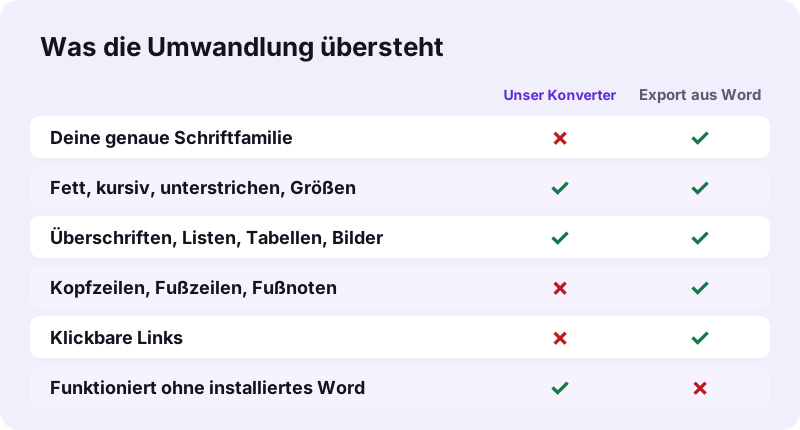
Warum klappt pdf24 Word in PDF Schriftart beibehalten im Browser nicht? Der Grund ist praktisch: Ein Browser kann die auf deinem Computer installierten Schriften nicht lesen, und Word-Dateien nennen Schriften meist nur, ohne sie zu enthalten. Statt zu raten, nutzt der Konverter eine gut gemachte Schriftfamilie und bettet genau die Teilmenge ein, die er braucht, damit die PDF auf jedem Handy und Computer gleich aussieht.
pdf24 Word in PDF Schriftart beibehalten in Microsoft Word
- Öffne die .docx in Word unter Windows oder Mac.
- Wähle Datei, Speichern unter (oder in neueren Versionen Datei, Exportieren).
- Wähle PDF als Format.
- Speichere. Word schreibt die PDF mit den Schriften, die auf diesem Computer installiert sind.
pdf24 Word in PDF Schriftart beibehalten, wenn Schriften fehlen
Word kann nur eine Schrift nutzen, die auf dem exportierenden Computer installiert ist. Hat eine Kollegin eine Schrift verwendet, die du nicht hast, ersetzt Word sie auch auf deinem Rechner durch eine andere. Installiere die Schrift oder bitte die Autorin, die PDF auf ihrem eigenen Computer zu exportieren.
pdf24 Word in PDF Schriftart beibehalten und Lizenzen
Manche kommerziellen Schriften verbieten das Einbetten in Dokumente. Word lässt sie dann weg oder ersetzt sie, und die PDF sieht auf anderen Bildschirmen anders aus. Prüfe die Lizenz der Schrift oder stell den betroffenen Text auf eine Schrift um, die das Einbetten erlaubt.
„Font embedding is the inclusion of font files inside an electronic document for display across different platforms. (Einbetten von Schriften bedeutet, Schriftdateien in ein elektronisches Dokument aufzunehmen, damit es auf verschiedenen Plattformen gleich angezeigt wird.)“
pdf24 Word in PDF Schriftart beibehalten: Tipp für Logos
Wenn nur ein Titel oder Logo eine besondere Schrift nutzt, wandle ihn in Word vor dem Umwandeln mit unserem Tool in ein Bild um. Bilder werden unverändert übernommen, also behält das Logo sein Aussehen, während der Fließtext in Noto Sans gesetzt wird.
Was behält und ändert pdf24 Word in PDF Schriftart beibehalten?
Unser Konverter von Word in PDF behält Überschriften, Absätze, fett, kursiv, unterstrichen, durchgestrichen, Schriftgrößen, Ausrichtung, Listen, Tabellen und Bilder und schreibt echten, markierbaren Text. Er ändert die Schriftfamilie zu Noto Sans, färbt Text schwarz, lässt Kopfzeilen, Fußzeilen und Fußnoten weg und zeichnet Links blau und unterstrichen, aber nicht klickbar.
| Element | Bleibt? | Hinweis |
|---|---|---|
| Schriftfamilie | Nein | In Noto Sans gesetzt |
| Fett, kursiv, unterstrichen, durchgestrichen | Ja | Pro Wort angewendet |
| Schriftgröße | Ja | Überschriften nutzen feste Größen |
| Ausrichtung | Ja | Links, zentriert und rechts; Blocksatz wird linksbündig gesetzt |
| Tabellen und Bilder | Ja | Zeilen bleiben zusammen auf einer Seite |
| Kopfzeilen, Fußzeilen, Fußnoten | Nein | Nicht enthalten |
| Hyperlinks | Teilweise | Blau und unterstrichen, nicht klickbar |
| Arabisch, Hebräisch, CJK | Ja | Vom Browser gesetzt und als Bilder platziert |
In der Praxis heißt das: Die Struktur des Dokuments bleibt vollständig erhalten. Ein Leser sieht dieselben Überschriften, dieselben Hervorhebungen, dieselben Tabellen und dieselben Bilder in derselben Reihenfolge. Anders ist die Form der Buchstaben und damit die genauen Zeilenumbrüche, daher kann eine Seite ein paar Zeilen früher oder später enden als in Word.
Wann ist pdf24 Word in PDF Schriftart beibehalten nicht nötig?
Genaue Schriften sind bei Alltagsdokumenten weniger wichtig, als viele denken: Lebensläufe per E-Mail, Briefe, Berichte, Hausaufgaben und Formulare lesen sich gut in einer klaren serifenlosen Schrift. Wenn kein Word installiert ist, etwa auf einem Handy, einem Linux-PC oder einem fremden Computer, liefert der Browser-Konverter in Sekunden eine saubere PDF.
| Situation | Bessere Wahl |
|---|---|
| Markendokumente mit Firmenschrift | Eigener Export von Word |
| Druckerei verlangt eingebettete Originalschriften | Eigener Export von Word |
| Lebenslauf oder Brief, kein Word auf dem Gerät | Unser Word in PDF |
| Vertrauliche Datei auf einem fremden PC | Unser Konverter: 0 Bytes hochgeladen |
| Schnelle PDF auf dem Handy | Unser Konverter im Browser |
Ein guter Test ist die Frage, wer die Datei liest. Ist es eine Personalabteilung, eine Lehrkraft oder ein Kundenservice, passt eine saubere PDF in Noto Sans. Ist es eine Designerin, eine Druckerei oder dein Markenteam, exportiere aus Word auf einem Computer mit den Schriften und prüfe die Schriftliste in den Dokumenteigenschaften des PDF-Readers.
Was hat unser Test zu pdf24 Word in PDF Schriftart beibehalten gezeigt?
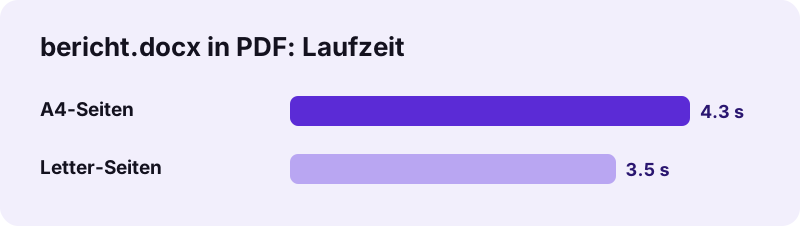
Unser Test wandelte bericht.docx, eine Word-Datei mit 2,01 MB und einem Bild, in eine 2-seitige PDF mit 2,05 MB um: in 4,3 Sekunden mit A4-Seiten und in 3,5 Sekunden mit Letter-Seiten. Seite eins enthielt 652 markierbare Zeichen. Die Schriftliste der PDF zeigte nur Teilschriften von Noto Sans Regular, Bold und Italic.
- A4-Seiten messen 595 × 842 Punkt, Letter-Seiten 612 × 792 Punkt.
- Das Bild machte den Großteil der Dateigröße aus; reine Textdokumente ergeben viel kleinere PDFs.
- Die Ergebniszeile sagt es klar: Schriften werden durch Noto Sans ersetzt; Kopfzeilen, Fußzeilen und Fußnoten sind nicht enthalten.
- Nichts wurde hochgeladen: Das Anfrageprotokoll zeigte 0 POST-Anfragen.
Die Frage nach pdf24 Word in PDF Schriftart beibehalten hat für unser Tool also eine klare Antwort: Layout und Formatierung ja, die Schriftfamilie nein.
Wie kommt pdf24 Word in PDF Schriftart beibehalten dem Original am nächsten?
Für ein Ergebnis von Word in PDF, das dem Original nahekommt, nutzt du die eingebauten Überschrift-Formatvorlagen von Word, lässt Text im Haupttext statt in Kopf- oder Fußzeilen, fügst Logos als Bilder ein und wählst dasselbe Seitenformat wie das Dokument. Diese Elemente werden getreu umgewandelt; nur die Schrift selbst ändert sich.
- Verschiebe eine Kopfzeile wie einen Firmennamen in die erste Zeile des Haupttexts.
- Schreib Fußnoten als kurzen Abschnitt mit Anmerkungen am Ende.
- Wähle A4 oder Letter passend zum Dokument, damit die Zeilenumbrüche ähnlich bleiben.
- Prüfe die PDF einmal und wandle erneut um, wenn eine Tabelle ungünstig geteilt wird.
Diese Schritte erfüllen pdf24 Word in PDF Schriftart beibehalten nicht im wörtlichen Sinn, aber sie liefern eine PDF, deren Struktur, Reihenfolge und Hervorhebungen dem Original entsprechen, und das ist es, was die meisten Leser bemerken. Nutze den Export von Word für die Fälle, in denen die Schrift selbst Teil der Botschaft ist.
Ist pdf24 Word in PDF Schriftart beibehalten sicher für private Dokumente?
Unser Konverter von Word in PDF ist sicher für private Dokumente, weil die Datei dein Gerät nie verlässt. Der Browser liest die .docx mit der File API, setzt die Seiten in JavaScript und speichert die PDF lokal; unsere Anfrageprotokolle zeigten 0 POST-Anfragen, und die Ergebniszeile meldete 0 hochgeladene Bytes.
Das macht ihn passend für Lebensläufe, Verträge und Arztbriefe auf einem fremden oder geliehenen Computer. Wie Browser lokale Dateien öffnen, erklärt die File API bei MDN; für den nächsten Schritt helfen die verwandten Tools unten, etwa PDF komprimieren für die E-Mail.
pdf24 word in PDF schriftart beibehalten: häufige Fragen
Gibt es auf dieser Website pdf24 Word in PDF Schriftart beibehalten?
Nicht im strengen Sinn. Unser Konverter von Word in PDF setzt Text immer in Noto Sans, weil ein Browser die auf deinem Computer installierten Schriften nicht lesen kann. Er behält fett, kursiv, Größen, Überschriften, Tabellen und Bilder. Für deine genaue Schrift exportierst du die PDF direkt aus Word.
Warum nutzt pdf24 Word in PDF Schriftart beibehalten Noto Sans?
Noto Sans deckt sehr viele Schriftsysteme ab und liest sich am Bildschirm und auf Papier gut. Da Word-Dateien ihre Schriften meist nur nennen, ohne sie zu enthalten, kann der Konverter Calibri, Times oder eine Markenschrift im Browser nicht nachbilden; er nutzt daher eine verlässliche Familie und bettet die nötige Teilmenge ein.
Wie klappt pdf24 Word in PDF Schriftart beibehalten in Word?
Öffne das Dokument in Word, wähle Datei, Speichern unter (oder in neueren Versionen Datei, Exportieren), wähle PDF und speichere. Word schreibt die PDF mit den Schriften, die auf diesem Computer installiert sind. Fehlt dort eine Schrift, installiere sie zuerst, sonst ersetzt Word sie durch eine andere.
Behält pdf24 Word in PDF Schriftart beibehalten fett und kursiv?
Ja. Fett, kursiv, unterstrichen und durchgestrichen bleiben Wort für Wort erhalten, und Schriftgrößen bleiben wie im Dokument eingestellt. Überschriften folgen den eingebauten Formatvorlagen von Word, daher bleibt eine Überschrift 1 in der PDF größer als eine Überschrift 2, auch wenn sich die Schrift ändert.
Behält pdf24 Word in PDF Schriftart beibehalten Kopf- und Fußzeilen?
Nein. Kopfzeilen, Fußzeilen und Fußnoten sind nicht in der PDF enthalten, und die Ergebniszeile sagt das nach jeder Umwandlung. Verschiebe wichtigen Kopfzeilentext, etwa einen Firmennamen oder ein Aktenzeichen, vor dem Umwandeln in den Haupttext. Seitenzahlen kannst du danach mit Seitenzahlen einfügen ergänzen.
Sind Links nach pdf24 Word in PDF Schriftart beibehalten klickbar?
Mit unserem Konverter nicht. Links erscheinen in der PDF blau und unterstrichen, aber es wird kein klickbarer Linkbereich geschrieben. Müssen Leser Links anklicken, exportiere die PDF aus Word, das Hyperlinks als aktive Links behält. Linktext und Adresse bleiben lesbar, sodass Leser die Adresse trotzdem abtippen oder kopieren können.
Wird meine Datei bei pdf24 Word in PDF Schriftart beibehalten hochgeladen?
Nein. Die .docx wird von deinem Browser gelesen, und die PDF entsteht auf deinem Gerät. Unsere Anfrageprotokolle zeigten keine POST-Anfrage, und die Ergebniszeile meldet 0 hochgeladene Bytes. Auf keinem Server wird etwas gespeichert, daher eignet sich der Weg für Lebensläufe, Verträge und Arztbriefe.
Funktioniert pdf24 Word in PDF Schriftart beibehalten auf dem Handy?
Unser Konverter funktioniert in Chrome, Safari und Firefox unter Android und auf dem iPhone, was hilft, wenn Word nicht installiert ist. Die Schriften wechseln trotzdem zu Noto Sans. Auch die mobile Word-App kann auf vielen Handys aus demselben Dokument eine PDF exportieren. Ergebnisse landen im Ordner Downloads.
Unterstützt pdf24 Word in PDF Schriftart beibehalten Arabisch und Chinesisch?
Ja. Zeilen in Arabisch, Hebräisch, indischen Schriften, Thai, Chinesisch, Japanisch und Koreanisch werden vom Browser gesetzt und als Bilder platziert, daher werden sie korrekt angezeigt, auch wo Noto Sans diese Zeichen fehlen. Lateinischer Text daneben bleibt markierbarer Text in Noto Sans. Rechtsläufige Zeilen behalten ihre Richtung.
Kann pdf24 Word in PDF Schriftart beibehalten alte .doc-Dateien umwandeln?
Word in PDF liest .docx-Dateien. Für alte .doc-Dateien aus Word 97–2003 nutzt du DOC in PDF, das Text, Absätze, Umbrüche und Tabellen umwandelt, aber nicht das ganze Layout. Wenn du die Datei vorher in Word als .docx speicherst, wird das Ergebnis besser. In beiden Tools wechseln die Schriften zu Noto Sans.
Ist pdf24 Word in PDF Schriftart beibehalten ein offizieller Konverter?
Nein. pdf24tools ist eine unabhängige Website und steht in keiner Verbindung zu PDF24 oder der Geek Software GmbH. Unser Konverter ist eigener Code, der in deinem Browser läuft. Die Testergebnisse in dieser Anleitung sind unsere eigenen Messungen vom 2. November 2026 mit unserer eigenen Datei.
Wie lange dauert pdf24 Word in PDF Schriftart beibehalten?
Unser 2-seitiges Testdokument mit 2,01 MB brauchte auf einem Laptop in Chrome 4,3 Sekunden mit A4-Seiten und 3,5 Sekunden mit Letter-Seiten. Lange Dokumente mit vielen Bildern dauern länger, und Handys sind langsamer, weil die ganze Arbeit auf dem Gerät passiert. Reine Textdateien sind schneller fertig.
Lässt pdf24 Word in PDF Schriftart beibehalten Tabellen intakt?
Tabellen bleiben mit ihren Zeilen und Spalten erhalten, und jede Zeile wird zuerst vermessen, damit sie auf einer Seite gezeichnet und nicht halbiert wird. Bei sehr breiten Tabellen kann der Text in den Zellen umbrechen. Wähle Letter oder A4 passend zum Original, damit die Tabellenbreite ähnlich bleibt.
Weitere pdf24 word in PDF schriftart beibehalten Tools und Anleitungen
pdf24 word in PDF schriftart beibehalten: Quellen
- Font embedding — Wikipedia
- Office Open XML — Wikipedia
- File API — MDN Web Docs