Come usare pdf24 annota pdf in 4 passaggi
- Apri il PDF. Scegli il file o trascinalo sulla casella; le pagine appaiono una sotto l'altra.
- Segna ciò che conta. Trascina Evidenzia sulle frasi, usa Disegna per cerchiare o sottolineare e Rettangolo per riquadrare un passaggio.
- Scrivi i tuoi commenti. Scegli Testo, seleziona rosso o blu, fai clic nel margine e digita la nota.
- Salva e condividi. Premi Salva, scarica il file -edited.pdf e invialo all'autore oppure conservalo per i tuoi appunti.
Cosa puoi segnare con pdf24 annota pdf?
pdf24 annota pdf offre quattro segni di revisione: un'evidenziazione gialla al 45 % di opacità, il disegno a mano libera per cerchi, frecce e sottolineature, rettangoli con contorno in 4 colori e note digitate da 9 a 48 pt. Insieme coprono ciò che i revisori fanno con la penna su carta, senza stampare prima il documento.
| Segno | Strumento | Come | Aspetto |
|---|---|---|---|
| Evidenziare una frase | Evidenzia | Trascina lungo la riga | Pennarello giallo, il testo resta leggibile |
| Cerchiare o sottolineare | Disegna | Disegna con mouse, penna o dito | Tratto a inchiostro nero, blu, rosso o verde |
| Riquadrare una clausola o una cifra | Rettangolo | Trascina un riquadro | Contorno da 1,5 pt, senza riempimento |
| Scrivere un commento | Testo | Fai clic nel margine e digita | Testo vero, 9–48 pt |
| Nascondere un passaggio | Correttore bianco | Trascina un riquadro | Copertura bianca (il testo resta nel file) |
“An annotation is extra information associated with a particular point in a document or other piece of information. (Un'annotazione è un'informazione aggiuntiva associata a un punto preciso di un documento o di un'altra informazione.)”
pdf24 annota pdf su una fattura di prova
Per provare pdf24 annota pdf abbiamo aperto una fattura di 2 pagine da 2,4 KB, aggiunto una nota nel margine e salvato. Il salvataggio ha richiesto 0,5 secondi e il file è risultato di 6,7 KB; i 4,3 KB in più sono il sottoinsieme del carattere usato per la nota digitata. Il testo della fattura sotto i segni è rimasto selezionabile.
pdf24 annota pdf con penna o dito
Disegna segue un mouse, uno stilo o un dito, quindi su un tablet pdf24 annota pdf ti permette di segnare un PDF come faresti su carta. Ogni disegno viene salvato come immagine trasparente ritagliata sui tuoi tratti, quindi un cerchio attorno a un numero non tocca il resto della pagina.
pdf24 annota pdf su un portatile
Con mouse o trackpad, Evidenzia e Rettangolo sono più precisi di Disegna, perché si adattano al riquadro che trascini. Digita i commenti invece di scriverli a mano: le note digitate restano leggibili quando il file viene stampato o visto su un telefono.
pdf24 annota pdf, consiglio: un colore per ogni significato
Concorda un codice semplice prima di una revisione: evidenziatore giallo per i fatti chiave, riquadro e nota rossi per gli errori, nota blu per le domande, verde per i passaggi approvati. I lettori capiscono così i segni senza bisogno di una legenda.
Come memorizza i segni pdf24 annota pdf?
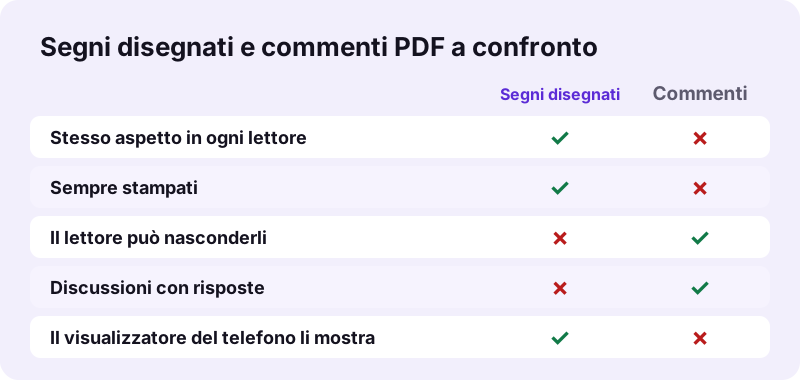
pdf24 annota pdf disegna ogni segno nel contenuto della pagina al momento del salvataggio. Evidenziazione, inchiostro e note appaiono quindi identici in ogni visualizzatore, browser e stampante. Il rovescio della medaglia è che non sono oggetti commento separati: un lettore non può nasconderli, rispondere o risolverli in un pannello dei commenti.
| Punto | pdf24 annota pdf (segni disegnati) | Oggetti commento PDF |
|---|---|---|
| Stesso aspetto in ogni lettore | Sì | Dipende dal lettore |
| Visibili in stampa | Sempre | Solo se l'impostazione di stampa include i commenti |
| Il lettore può nasconderli o eliminarli | No | Sì |
| Discussioni con risposte | No | In alcuni lettori |
| Funzionano nel visualizzatore integrato del telefono | Sì | Spesso solo in parte |
Per la maggior parte delle revisioni basta rimandare all'autore una copia annotata, e i segni disegnati garantiscono che nulla vada perso in un visualizzatore che ignora i commenti. Conserva l'originale pulito, così l'autore potrà applicare le modifiche.
pdf24 annota pdf e i commenti già presenti nel file
I commenti già presenti nel PDF restano dove sono; lo strumento non li rimuove. Se vuoi trasformare prima vecchie note adesive e campi modulo in semplice contenuto della pagina, usa Appiattisci PDF prima di annotare.
pdf24 annota pdf per studio, insegnamento e correzione di bozze
Segnare il testo è più antico della stampa. Gli studenti evidenziano gli appunti delle lezioni, gli insegnanti correggono i temi, i redattori segnano le bozze. Gli stessi segni funzionano su un PDF quando lo strumento li disegna in modo nitido e lascia leggibile il testo sottostante.
“In the past, proofreaders would place corrections or proofreading marks along the margins of printed text. (In passato i correttori di bozze ponevano correzioni o segni di revisione lungo i margini del testo stampato.)”
pdf24 annota pdf per appunti di lezione e articoli
Con pdf24 annota pdf evidenzia le definizioni in giallo, riquadra le formule con un rettangolo e aggiungi una nota digitata con la pagina del libro di testo. Poiché l'evidenziazione usa una fusione a moltiplicazione, il testo nero sotto di essa mantiene il contrasto pieno, anche su una scansione stampata in grigio.
pdf24 annota pdf per correggere temi e compiti
Gli insegnanti possono cerchiare gli errori con Disegna, aggiungere un breve commento rosso e digitare un voto in alto a 18 o 24 pt. Restituisci il file come PDF; gli studenti lo aprono su qualsiasi telefono senza installare nulla. Per le risposte che gli studenti scrivono sulle schede, vedi Scrivi su PDF.
pdf24 annota pdf per la revisione di contratti
Riquadra ogni clausola che metti in dubbio con un rettangolo rosso e numera i tuoi commenti nel margine, per esempio 1. Preavviso?. Chi riceve il file vede esattamente a quale formulazione ti riferisci. Le correzioni al testo vero e proprio vanno in Modifica PDF, e confrontare due versioni dopo è più rapido con Confronta PDF.
pdf24 annota pdf è privato?
pdf24 annota pdf lavora sul tuo dispositivo: il browser apre il file, disegna le pagine e scrive la copia annotata in locale, e la nostra riga del risultato indicava 0 byte caricati. Conta per compiti in classe, lettere mediche e bozze di contratti, che non dovrebbero stare sul server di altri mentre li rivedi.
La pagina carica una sola volta il motore PDF e un file di carattere: sono gli unici download. Puoi verificarlo nella scheda Rete del browser. La File API su MDN spiega come una pagina web legge un file locale senza inviarlo.
pdf24 annota pdf: cosa non fa
Lo strumento è onesto su alcuni limiti, così puoi scegliere un'altra strada dove serve.
- Niente note adesive come oggetti commento, discussioni con risposte o elenchi di commenti: i segni diventano contenuto della pagina.
- Niente evidenziazione che segue il testo: trascini il riquadro, quindi sulle scansioni inclinate procedi riga per riga.
- Le note in arabo, ebraico, scritture indiane, thailandese, cinese, giapponese o coreano vengono inserite come immagini e non sono ricercabili.
- I segni non si possono rimuovere dopo il salvataggio; conserva l'originale.
- L'editor mostra fino a 300 pagine; dividi i file più lunghi con Dividi PDF.
pdf24 annota PDF: domande frequenti
pdf24 annota pdf è gratis?
Sì. Annotare su pdf24tools è gratis, senza account, senza filigrana e senza limite giornaliero. Tutto gira nel browser, sul tuo dispositivo, quindi non c'è lavoro di server da far pagare. Annota quanti file vuoi, uno dopo l'altro nella stessa scheda.
Posso evidenziare il testo con pdf24 annota pdf?
Sì. Scegli Evidenzia e trascina sulle parole. Lo strumento dipinge un riquadro giallo al 45 % di opacità con fusione a moltiplicazione, così le lettere sotto restano nitide e nere. Sulle scansioni l'evidenziazione segna l'immagine del testo: sembra uguale, ma non è collegata a parole ricercabili.
pdf24 annota pdf aggiunge veri commenti PDF?
No. I segni vengono disegnati nella pagina al salvataggio, non memorizzati come oggetti commento separati. Appaiono uguali in ogni lettore e si stampano sempre, ma un lettore non può nasconderli né rispondere. Conserva una copia senza segni se l'autore ha bisogno di un file pulito.
Posso disegnare su un PDF con pdf24 annota pdf?
Sì. Disegna registra i tratti da mouse, trackpad, stilo o dito in nero, blu, rosso o verde. Ogni disegno viene salvato come immagine trasparente ritagliata sui tratti, quindi cerchi, frecce e sottolineature non coprono nient'altro sulla pagina. Il tratto resta nitido a qualsiasi ingrandimento e si stampa come lo vedi sullo schermo.
pdf24 annota pdf carica il mio file?
No. Il file viene letto ed elaborato dal browser, e la riga del risultato nel nostro test mostrava 0 byte caricati. Si scaricano solo la pagina, il motore PDF e un carattere. Nulla viene conservato su un server, quindi non c'è niente da cancellare quando chiudi la scheda.
Posso annotare un PDF su iPad con pdf24 annota pdf?
Sì. Safari e Chrome su iPad lo supportano, e Apple Pencil funziona con lo strumento Disegna per cerchi e sottolineature a mano. Le note digitate usano la tastiera su schermo o una tastiera fisica. La copia annotata si salva in File, pronta da condividere per posta.
Posso rimuovere un'annotazione in pdf24 annota pdf?
Prima di salvare sì: seleziona un segno e rimuovilo, oppure trascinalo altrove. Dopo il salvataggio i segni fanno parte del contenuto della pagina e non si possono togliere. Riapri il file originale per ricominciare: per questo conservarlo è una buona abitudine.
Quali colori offre pdf24 annota pdf?
Testo, disegni e rettangoli sono disponibili in nero, blu, rosso e verde; le evidenziazioni sono gialle. Quattro colori bastano per un codice di revisione, per esempio rosso per gli errori, blu per le domande, verde per l'approvato e giallo per i fatti chiave, e restano distinti anche sulle stampanti a colori e in scala di grigi.
pdf24 annota pdf può segnare un PDF scansionato?
Sì. Le pagine scansionate accettano evidenziazioni, disegni, riquadri e note come quelle digitali. La ricerca delle parole scansionate è un passaggio a parte: esegui prima OCR PDF se vuoi trovare il testo in quelle pagine, poi annota la copia OCR, così segni e testo ricercabile stanno nello stesso file.
I segni di pdf24 annota pdf si vedono in stampa?
Sempre. Poiché i segni sono disegnati nel contenuto della pagina, ogni stampante e finestra di stampa li include, senza impostazioni speciali per i commenti. Le evidenziazioni gialle si stampano giallo chiaro o grigio chiaro su una stampante in bianco e nero, e il testo sotto resta leggibile.
Che dimensioni di file gestisce pdf24 annota pdf?
Non c'è un limite di upload, perché nulla viene caricato; il limite è la memoria del dispositivo. L'editor mostra fino a 300 pagine e disegna solo quelle che scorrono in vista. Le scansioni grandi possono essere lente sui telefoni: comprimile prima oppure usa un computer.
Chi realizza lo strumento pdf24 annota pdf?
Lo realizza il team di pdf24tools. pdf24tools è un sito indipendente, non affiliato a PDF24 né a Geek Software GmbH. Lo strumento di annotazione è stato costruito separatamente, gira interamente nel browser ed è descritto in questa pagina solo con i nostri test sui nostri file.
pdf24 annota PDF: altri strumenti e guide
pdf24 annota PDF: fonti
- Annotazione — Wikipedia
- Proofreading — Wikipedia
- File API — MDN Web Docs