pdf24 how to redact PDF: какие шаги?
Чтобы закрасить данные в PDF, откройте Redact PDF и выберите файл. Введите слово, имя или номер в поле поиска и нажмите «Отметить все» или вручную нарисуйте рамки поверх того, что нужно убрать. Нажмите кнопку закрашивания и скачайте копию: затронутые страницы перерисовываются с впечатанными чёрными прямоугольниками.
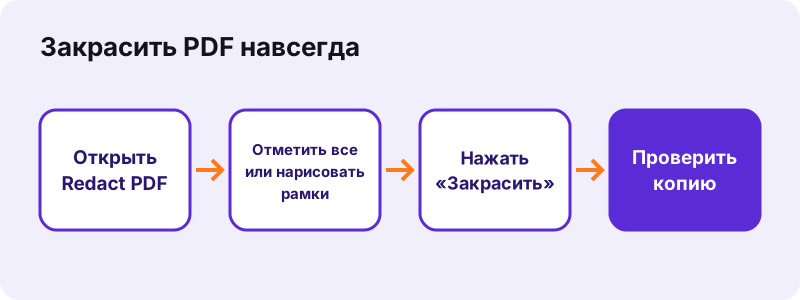
- Откройте закрашивание PDF и выберите документ.
- Введите текст в поле «Найти слова для закрашивания» и нажмите «Отметить все»; подсказка покажет, сколько совпадений отмечено.
- Используйте «Нарисовать рамку» для подписей, фото, печатей или текста на скане.
- Проверьте каждую страницу в превью и уберите ошибочную рамку её крестиком.
- Нажмите кнопку под страницами и сохраните файл -redacted.pdf.
pdf24 how to redact PDF: что находит «Отметить все»
«Отметить все» ищет по текстовому слою каждой страницы без учёта регистра и ставит рамку поверх каждого совпадения. Поиск «Atlas Trading SARL» в нашем счёте нашёл ровно 1 совпадение, а поиск «ipsum» в 6-страничном тексте — 240. У сканов нет текстового слоя, поэтому для них рамки рисуете вы сами. Русские слова ищутся так же, если в PDF записан настоящий кириллический текст.
pdf24 how to redact PDF, если страница — скан
На отсканированной странице протяните рамку над каждым элементом. Рамка впечатывается в изображение точно так же, как на текстовой странице. Если скан сначала нужно обыскать, запустите распознавание текста в PDF, а затем используйте «Отметить все» в распознанной копии.
pdf24 how to redact PDF без потери качества печати
Каждая затронутая страница отрисовывается с разрешением 200 dpi и сохраняется как JPEG с качеством 0,9, что оставляет печать чёткой. Страницы без рамок копируются без изменений и сохраняют выделяемый текст. Поэтому в длинном договоре, где закрашена одна страница, остальные остаются полностью текстовыми.
pdf24 how to redact PDF: совет о вариантах написания
Ищите каждую форму имени или номера: с пробелами и без, сокращённое название, адрес электронной почты и номер счёта по частям. Для русских фамилий проверьте и падежи — «Иванов», «Иванова», «Иванову»: одного пропущенного варианта достаточно, чтобы утекло то, что вы хотели скрыть.
pdf24 how to redact PDF: почему чёрного прямоугольника недостаточно?
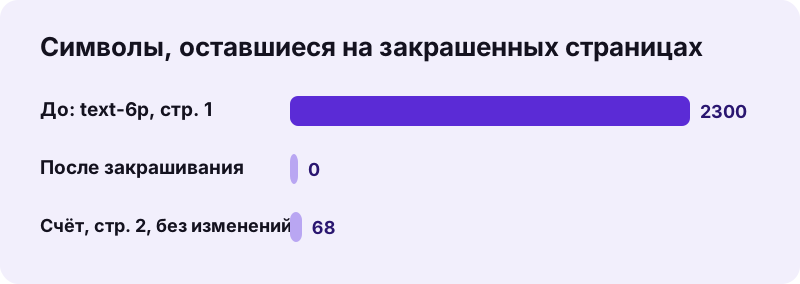
Чёрный прямоугольник, нарисованный в редакторе, закрывает текст только на экране; слова остаются в файле, их можно выделить, скопировать или найти поиском. Настоящее закрашивание через Redact PDF их удаляет. Наш тест перестроил каждую затронутую страницу как изображение, и pypdf потом извлёк с этих страниц 0 символов.
“Redaction or sanitization is the process of removing sensitive information from a document so that it may be distributed to a broader audience. (Редактирование, или санитизация, — процесс удаления конфиденциальной информации из документа, чтобы его можно было распространить среди более широкой аудитории.)”
В этом отличие от белой заливки в редакторе PDF: в нашем тесте имя клиента всё ещё извлекалось из-под белого прямоугольника. Белая заливка нужна для косметических правок, закрашивание — для секретов. Проверить разницу просто: выделите область под прямоугольником и нажмите Ctrl+C. Если после вставки в блокнот появился текст, данные не скрыты, а только закрыты картинкой.
Многие утечки в опубликованных отчётах произошли именно из-за этой ошибки: чёрные прямоугольники поверх текста, который всё ещё можно было скопировать и вставить. Метод pdf24 how to redact PDF с впечатанными рамками этого избегает, потому что под рамкой не остаётся текста для копирования.
pdf24 how to redact PDF: что показали наши тесты?
Мы провели два теста закрашивания в Redact PDF. Отметка 240 совпадений в 6-страничном текстовом PDF на 5,1 КБ дала файл 2,61 МБ за 1,1 секунды с 0 извлекаемых символов. Закрашивание одного имени клиента на странице 1 двухстраничного счёта дало 93 КБ за 0,2 секунды; страница 2 сохранила свои 68 символов.
| Тест | Совпадений | Результат | Время | Текст на закрашенных страницах |
|---|---|---|---|---|
| text-6p.pdf, 6 страниц, «ipsum» | 240 | 2,61 МБ | 1,1 с | 0 символов |
| invoice-v1.pdf, 2 страницы, имя клиента | 1 | 93 КБ | 0,2 с | 0 символов (стр. 2 сохраняет 68) |
Размер растёт, потому что закрашенные страницы становятся изображениями. Если файл должен быть маленьким, пропустите закрашенную копию через сжатие PDF; никогда не сжимайте и не правьте оригинал вместо закрашивания.
pdf24 how to redact PDF: что ещё удаляется из файла?
Кроме отмеченных слов, Redact PDF удаляет всё, что скрыто под рамками на затронутых страницах: текст, ссылки, поля форм и комментарии, потому что эти страницы перерисовываются без аннотаций. Метаданные файла, например автор и название, тоже не копируются; в нашем тесте поля Producer и Creator содержали только pdf24tools.
- Удаляется на закрашенных страницах: текстовый слой, ссылки, комментарии и поля форм.
- Удаляется из всего файла: старые название, автор, тема и ключевые слова.
- Сохраняется: нетронутые страницы с их текстом, порядок и размер страниц.
- Не проверяется: вложения и текст внутри изображений на нетронутых страницах; откройте их и закрасьте тоже.
Сведения о документе часто выдают больше, чем текст: в поле автора нередко стоит имя сотрудника, который готовил файл. Оставшиеся метаданные других файлов убирает удаление метаданных PDF.
pdf24 how to redact PDF для суда, отдела кадров и запросов
Судебные документы, кадровые дела и ответы на запросы граждан часто должны показывать, что документ существует, скрывая имена, номера паспортов или данные о здоровье. Закрашивание позволяет опубликовать остальное. Храните незакрашенный оригинал в надёжном месте, например в зашифрованной папке, и записывайте, что и почему вы убрали, чтобы решение можно было проверить позже.
| Документ | Что обычно закрашивают |
|---|---|
| Судебное доказательство | Имена несовершеннолетних, номера документов, адреса |
| Кадровое дело | Зарплата, сведения о здоровье, другие сотрудники |
| Ответ на запрос | Персональные данные третьих лиц |
| Выписка из банка для арендодателя | Номера счетов, посторонние операции |
Для российских организаций это прямо связано с требованиями о защите персональных данных: копия документа для третьих лиц не должна раскрывать паспортные данные, СНИЛС или ИНН сотрудников без необходимости. После шагов pdf24 how to redact PDF ещё раз поищите в закрашенной копии каждое удалённое слово; поиск не должен ничего найти.
pdf24 how to redact PDF: безопасно ли это в браузере?
Закрашивание в браузере через Redact PDF здесь безопасно, потому что документ никогда не покидает ваше устройство: страница открывает его через File API, перерисовывает страницы на вашем компьютере или телефоне и сохраняет копию локально. Наш журнал запросов не показал ни одного POST-запроса, а строка результата сообщила 0 байт загружено.
В этом и смысл локального закрашивания: незакрашенная версия, самая чувствительная, никогда не отправляется на сервер. Как браузеры читают локальные файлы, описано в разделе File API на MDN.
pdf24 how to redact PDF на iPhone, Android и компьютерах
Инструмент закрашивания работает в Safari, Chrome, Edge и Firefox на телефонах, планшетах и компьютерах. На телефоне проще всего пользоваться «Отметить все», потому что рисовать пальцем маленькие рамки неудобно. Увеличьте страницу перед рисованием и проверьте каждую страницу в превью, прежде чем нажать кнопку.
- iPhone / iPad: выберите файл в «Файлах»; копия сохраняется в «Загрузки».
- Android: выберите файл в «Файлах» или «Загрузках»; копия сохраняется в «Загрузки».
- Компьютер: перетащите файл в поле; мышью легко рисовать точные рамки.
На любом устройстве последний шаг одинаков: откройте закрашенную копию, нажмите сочетание клавиш поиска в программе просмотра PDF и поищите каждое удалённое слово. Отсутствие совпадений означает, что pdf24 how to redact PDF сработал; совпадение означает, что пропущено написание или страница.
pdf24 how to redact PDF: частые вопросы
pdf24 how to redact PDF бесплатный?
Да. Закрашивание на pdf24tools ничего не стоит: без учётной записи, без водяного знака и без ограничений на число файлов или рамок. Работа выполняется в вашем браузере на вашем устройстве, поэтому нет серверных затрат, которые пришлось бы перекладывать на вас. Можно закрашивать сколько угодно документов, один за другим.
Можно ли восстановить текст после pdf24 how to redact PDF?
С закрашенных страниц — нет. Они перерисовываются как изображения с впечатанными рамками, поэтому текстового слоя под рамками больше не существует; наша проверка нашла на этих страницах 0 символов. Всё, что вы не отметили, включая другие варианты написания имени, остаётся читаемым, поэтому ищите внимательно.
Остаётся ли остальной текст выделяемым после pdf24 how to redact PDF?
Да, на страницах без рамок. Нетронутые страницы копируются без изменений и сохраняют текст, как страница 2 нашего счёта со своими 68 символами. Страницы с рамкой становятся изображениями, поэтому весь текст на них, а не только отмеченные слова, больше нельзя выделить. Поэтому закрашивайте только те страницы, где действительно есть секреты.
Находит ли pdf24 how to redact PDF каждое вхождение слова?
Да, в текстовом слое. Введите слово и нажмите «Отметить все»; поиск не учитывает регистр и показывает, сколько совпадений отмечено, например 240 в нашем 6-страничном тесте. Слова внутри изображений и сканов не находятся, поэтому поверх них рамки нужно нарисовать вручную или сначала распознать текст.
Почему файл стал больше после pdf24 how to redact PDF?
Закрашенные страницы хранятся как изображения 200 dpi вместо компактного текста, поэтому размер растёт: наш текстовый файл на 5,1 КБ стал 2,61 МБ после закрашивания всех 6 страниц. Если у портала есть лимит размера, пропустите закрашенную копию через сжатие PDF — текст при этом не вернётся.
Загружается ли документ во время pdf24 how to redact PDF?
Нет. PDF открывает ваш браузер, и каждая страница перерисовывается на вашем устройстве. Наш журнал запросов в обоих тестах не показал ни одного POST-запроса, а строка результата сообщает 0 байт загружено — именно это нужно для судебных бумаг, кадровых дел и медицинских документов.
Может ли pdf24 how to redact PDF закрасить изображения и подписи?
Да. Выберите «Нарисовать рамку» и протяните её поверх фото, логотипа, подписи или печати. Рамка впечатывается в изображение страницы, поэтому скрытая часть картинки исчезает из файла. Тем же способом закрашивайте рукописный текст и отсканированные страницы без текстового слоя. Рамку можно рисовать любого размера, хоть на всю страницу.
Можно ли в pdf24 how to redact PDF использовать белый цвет вместо чёрного?
Рамки закрашивания всегда чёрные: так ясно видно, что что-то было удалено. Если нужен только аккуратный вид, белая заливка в редакторе PDF скрывает текст визуально, но оставляет слова в файле. Для всего конфиденциального используйте чёрные рамки закрашивания: в pdf24 how to redact PDF это единственный надёжный способ.
Работает ли pdf24 how to redact PDF с файлами под паролем?
Пока они заблокированы — нет. Сначала снимите пароль через снятие защиты PDF, используя известный вам пароль, затем закрасьте разблокированную копию. После этого закрашенный файл можно снова защитить через защиту PDF паролем перед отправкой, если получатель ожидает пароль. Пароль сообщайте отдельно от файла, например по телефону.
Сколько времени занимает pdf24 how to redact PDF?
Перерисовываются только страницы с рамками, поэтому время зависит от их числа. Наш двухстраничный счёт с 1 рамкой занял 0,2 секунды, а 6-страничный файл с 240 рамками — 1,1 секунды на ноутбуке с Windows. Длинные сканы обрабатываются дольше, а телефоны медленнее ноутбуков.
Удаляет ли pdf24 how to redact PDF имя автора?
Да. Закрашенная копия не переносит старые сведения о документе — название, автора, тему и ключевые слова; в нашем тесте поля Producer и Creator показывали только pdf24tools. Вложения и комментарии на нетронутых страницах проверьте сами, потому что эти страницы копируются как есть.
pdf24 how to redact PDF — официальный инструмент?
Нет. pdf24tools — независимый сайт, не связанный с PDF24 или Geek Software GmbH. Инструмент закрашивания здесь — наш собственный код, который работает в вашем браузере. Замеры в этом руководстве сделали мы сами 2 ноября 2026 года на наших собственных тестовых файлах, без чужих данных и без загрузки на сервер.
Можно ли отменить рамку в pdf24 how to redact PDF?
До сохранения — да: нажмите маленький крестик на рамке, чтобы убрать её, или перетащите её на нужное место. После сохранения закрашенную копию отменить нельзя, но исходный файл остаётся без изменений на вашем устройстве, поэтому можно начать заново, если вы отметили лишнее или пропустили слово.
pdf24 how to redact PDF: другие инструменты и руководства
pdf24 how to redact PDF: источники
- Redaction — Wikipedia
- File API — MDN Web Docs
- PDF (Portable Document Format) Family — Library of Congress