Cara memakai pdf24 scan ke PDF dalam 4 langkah
- Ambil atau pilih foto. Di ponsel ketuk Ambil foto untuk tiap halaman, atau pilih foto yang ada; di komputer letakkan file gambar di kotak.
- Periksa urutan. Pakai panah di daftar file untuk menaikkan halaman, atau hapus foto yang salah.
- Pilih pembersihan dan ukuran halaman. Dokumen memberi kertas putih dan teks gelap; Hitam putih paling kecil; pilih A4, US Letter, atau Sama seperti gambar.
- Buat PDF. Tekan tombol dan simpan PDF-nya; satu foto mempertahankan namanya, beberapa foto menjadi scan.pdf.
Apa yang dilakukan pdf24 scan ke PDF pada setiap foto?
pdf24 scan ke PDF memperkecil tiap foto hingga paling banyak 2.400 piksel di sisi panjangnya, menerapkan pembersihan pilihan Anda, dan menaruhnya di tengah halaman A4 atau Letter, diputar ke lanskap untuk foto lebar. Pembersihan Dokumen meregangkan kontras sehingga kertas menjadi putih dan tinta menjadi hitam, yang juga mengecilkan file.
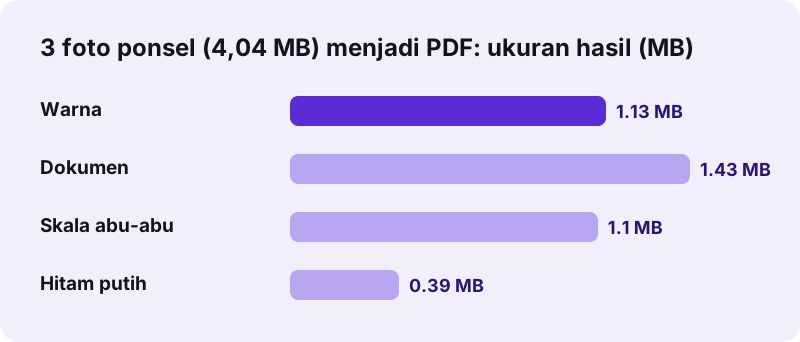
| Pembersihan | Yang dilakukan | Hasil | Waktu |
|---|---|---|---|
| Dokumen (bawaan) | Skala abu-abu, kertas didorong ke putih, tinta ke hitam | 1,43 MB | 1,3 dtk |
| Hitam putih | Hitam dan putih murni, menyesuaikan bayangan di halaman | 393 KB | 3,9 dtk |
| Skala abu-abu | Nada abu-abu, tanpa perubahan kontras | 1,10 MB | 0,9 dtk |
| Warna | Foto apa adanya | 1,13 MB | 0,6 dtk |
pdf24 scan ke PDF pada foto uji kami
Untuk menguji pdf24 scan ke PDF kami membuat 3 foto halaman kontrak pada 3024 × 4032 piksel, tergeletak di meja cokelat dengan bayangan dari kiri, totalnya 4,04 MB. Dokumen membuat teks hitam dan terbaca pada 1,43 MB. Hitam putih memberi kertas putih bersih pada 393 KB, file terkecil, tetapi mengubah tepi meja di sekeliling lembar menjadi bingkai hitam. Warna mempertahankan meja cokelat dan bayangannya.
pdf24 scan ke PDF dengan kamera ponsel
Di Android dan iPhone, tombol Ambil foto langsung membuka kamera belakang. Ambil satu halaman, konfirmasi, dan ketuk tombol lagi untuk halaman berikutnya; setiap foto masuk ke daftar. Pegang ponsel sejajar dengan kertas, penuhi bingkai dengan halaman, dan hindari bayangan Anda sendiri.
pdf24 scan ke PDF di komputer
Di komputer, letakkan foto yang Anda pindahkan dari ponsel atau webcam, atau beberapa file JPG sekaligus. Urutan di daftar adalah urutan halaman; gunakan panah untuk memperbaikinya sebelum membuat PDF.
Tips pdf24 scan ke PDF: potong sebelum menambahkan
Alat ini tidak mendeteksi tepi halaman, jadi apa pun di sekeliling kertas ikut masuk ke PDF. Pakai editor foto di ponsel Anda untuk memotong tiap gambar sesuai lembar lebih dulu, atau ambil foto cukup dekat sehingga halaman memenuhi bingkai.
Pengaturan pdf24 scan ke PDF mana yang sebaiknya dipilih?
pdf24 scan ke PDF dengan pembersihan Dokumen cocok untuk kebanyakan surat, formulir, dan struk: teks terbaca, kertas putih, dan ukuran file sedang. Pilih Hitam putih untuk halaman teks saja yang harus sekecil mungkin, Skala abu-abu untuk catatan pensil, dan Warna untuk foto, stempel berwarna, atau apa pun yang warnanya bermakna.
| Tujuan | Pembersihan | Ukuran halaman |
|---|---|---|
| Mengirim surat atau formulir bertanda tangan | Dokumen | A4 atau US Letter |
| Portal unggah dengan batas 1 MB | Hitam putih | A4 atau US Letter |
| Struk untuk klaim biaya | Dokumen | Sama seperti gambar |
| Catatan tulisan tangan dengan pensil | Skala abu-abu | Sama seperti gambar |
| Dokumen dengan stempel berwarna atau foto | Warna | A4 atau US Letter |
“From a grayscale image, thresholding can be used to create binary images. (Dari citra skala abu-abu, thresholding dapat dipakai untuk membuat citra biner.)”
Hitam putih memakai ambang adaptif: setiap piksel dibandingkan dengan rata-rata sekitarnya, bukan dengan satu nilai untuk seluruh halaman. Itulah sebabnya bayangan yang jatuh di lembar tidak membuat separuh halaman menjadi hitam.
Ukuran halaman di pdf24 scan ke PDF
A4 adalah 210 × 297 mm dan US Letter 8,5 × 11 inci; foto dipaskan di dalamnya dengan proporsi terjaga. Sama seperti gambar membuat tiap halaman persis seukuran fotonya pada 200 dpi, cocok untuk struk dan kartu yang jauh lebih kecil dari selembar kertas.
Apakah pdf24 scan ke PDF privat?
pdf24 scan ke PDF memproses foto di ponsel atau komputer Anda: gambar kamera langsung masuk ke halaman, pembersihan berjalan dengan JavaScript, dan PDF ditulis secara lokal. Baris hasil kami menyebut 0 byte diunggah. Paspor, slip gaji, dan surat medis yang Anda foto karenanya tidak pernah melewati server.
Halaman memuat kodenya sendiri dan mesin PDF sekali saja; tidak perlu akun atau aplikasi. Lihat File API di MDN untuk cara halaman membaca file lokal tanpa mengirimkannya. Foto hanya tersimpan di galeri ponsel Anda bila aplikasi kamera menyimpannya di sana.
pdf24 scan ke PDF dibandingkan pemindai flatbed
Pemindai flatbed menerangi halaman dengan merata dan menjaganya tetap datar, yang tidak bisa sepenuhnya ditandingi ponsel. Untuk dokumen sehari-hari, jalur ponsel sudah cukup baik dan jauh lebih cepat.
“An image scanner is a device that optically scans images, printed text, handwriting, or an object and converts it to a digital image. (Pemindai gambar adalah perangkat yang memindai gambar, teks cetak, tulisan tangan, atau objek secara optik dan mengubahnya menjadi gambar digital.)”
| Hal | Ponsel + alat ini | Pemindai flatbed |
|---|---|---|
| Peralatan yang dibutuhkan | Ponsel dan browser | Pemindai dan drivernya |
| Pencahayaan merata | Tergantung ruangan; pembersihan membantu | Ya |
| Tepi halaman dan perspektif | Tidak dikoreksi; potong dulu | Lurus |
| Tersedia di mana saja | Ya | Tidak |
pdf24 scan ke PDF dan teks yang bisa dicari
PDF berisi gambar halaman, jadi teksnya belum bisa dicari atau disalin. Jalankan OCR PDF padanya untuk menambahkan lapisan teks; scan Dokumen yang bersih memberi pengenalan terbaik. Bila file masih terlalu besar untuk email, Kompres PDF dapat mengecilkannya ke ukuran tepat.
Batasan pdf24 scan ke PDF
pdf24 scan ke PDF dibuat sederhana; inilah kasus yang membutuhkan satu langkah tambahan.
- Tanpa deteksi tepi, pemotongan, atau koreksi perspektif otomatis: potong foto lebih dulu.
- Tanpa rotasi di dalam alat: perbaiki halaman miring sesudahnya dengan Putar halaman PDF.
- Tanpa pengenalan teks: jalankan OCR PDF pada hasilnya.
- Gambar yang lebih besar dari 2.400 piksel diperkecil, yang tetap memberi sekitar 205 dpi sepanjang tinggi halaman A4.
- Untuk menambah halaman nanti, scan terpisah lalu satukan dengan Gabung PDF.
pdf24 scan ke PDF: pertanyaan yang sering diajukan
Apakah pdf24 scan ke PDF gratis?
Ya. Memindai ke PDF di pdf24tools gratis, tanpa akun, tanpa watermark, dan tanpa batas halaman. Foto kamera diproses di browser Anda sendiri, jadi tidak ada biaya server. Pindai dokumen sebanyak yang Anda butuhkan, satu demi satu, dan simpan setiap hasilnya di perangkat Anda.
Apakah pdf24 scan ke PDF mengunggah foto saya?
Tidak. Foto dibaca dan dibersihkan di perangkat Anda, dan PDF juga ditulis di sana; baris hasil kami menunjukkan 0 byte diunggah. Tidak ada yang disimpan di server. Hanya halaman dan mesin PDF yang diunduh, sekali saja, jadi dokumen pribadi Anda tetap aman.
Bisakah saya memindai dengan kamera ponsel memakai pdf24 scan ke PDF?
Bisa. Di Android dan iPhone, tombol Ambil foto langsung membuka kamera belakang. Ambil satu halaman sekali jalan; setiap foto ditambahkan ke daftar. Anda juga dapat memilih foto yang sudah Anda ambil dari galeri atau Files, lalu menyusunnya sesuai urutan halaman yang Anda inginkan.
Seberapa besar PDF dari pdf24 scan ke PDF?
Tergantung pembersihannya. Tiga foto ponsel kami sebesar 4,04 MB menjadi 1,43 MB dengan Dokumen, 1,10 MB dengan Skala abu-abu, 1,13 MB dengan Warna, dan hanya 393 KB dengan Hitam putih. Halaman hanya-teks dalam Hitam putih memberi file terkecil, cocok untuk portal dengan batas ukuran ketat.
Apakah pdf24 scan ke PDF memotong halaman secara otomatis?
Tidak. Alat ini tidak mendeteksi tepi kertas atau mengoreksi perspektif, jadi latar di sekeliling lembar tetap ada di PDF. Potong tiap foto di editor foto ponsel Anda lebih dulu, atau ambil foto cukup dekat sehingga halaman memenuhi bingkai kamera, tanpa banyak ruang kosong di sekelilingnya.
Pembersihan mana yang sebaiknya dipilih di pdf24 scan ke PDF?
Dokumen untuk kebanyakan surat, formulir, dan struk; Hitam putih untuk file terkecil dari halaman hanya-teks; Skala abu-abu untuk catatan pensil; Warna bila warna penting, seperti stempel atau foto. Dokumen adalah bawaan dan memberi teks gelap yang terbaca pada foto uji kami yang berbayang.
Bisakah pdf24 scan ke PDF membuat beberapa halaman menjadi satu PDF?
Bisa. Tambahkan foto sebanyak yang Anda perlukan; masing-masing menjadi satu halaman, sesuai urutan di daftar. Gunakan panah untuk mengubah urutan dan tombol hapus untuk membuang foto yang buruk sebelum Anda membuat PDF, agar hasilnya rapi dan tidak ada halaman yang terbuang percuma.
Apakah PDF dari pdf24 scan ke PDF bisa dicari?
Belum: halamannya berupa gambar. Jalankan OCR PDF pada hasilnya untuk menambahkan lapisan teks tak terlihat, yang membuat teks bisa dicari dan disalin. Pada scan 5 halaman bersih kami, OCR mengenali semua 2.565 kata alfabet dengan benar, jadi scan yang tajam sangat berguna.
Ukuran halaman apa yang dipakai pdf24 scan ke PDF?
A4 secara bawaan, atau US Letter, atau Sama seperti gambar, yang membuat tiap halaman seukuran fotonya pada 200 dpi. Pada A4 dan Letter, foto ditaruh di tengah dan dipaskan dengan proporsi terjaga, dan foto lebar mendapat halaman lanskap secara otomatis, tanpa Anda perlu memutarnya sendiri.
Mengapa halaman pdf24 scan ke PDF saya punya bingkai hitam?
Dengan Hitam putih, meja atau latar di sekeliling kertas biasanya lebih gelap daripada lembarnya, sehingga menjadi hitam. Potong foto sesuai kertas sebelum menambahkannya, atau pakai pembersihan Dokumen, yang mempertahankan latar sebagai abu-abu dan bukan hitam pekat, sehingga bingkai tidak terlalu mencolok.
Apakah pdf24 scan ke PDF berfungsi di komputer?
Ya. Letakkan file JPG, PNG, atau WebP di kotak atau pilih, dan pembersihan serta ukuran halaman yang sama berlaku. Foto yang dipindahkan dari ponsel atau disimpan dari webcam bekerja dengan baik; tombol kamera dimaksudkan untuk ponsel dan tablet, sedangkan komputer cukup memakai file yang sudah ada.
Siapa yang membuat alat pdf24 scan ke PDF?
Tim pdf24tools yang membuatnya. pdf24tools adalah situs web independen dan tidak berafiliasi dengan PDF24 atau Geek Software GmbH. Halaman pemindai kami dibangun terpisah dan berjalan di browser Anda; halaman ini menjelaskannya hanya dari uji kami sendiri dengan file kami sendiri.
Alat dan panduan pdf24 scan ke PDF lainnya
pdf24 scan ke PDF: sumber
- Image scanner — Wikipedia
- Thresholding (image processing) — Wikipedia
- File API — MDN Web Docs