Cara memakai pdf24 HEIC ke PNG dalam 4 langkah
- Pilih foto HEIC. Ketuk Pilih gambar atau letakkan file .heic atau .heif di kotak.
- Periksa daftarnya. Setiap file di daftar menjadi satu PNG; keluarkan foto yang tidak Anda perlukan.
- Tekan Ubah gambar. Decoder HEIC dimuat pada proses pertama, lalu setiap foto disimpan sebagai PNG di perangkat Anda.
- Unduh. Satu foto diunduh sebagai .png; beberapa foto datang sebagai satu ZIP berisi satu PNG untuk setiap foto.
Mengapa memakai pdf24 HEIC ke PNG dan bukan JPG?
pdf24 HEIC ke PNG adalah pilihan yang lebih baik bila Anda akan terus mengerjakan foto itu. PNG menyimpan piksel hasil decode tanpa kehilangan, sehingga memotong, retusi, dan menyimpan ulang tidak menambah artefak baru. JPG lebih kecil dan cukup untuk berbagi, tetapi setiap penyimpanan JPEG baru memampatkan gambar sekali lagi.
Pemakaian PNG yang umum: foto produk yang akan dipotong desainer, tangkapan layar iPhone yang diambil sebagai foto, gambar yang perlu teks atau panah di atasnya, serta foto untuk slide presentasi atau pembuat situs web yang mengompres ulang JPG. Untuk dikirim ke keluarga atau diunggah ke formulir, JPG biasanya sudah cukup.
“HEVC is an image and video encoding format and the default image codec used with HEIF. (HEVC adalah format encoding gambar dan video serta codec gambar bawaan yang dipakai bersama HEIF.)”
Ukuran file pdf24 HEIC ke PNG
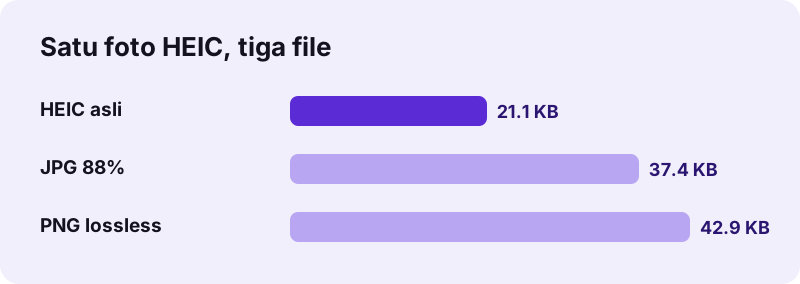
Lossless berarti lebih besar. Foto uji kecil kami menjadi 42,9 KB sebagai PNG, dibanding 37,4 KB sebagai JPG dan 21,1 KB sebagai HEIC. Foto iPhone 12 megapiksel penuh membesar jauh lebih banyak: pada uji JPG ke PNG kami, foto 4032 × 3024 membutuhkan 15,03 MB sebagai PNG, jadi perkirakan sebesar itu per foto.
pdf24 HEIC ke PNG dan transparansi
PNG ditulis dengan kanal alpha, tetapi foto kamera tidak punya piksel transparan: pada hasil kami semua piksel sepenuhnya buram. Kanal itu baru berguna setelah Anda menghapus latar di editor, karena PNG mempertahankan transparansi yang Anda tambahkan, sedangkan JPG akan mengisinya.
pdf24 HEIC ke PNG untuk perangkat lunak penyunting
Editor gambar versi lama dan banyak alat web tidak bisa membaca HEIC, tetapi setiap editor membaca PNG. Mengonversi lebih dulu menghindari masalah codec dan memastikan editor bekerja dari seluruh detail asli, bukan dari salinan JPEG.
pdf24 HEIC ke PNG: tips untuk banyak foto sekaligus
File PNG dari foto ukuran penuh itu besar, jadi 20 foto iPhone bisa menghasilkan ZIP beberapa ratus megabyte. Ubah hanya foto yang akan Anda edit, dan pakai konverter JPG untuk sisanya.
Apakah pdf24 HEIC ke PNG mempertahankan kualitas penuh?
pdf24 HEIC ke PNG mempertahankan setiap piksel yang di-decode browser dari HEIC, dengan lebar dan tinggi yang sama, 1200 × 900 pada uji kami. Tidak ada kompresi lossy di tengah jalan. Dua hal berubah: warna HDR atau 10-bit menjadi warna 8-bit standar, dan data EXIF seperti posisi GPS tidak ditulis ke PNG.
| Properti | Hasil |
|---|---|
| Ukuran piksel | Sama dengan HEIC (1200 × 900 pada uji kami) |
| Kompresi | PNG lossless |
| Warna | RGB 8-bit plus kanal alpha |
| EXIF / GPS | Tidak disertakan |
| Waktu untuk satu foto | 1,3 dtk termasuk memuat decoder |
| Beberapa foto | Satu file ZIP |
Konverter PNG tidak punya pengaturan kualitas, karena tidak ada yang perlu dipilih: keluaran lossless selalu sama. Bila Anda butuh file lebih kecil, konverter JPG menawarkan tingkat kualitas dari 60 sampai 95%.
pdf24 HEIC ke PNG atau HEIC ke JPG: perbandingan singkat
Kedua konverter memakai decoder HEIC yang sama; bedanya hanya pada cara hasil disimpan.
| Keluaran PNG | Keluaran JPG | |
|---|---|---|
| Ukuran file | 42,9 KB | 37,4 KB pada 88%, 29,3 KB pada 60% |
| Kompresi | Lossless | Lossy, bisa diatur |
| Transparansi bisa ditambah nanti | Ya | Tidak |
| Terbaik untuk | Penyuntingan, desain, pemotongan | Berbagi, email, formulir |
Pilih pdf24 HEIC ke PNG bila foto adalah titik awal untuk pekerjaan lebih lanjut, dan JPG bila foto adalah hasil akhir. Jika ragu, ubah ke PNG sekali dan simpan sebagai master kerja: Anda selalu bisa membuat JPG yang lebih kecil dari PNG nanti, tetapi tidak bisa mengembalikan detail yang sudah dibuang penyimpanan JPEG. Untuk foto yang hanya perlu sampai ke ponsel kerabat, JPG adalah file yang lebih praktis.
Apakah pdf24 HEIC ke PNG aman untuk foto pribadi?
pdf24 HEIC ke PNG aman karena tidak ada foto yang diunggah. Browser membaca file dengan File API, men-decode-nya dengan JavaScript di dalam halaman, dan menulis PNG dengan encoder canvas miliknya sendiri. Baris hasil menunjukkan 0 byte diunggah, dan setelah halaman termuat, konverter bahkan bekerja dalam mode pesawat.
- Tanpa akun, tanpa watermark, tanpa aplikasi atau codec yang harus dipasang.
- Tidak ada yang tersisa setelah Anda menutup tab.
- File lebih kecil untuk berbagi: HEIC ke JPG.
- Foto sebagai dokumen: HEIC ke PDF.
pdf24 HEIC ke PNG di Windows, Android, iPhone, dan Mac
Konverter berjalan di browser terbaru mana pun, baik di desktop maupun seluler.
Di Windows dan Android, file HEIC sering tidak terbuka sama sekali tanpa codec tambahan; browser men-decode-nya untuk Anda. Di iPhone, pemilih foto Safari kadang menyerahkan salinan JPEG alih-alih HEIC; simpan file asli ke Files dan pilih dari sana untuk mendapatkan data lengkapnya. Di Mac, seret foto dari Finder ke kotak, atau klik Pilih gambar lalu telusuri ke foto itu.
PNG adalah format terbuka tanpa royalti, distandarkan oleh W3C dan sebagai ISO/IEC 15948, salah satu alasan setiap sistem operasi, browser, dan editor mendukungnya. HEIC sebaliknya bergantung pada HEVC, metode kompresi dengan lisensi paten, dan dukungannya berbeda antarperangkat. Menyimpan hasil edit penting sebagai PNG membuatnya tetap bisa dipakai di komputer mana pun dalam waktu lama, apa pun ponsel yang mengambil foto aslinya.
pdf24 HEIC ke PNG: pertanyaan yang sering diajukan
Apakah pdf24 HEIC ke PNG gratis?
Ya. Alat ini di situs kami gratis, tanpa akun, tanpa watermark, dan tanpa batas jumlah foto. Decoder HEIC dan encoder PNG berjalan di dalam browser Anda, jadi tidak ada biaya server. Anda juga tidak perlu memasang codec, aplikasi, atau ekstensi browser apa pun.
Apakah pdf24 HEIC ke PNG bagian dari PDF24?
Bukan. pdf24tools adalah situs web independen dan tidak berafiliasi dengan PDF24 atau Geek Software GmbH. Kami memakai frasa pencarian itu di judul karena orang mengetikkannya, tetapi konverter, kodenya, dan pengukuran di halaman ini adalah milik kami sendiri. Foto Anda hanya diproses di perangkat Anda.
Apakah pdf24 HEIC ke PNG lossless?
Ya. Kompresi PNG bersifat lossless, jadi PNG berisi persis piksel yang di-decode browser dari HEIC, dengan ukuran yang sama. Tidak ada yang buram atau berblok. Hanya kedalaman warna di atas 8 bit per kanal, yang dipakai sebagian foto HDR, yang dikurangi, karena browser men-decode gambar ke warna 8-bit.
Mengapa PNG hasil pdf24 HEIC ke PNG begitu besar?
Penyimpanan lossless foto kamera membutuhkan banyak byte. Foto kecil 1200 × 900 milik kami menjadi 42,9 KB sebagai PNG, dan foto 12 megapiksel penuh bisa mencapai sekitar 15 MB. Pakai PNG untuk foto yang akan Anda edit, dan konverter JPG untuk foto yang hanya ingin dibagikan.
Apakah pdf24 HEIC ke PNG mengunggah foto saya?
Tidak. Foto dibaca dengan File API browser dan diubah secara lokal. Baris hasil melaporkan 0 byte diunggah dan tidak ada yang disimpan. Anda bisa memuat halaman, menyalakan mode pesawat, lalu mengonversi, yang menunjukkan bahwa tidak ada server yang terlibat dalam konversi foto Anda.
Bisakah pdf24 HEIC ke PNG mengubah beberapa foto sekaligus?
Bisa. Pilih semua file HEIC sekaligus di pemilih file atau seret ke kotak. Satu foto diunduh sebagai satu PNG, dua atau lebih sebagai satu file ZIP berisi PNG untuk masing-masing, dengan nama seperti foto aslinya. Perhatikan ukuran totalnya sebelum mengunduh, karena foto PNG ukuran penuh itu besar dan ZIP-nya bisa mencapai ratusan megabyte.
Apakah pdf24 HEIC ke PNG mempertahankan informasi GPS dan tanggal?
Tidak. PNG ditulis hanya dari piksel, sehingga detail EXIF seperti koordinat GPS, tanggal pengambilan, dan model kamera tidak ikut. Itu melindungi privasi saat Anda membagikan file kepada orang lain atau mengunggahnya ke situs. Simpan HEIC aslinya bila Anda membutuhkan informasi itu untuk arsip foto Anda, karena PNG tidak bisa memulihkannya.
Apakah pdf24 HEIC ke PNG membuat latar belakang transparan?
Tidak. PNG punya kanal alpha, tetapi foto kamera sepenuhnya buram, jadi tidak ada yang menjadi transparan dengan sendirinya. Hapus latar di editor gambar sesudahnya, misalnya dengan alat pemotong otomatis; PNG akan mempertahankan transparansi yang Anda buat, sesuatu yang tidak bisa dilakukan JPG. Karena itu PNG cocok untuk stiker dan logo.
Apakah pdf24 HEIC ke PNG bekerja di Windows tanpa dukungan HEIC?
Ya. Decoder-nya menjadi bagian dari halaman web, jadi Windows tidak membutuhkan ekstensi HEIF atau HEVC. Pakai Chrome, Edge, atau Firefox versi terbaru, letakkan foto di kotak, lalu simpan file PNG yang bisa dibuka di Foto, Paint, dan semua program gambar lain tanpa pengaturan tambahan.
Mengapa pdf24 HEIC ke PNG lambat pada foto pertama?
Konversi pertama memuat decoder HEIC ke dalam halaman, dan men-decode foto terkompresi HEVC membutuhkan kerja komputasi yang nyata. Foto pertama kami butuh 1,3 detik di laptop termasuk pemuatan itu. Foto berikutnya dalam kunjungan yang sama langsung dimulai, dan ponsel lebih lambat daripada komputer, terutama untuk foto beresolusi tinggi.
Bisakah pdf24 HEIC ke PNG menangani file HEIF?
Bisa. File berakhiran .heic dan .heif, serta file berlabel image/heic atau image/heif, diterima. File HEIF yang berisi beberapa gambar menghasilkan satu PNG per gambar, diberi nomor -page-1, -page-2 dan seterusnya, dikemas bersama dalam satu file ZIP supaya mudah diunduh sekaligus.
Alat dan panduan pdf24 HEIC ke PNG lainnya
pdf24 HEIC ke PNG: sumber
- High Efficiency Image File Format — Wikipedia
- Portable Network Graphics (PNG) Specification — W3C
- Using HEIF or HEVC media on Apple devices — Apple Support