¿Cómo usar pdf24 dividir PDF en varios archivos, página por página?
Para dividir un PDF en páginas sueltas, abre Dividir PDF, elige el archivo, deja el modo Cada página y pulsa Dividir PDF. Cada página se guarda como un PDF propio, con el nombre del original más -page-1, -page-2 y así sucesivamente, y todos los archivos se descargan juntos en un ZIP.
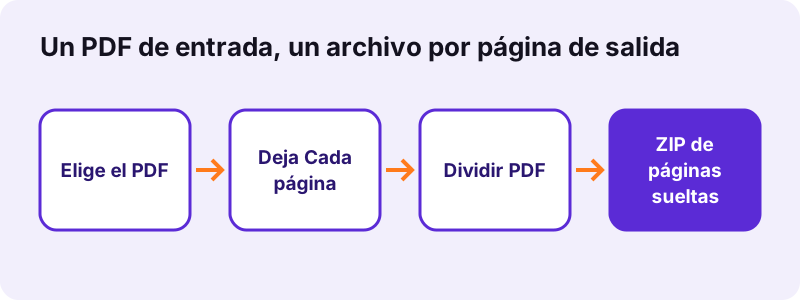
- Abre Dividir PDF en cualquier navegador.
- Haz clic en Elegir un PDF o suelta el archivo en el recuadro; aparecen las miniaturas de las páginas.
- Deja el modo en Cada página.
- Pulsa Dividir PDF.
- Descarga el ZIP y descomprímelo; obtienes un PDF por página.
pdf24 dividir PDF en varios archivos: cómo se nombran los archivos
Un archivo llamado report.pdf da report-page-1.pdf, report-page-2.pdf y así sucesivamente, empaquetados en report-split.zip. Los números coinciden con los de las páginas del original, de modo que ordenar por nombre en una carpeta mantiene el orden correcto incluso en documentos de 100 páginas o más.
pdf24 dividir PDF en varios archivos: cómo abrir el ZIP
Windows y macOS abren los ZIP con un doble clic. En un iPhone, toca el ZIP en la app Archivos y se descomprime en una carpeta; en Android, la app Archivos ofrece Extraer. El ZIP es solo un contenedor: cada PDF de su interior es un documento normal y completo.
pdf24 dividir PDF en varios archivos: tamaño de cada página
Cada archivo de página lleva su propia copia de las fuentes y las imágenes que esa página usa. Nuestro archivo de texto de 6 páginas y 5,1 KB dio seis archivos de 1.237 bytes cada uno, así que las partes juntas pesan más que el original. Las páginas escaneadas pesan aproximadamente el tamaño original dividido entre el número de páginas.
pdf24 dividir PDF en varios archivos: truco para escaneos largos
Si solo necesitas unas pocas páginas, usa el modo Extraer en lugar de dividirlo todo. Escribir 2, 4-5 dio un solo PDF de 3 páginas en nuestra prueba, lo que ahorra descomprimir y borrar las páginas que no quieres.
¿Qué modo de pdf24 dividir PDF en varios archivos conviene usar?
La herramienta de división ofrece tres modos. Cada página crea un archivo por página. Rangos corta el documento en varias partes que defines tú, como 1-2, 3-5. Extraer copia solo las páginas que indiques en un único PDF nuevo. Elige el modo según cuántos archivos quieras obtener al final.
| Modo | Qué escribes | Resultado | Nuestra prueba |
|---|---|---|---|
| Cada página | nada | un PDF por página, en un ZIP | 6 páginas → 6 archivos, 0,2 s |
| Rangos | 1-2, 3-5 | un PDF por rango, en un ZIP | escaneo de 5 páginas → 2 archivos (1,04 MB + 1,55 MB) |
| Extraer | 2, 4-5 | un PDF con esas páginas | 6 páginas → PDF de 3 páginas |
Las comas separan las partes y el guion marca una serie de páginas. En Rangos cada coma empieza un archivo nuevo; en Extraer todas las páginas indicadas van al mismo archivo. La pista bajo el cuadro repite esta regla mientras escribes, así que puedes usar pdf24 dividir PDF en varios archivos sin adivinar la sintaxis.
¿Qué mostraron nuestras pruebas de pdf24 dividir PDF en varios archivos?
Nuestras pruebas mostraron que dividir es casi instantáneo y sin pérdidas. Un PDF de texto de 6 páginas dio seis archivos en 0,2 segundos, un escaneo de 8,07 MB dio cuatro en 0,3 segundos, y cada página conservó su tamaño A4 y su contenido. Las páginas de texto siguieron siendo seleccionables porque se copian, no se redibujan.
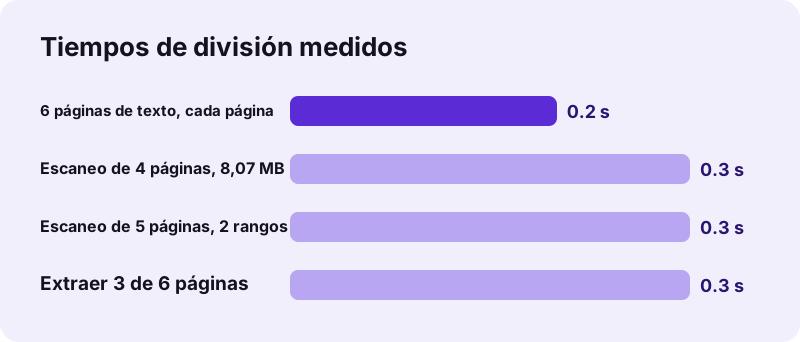
| Entrada | Modo | Salida | Tiempo |
|---|---|---|---|
| text-6p.pdf, 5,1 KB | Cada página | ZIP de 7,9 KB, 6 archivos | 0,2 s |
| scan-4p.pdf, 8,07 MB | Cada página | ZIP de 8,08 MB, 4 archivos | 0,3 s |
| escaneo de contrato, 2,46 MB | Rangos 1-2, 3-5 | ZIP con 2 archivos | 0,3 s |
| text-6p.pdf | Extraer 2, 4-5 | un PDF, 3 páginas | 0,3 s |
Como no se redibuja nada, el tiempo apenas depende del tamaño del archivo: el escaneo de 8,07 MB tardó solo 0,1 segundos más que el archivo de texto de 5,1 KB. Esa es la principal diferencia práctica entre las herramientas que copian páginas y las que las renderizan. Cuenta con segundos, no minutos, al usar pdf24 dividir PDF en varios archivos, incluso en un móvil.
pdf24 dividir PDF en varios archivos sin perder calidad
Dividir no toca la calidad en absoluto. Cada página se copia en un documento nuevo exactamente como era, con el mismo texto, las mismas imágenes, las mismas fuentes y el mismo tamaño. No se comprime ni se rasteriza nada, por eso una página escaneada conserva toda su resolución y una página escrita conserva su texto buscable.
- Se conserva: texto, imágenes, tamaño de página, rotación, dibujos vectoriales.
- No se conserva: los marcadores del original y su título de documento.
- Se invalida: las firmas digitales con certificado, porque cada parte es un archivo nuevo.
- Se rechaza: los PDF que piden contraseña para abrirse; desbloquéalos antes con Desbloquear PDF.
“A PDF file encapsulates a complete description of a fixed-layout document, including the text, fonts, vector graphics, raster images and other information needed to display it. (Un archivo PDF encapsula una descripción completa de un documento de maquetación fija, con el texto, las fuentes, los gráficos vectoriales, las imágenes de mapa de bits y demás información necesaria para mostrarlo.)”
¿Es seguro pdf24 dividir PDF en varios archivos con archivos confidenciales?
Dividir un PDF confidencial aquí es seguro porque el archivo nunca sale de tu dispositivo. El navegador lo lee con la File API y copia las páginas con JavaScript; la línea de resultado indica 0 bytes subidos y nuestro registro de peticiones no mostró ninguna petición POST. No hay cuenta ni nada que borrar después en un servidor.
Esto resulta útil cuando debes enviar una sola página de un contrato, una nómina suelta de un archivo anual o un certificado de un paquete escaneado, y el resto debe seguir siendo privado. Consulta cómo leen los navegadores los archivos locales en la documentación de la File API en MDN.
pdf24 dividir PDF en varios archivos en iPhone, Android, Mac y Windows
Dividir funciona en todos los navegadores actuales, así que los mismos pasos valen en móviles y ordenadores. La única diferencia es dónde cae el ZIP y cómo lo abres. En un móvil, la app Archivos descomprime el archivo; en un ordenador basta un doble clic.
| Dispositivo | El ZIP se guarda en | Cómo descomprimir |
|---|---|---|
| iPhone / iPad | Archivos → Descargas | Toca el ZIP |
| Android | Descargas | App Archivos → Extraer |
| Windows | Descargas | Doble clic o Extraer todo |
| Mac / Linux | Descargas | Doble clic |
Si quieres páginas sueltas en un móvil sin descomprimir, usa Extraer con un solo número de página, por ejemplo 3; obtienes esa página directamente como PDF y puedes compartirla al instante. Es la forma más rápida de usar pdf24 dividir PDF en varios archivos en un móvil cuando solo hace falta una página.
¿Por qué pdf24 dividir PDF en varios archivos muestra un error?
La división se detiene con un error en tres casos: los rangos de páginas apuntan fuera del documento, el PDF está protegido con contraseña o el archivo está dañado. El mensaje nombra el problema; un archivo de 6 páginas, por ejemplo, rechaza un rango como 7-9 y te dice cuántas páginas tiene.
- Comprueba el número de páginas que muestran las miniaturas antes de escribir rangos.
- Usa solo dígitos, comas y guiones, como
1-3, 5. - Desbloquea los archivos protegidos con la contraseña que conoces y luego divide.
- Repara los archivos dañados antes con Reparar PDF; nuestro archivo roto de prueba se reconstruyó en 0,8 segundos.
Para volver a unir las partes más tarde, usa Unir PDF; para quitar páginas en lugar de dividir, usa Eliminar páginas PDF.
pdf24 dividir PDF en varios archivos: preguntas frecuentes
¿Es gratis pdf24 dividir PDF en varios archivos?
Sí. Puedes usar pdf24 dividir PDF en varios archivos en pdf24tools sin pagar, sin registrarte y sin marca de agua. No hay límite de páginas ni de archivos al día. El trabajo se hace en tu propio dispositivo, dentro del navegador, así que no hay coste de servidor que recuperar con una suscripción.
¿Qué tan rápido es pdf24 dividir PDF en varios archivos?
Muy rápido, porque las páginas se copian en lugar de redibujarse. Nuestro archivo de texto de 6 páginas se dividió en 0,2 segundos y un escaneo de 4 páginas y 8,07 MB en 0,3 segundos, en un portátil con Windows y Chrome. Incluso los documentos largos suelen terminar en pocos segundos; los móviles tardan algo más.
¿Reduce la calidad pdf24 dividir PDF en varios archivos?
No. Cada página se copia sin cambios en un archivo nuevo, así que el texto sigue siendo seleccionable y los escaneos mantienen su resolución. No se comprime nada. Si las páginas sueltas pesan demasiado para enviarlas, pasa Comprimir PDF después; con él, nuestro escaneo de 2,46 MB bajó a 493 KB.
¿Por qué pdf24 dividir PDF en varios archivos me da un ZIP?
Porque un PDF se convierte en muchos archivos, y los navegadores descargan un único archivo comprimido con más fiabilidad que decenas de archivos sueltos. El ZIP pesa aproximadamente lo mismo que las partes juntas. Descomprímelo con un doble clic en un ordenador o con una pulsación en la app Archivos de un móvil.
¿Puede pdf24 dividir PDF en varios archivos darme una sola página?
Sí. Elige el modo Extraer y escribe un único número de página, como 3. Obtienes esa página como un PDF, sin ZIP. Para conseguir varias páginas elegidas en un solo archivo, escríbelas con comas, por ejemplo 2, 4-5, que dio un PDF de 3 páginas en nuestra prueba.
¿Sube mi documento pdf24 dividir PDF en varios archivos?
No. El navegador abre el PDF en tu dispositivo y la división se ejecuta allí con JavaScript. La línea de resultado indica 0 bytes subidos y nuestro registro de peticiones no contenía ninguna petición POST con datos del archivo, así que las páginas confidenciales nunca llegan a un servidor.
¿Cómo escribo los rangos en pdf24 dividir PDF en varios archivos?
Usa números de página, guiones para las series y comas entre las partes, por ejemplo 1-2, 3-5. En el modo Rangos cada parte se convierte en un archivo propio; en el modo Extraer todas las páginas indicadas van a un solo archivo. Los rangos fuera del documento se rechazan con un mensaje que indica el número de páginas.
¿Puede pdf24 dividir PDF en varios archivos dividir un PDF escaneado?
Sí. Las páginas escaneadas se dividen como cualquier otra y conservan su resolución completa. Nuestro escaneo de 4 páginas y 8,07 MB dio cuatro archivos que suman 8,08 MB. Para hacer buscables las páginas escaneadas, pasa OCR PDF por el archivo antes o después de dividirlo.
¿Conserva marcadores y enlaces pdf24 dividir PDF en varios archivos?
El contenido de la página, incluido el texto visible de los enlaces, se copia sin cambios. Los marcadores del documento original no pasan a las partes, porque cada parte es un PDF nuevo y más corto. Añade marcadores a una parte después con Marcadores PDF si es lo bastante larga como para necesitarlos.
¿Puede pdf24 dividir PDF en varios archivos tratar archivos con contraseña?
No mientras estén bloqueados. Un PDF que pide contraseña para abrirse se detiene con un mensaje. Quita la contraseña con Desbloquear PDF usando la que conoces y divide después la copia desbloqueada. Nuestro archivo bloqueado de prueba se rechazó en 0,3 segundos, antes de empezar ningún trabajo.
¿Es una herramienta oficial pdf24 dividir PDF en varios archivos?
No. pdf24tools es un sitio independiente, no afiliado a PDF24 ni a Geek Software GmbH. Nuestra herramienta de división es código propio del navegador, y todas las cifras de esta página salen de nuestras propias pruebas con archivos propios el 2 de noviembre de 2026.
¿Funciona pdf24 dividir PDF en varios archivos en iPhone?
Sí. Abre la página en Safari, elige el PDF desde Archivos, deja Cada página y toca Dividir PDF. El ZIP se guarda en Descargas dentro de Archivos; tócalo para descomprimir las páginas sueltas. Si solo quieres una página, usa Extraer y te ahorras el ZIP.
¿Rompe pdf24 dividir PDF en varios archivos una firma digital?
Una firma digital con certificado cubre todo el archivo original, así que no es válida en las partes divididas. Una imagen de firma visible se queda en su página. Cuando la firma deba poder verificarse, envía el original firmado completo en lugar de una parte dividida.
Más herramientas y tutoriales de pdf24 dividir PDF en varios archivos
pdf24 dividir PDF en varios archivos: fuentes
- PDF — Wikipedia
- File API — MDN Web Docs
- PDF (Portable Document Format) Family — Library of Congress