Wie kannst du mit pdf24 PDF in einzelne Seiten trennen?
Um ein PDF in einzelne Seiten zu trennen, öffnest du PDF trennen, wählst die Datei, lässt den Modus Jede Seite eingestellt und drückst PDF trennen. Jede Seite wird als eigenes PDF gespeichert, benannt nach dem Original mit -page-1, -page-2 und so weiter, und alle Dateien kommen zusammen in einer ZIP-Datei.
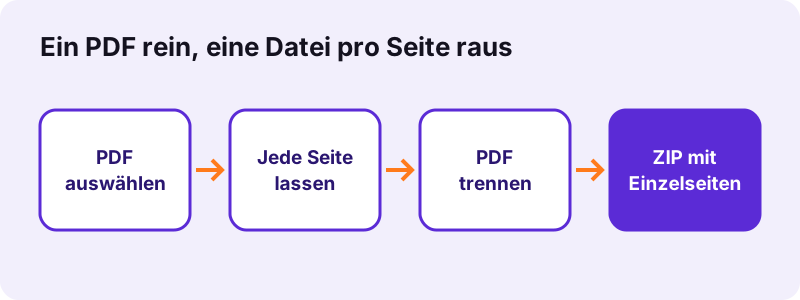
- Öffne PDF trennen in einem beliebigen Browser.
- Klicke auf PDF auswählen oder zieh die Datei auf das Feld; die Seitenvorschauen erscheinen.
- Lass den Modus auf Jede Seite.
- Drück PDF trennen.
- Lade die ZIP herunter und entpacke sie; du bekommst ein PDF pro Seite.
pdf24 PDF in einzelne Seiten trennen: so heißen die Dateien
Aus einer Datei namens bericht.pdf werden bericht-page-1.pdf, bericht-page-2.pdf und so weiter, verpackt in bericht-split.zip. Die Nummern entsprechen den Seitenzahlen des Originals, sodass die Sortierung nach Namen in einem Ordner die richtige Reihenfolge behält, auch bei Dokumenten mit 100 Seiten oder mehr.
pdf24 PDF in einzelne Seiten trennen: die ZIP öffnen
Windows und macOS öffnen ZIP-Dateien per Doppelklick. Auf dem iPhone tippst du in der Dateien-App auf die ZIP, und sie wird in einen Ordner entpackt; unter Android bietet die Dateien-App Extrahieren an. Die ZIP ist nur ein Behälter: Jedes PDF darin ist ein normales, vollständiges Dokument.
pdf24 PDF in einzelne Seiten trennen: Größe jeder Seitendatei
Jede Seitendatei trägt eine eigene Kopie der Schriften und Bilder, die ihre Seite nutzt. Unsere Textdatei mit 6 Seiten und 5,1 KB ergab sechs Dateien mit je 1.237 Byte, die Teile sind zusammen also größer als das Original. Gescannte Seiten haben etwa die Originalgröße geteilt durch die Seitenzahl.
pdf24 PDF in einzelne Seiten trennen: Tipp für lange Scans
Brauchst du nur wenige Seiten, nimm statt des Trennens den Modus Extrahieren. Die Eingabe 2, 4-5 ergab in unserem Test ein PDF mit 3 Seiten; das spart das Entpacken und Löschen der Seiten, die du nicht willst.
Welchen Modus nutzt du, um mit pdf24 PDF in einzelne Seiten trennen zu lassen?
Das Trennen-Tool bietet drei Modi. Jede Seite erzeugt eine Datei pro Seite. Nach Bereichen schneidet das Dokument in mehrere Teile, die du festlegst, etwa 1-2, 3-5. Seiten extrahieren kopiert nur die aufgelisteten Seiten in ein einziges neues PDF. Wähle den Modus danach, wie viele Dateien du am Ende haben willst.
| Modus | Du tippst | Ergebnis | Unser Test |
|---|---|---|---|
| Jede Seite | nichts | ein PDF pro Seite, in einer ZIP | 6 Seiten → 6 Dateien, 0,2 s |
| Nach Bereichen | 1-2, 3-5 | ein PDF pro Bereich, in einer ZIP | Scan mit 5 Seiten → 2 Dateien (1,04 MB + 1,55 MB) |
| Seiten extrahieren | 2, 4-5 | ein PDF mit diesen Seiten | 6 Seiten → PDF mit 3 Seiten |
Kommas trennen Teile, ein Bindestrich markiert eine Folge von Seiten. Bei Nach Bereichen beginnt jedes Komma eine neue Datei; bei Seiten extrahieren kommen alle aufgelisteten Seiten in dieselbe Datei. Der Hinweis unter dem Feld wiederholt diese Regel beim Tippen, du musst die Schreibweise also nicht raten. So kannst du mit pdf24 PDF in einzelne Seiten trennen oder gezielt nur Teile herauslösen.
Was zeigten unsere Tests, als wir mit pdf24 PDF in einzelne Seiten trennen ließen?
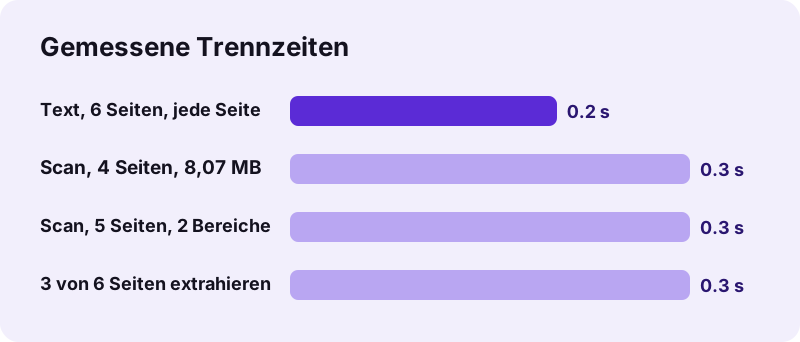
Unsere Tests zum Trennen zeigten, dass es fast sofort und verlustfrei geht. Ein Text-PDF mit 6 Seiten wurde in 0,2 Sekunden zu sechs Dateien, ein Scan mit 8,07 MB in 0,3 Sekunden zu vier Dateien, und jede Seite behielt ihre A4-Größe und ihren Inhalt. Textseiten blieben markierbar, weil Seiten kopiert und nicht neu gezeichnet werden.
| Eingabe | Modus | Ausgabe | Zeit |
|---|---|---|---|
| text-6p.pdf, 5,1 KB | Jede Seite | ZIP 7,9 KB, 6 Dateien | 0,2 s |
| scan-4p.pdf, 8,07 MB | Jede Seite | ZIP 8,08 MB, 4 Dateien | 0,3 s |
| Vertragsscan, 2,46 MB | Bereiche 1-2, 3-5 | ZIP mit 2 Dateien | 0,3 s |
| text-6p.pdf | Extrahieren 2, 4-5 | ein PDF, 3 Seiten | 0,3 s |
Weil nichts neu gezeichnet wird, hängt die Zeit kaum von der Dateigröße ab: Der Scan mit 8,07 MB brauchte nur 0,1 Sekunden länger als die Textdatei mit 5,1 KB. Das ist der wichtigste praktische Unterschied zwischen Tools, die Seiten kopieren, und solchen, die sie neu rendern. Rechne mit Sekunden, nicht mit Minuten, wenn du mit pdf24 PDF in einzelne Seiten trennen willst, auch auf einem Handy.
pdf24 PDF in einzelne Seiten trennen ohne Qualitätsverlust
Das Trennen berührt die Qualität überhaupt nicht. Jede Seite wird genau so, wie sie war, in ein neues Dokument kopiert, mit demselben Text, denselben Bildern, Schriften und derselben Seitengröße. Nichts wird komprimiert oder gerastert, deshalb behält eine gescannte Seite ihre volle Auflösung und eine getippte Seite ihren durchsuchbaren Text.
- Erhalten: Text, Bilder, Seitengröße, Drehung, Vektorzeichnungen.
- Nicht erhalten: Lesezeichen des Originals und sein Dokumenttitel.
- Ungültig: zertifikatsbasierte digitale Signaturen, weil jeder Teil eine neue Datei ist.
- Abgelehnt: PDFs, die zum Öffnen ein Passwort brauchen; entsperre sie zuerst mit Passwort entfernen.
„A PDF file encapsulates a complete description of a fixed-layout document, including the text, fonts, vector graphics, raster images and other information needed to display it. (Eine PDF-Datei enthält eine vollständige Beschreibung eines Dokuments mit festem Layout, einschließlich Text, Schriften, Vektorgrafiken, Rasterbildern und weiterer Informationen, die zur Anzeige nötig sind.)“
Ist es sicher, vertrauliche Dateien mit pdf24 PDF in einzelne Seiten trennen zu lassen?
Ein vertrauliches PDF hier in einzelne Seiten zu trennen, ist sicher, weil die Datei dein Gerät nie verlässt. Der Browser liest sie mit der File API und kopiert die Seiten in JavaScript; die Ergebniszeile meldet 0 Byte hochgeladen, und unser Request-Log zeigte keine POST-Anfrage. Es gibt kein Konto und hinterher nichts auf einem Server zu löschen.
Das ist nützlich, wenn du eine Seite eines Vertrags, eine einzelne Gehaltsabrechnung aus einer Jahresdatei oder ein Zeugnis aus einem gescannten Stapel senden musst und der Rest privat bleiben soll. Wie Browser lokale Dateien lesen, erklärt die Dokumentation der File API bei MDN.
pdf24 PDF in einzelne Seiten trennen auf iPhone, Android, Mac und Windows
Das Trennen funktioniert in jedem aktuellen Browser, daher gelten auf Handy und Computer dieselben Schritte. Der einzige Unterschied ist, wo die ZIP landet und wie du sie öffnest. Auf dem Handy entpackt die Dateien-App das Archiv, am Computer reicht ein Doppelklick auf die Datei im Download-Ordner.
| Gerät | ZIP gespeichert in | Entpacken |
|---|---|---|
| iPhone / iPad | Dateien → Downloads | Auf die ZIP tippen |
| Android | Downloads | Dateien-App → Extrahieren |
| Windows | Downloads | Doppelklick oder Alle extrahieren |
| Mac / Linux | Downloads | Doppelklick |
Willst du auf dem Handy einzelne Seiten ohne Entpacken, nutze Seiten extrahieren mit einer einzigen Seitenzahl, zum Beispiel 3; du bekommst diese Seite direkt als PDF und kannst sie sofort teilen. Das ist auf dem Handy der schnellste Weg, wenn du nur eine Seite brauchst. Für ganze Dokumente gilt: Wer auf dem Handy mit pdf24 PDF in einzelne Seiten trennen will, entpackt die ZIP in der Dateien-App.
Warum zeigt pdf24 PDF in einzelne Seiten trennen eine Fehlermeldung?
Das Trennen bricht in drei Fällen mit einer Meldung ab: Die Seitenbereiche zeigen über das Dokument hinaus, das PDF ist passwortgeschützt, oder die Datei ist beschädigt. Die Meldung nennt das Problem; eine Datei mit 6 Seiten lehnt zum Beispiel den Bereich 7-9 ab und sagt dir, wie viele Seiten sie hat.
- Prüfe vor dem Tippen von Bereichen die Seitenzahl, die bei den Vorschauen steht.
- Nutze nur Ziffern, Kommas und Bindestriche, etwa
1-3, 5. - Entsperre geschützte Dateien mit dem Passwort, das du kennst, und trenne dann.
- Repariere beschädigte Dateien zuerst mit PDF reparieren; unsere defekte Testdatei war in 0,8 Sekunden neu aufgebaut.
Um Teile später wieder zu verbinden, nutze PDF zusammenfügen; um Seiten zu entfernen statt zu trennen, nutze PDF-Seiten löschen.
pdf24 PDF in einzelne seiten trennen: häufige Fragen
Kann ich kostenlos mit pdf24 PDF in einzelne Seiten trennen?
Ja. Auf pdf24tools trennst du PDFs ohne Bezahlung, ohne Registrierung und ohne Wasserzeichen. Es gibt kein Limit für Seiten oder Dateien pro Tag. Die Arbeit läuft auf deinem eigenen Gerät im Browser, daher gibt es keine Serverkosten, die über ein Abo hereingeholt werden müssten.
Wie schnell geht pdf24 PDF in einzelne Seiten trennen?
Sehr schnell, weil Seiten kopiert statt neu gezeichnet werden. Unsere Textdatei mit 6 Seiten war in 0,2 Sekunden getrennt, ein Scan mit 4 Seiten und 8,07 MB in 0,3 Sekunden, auf einem Windows-Laptop in Chrome. Auch lange Dokumente sind meist in wenigen Sekunden fertig; Handys brauchen etwas länger.
Verliert eine Datei durch pdf24 PDF in einzelne Seiten trennen an Qualität?
Nein. Jede Seite wird unverändert in eine neue Datei kopiert, Text bleibt markierbar und Scans behalten ihre Auflösung. Nichts wird komprimiert. Sind die Einzelseiten zu groß zum Versenden, nutze danach PDF komprimieren, das unseren Scan mit 2,46 MB auf 493 KB verkleinerte.
Warum bekomme ich bei pdf24 PDF in einzelne Seiten trennen eine ZIP?
Weil aus einem PDF viele Dateien werden und Browser ein einzelnes Archiv zuverlässiger herunterladen als Dutzende einzelne Dateien. Die ZIP ist etwa so groß wie alle Teile zusammen. Entpacke sie am Computer per Doppelklick oder auf dem Handy mit einem Tipp in der Dateien-App.
Kann ich mit pdf24 PDF in einzelne Seiten trennen nur eine Seite bekommen?
Ja. Wähle den Modus Seiten extrahieren und tippe eine einzelne Seitenzahl, etwa 3. Du bekommst diese Seite als ein PDF, ohne ZIP. Für mehrere ausgewählte Seiten in einer Datei tippe sie mit Kommas, zum Beispiel 2, 4-5, was in unserem Test ein PDF mit 3 Seiten ergab.
Wird mein Dokument bei pdf24 PDF in einzelne Seiten trennen hochgeladen?
Nein. Der Browser öffnet das PDF auf deinem Gerät, und das Trennen läuft dort in JavaScript. Die Ergebniszeile zeigt 0 Byte hochgeladen, und unser Request-Log enthielt keine POST-Anfrage mit Dateidaten, vertrauliche Seiten erreichen also nie einen Server. Das gilt auf jedem Gerät.
Wie schreibe ich Bereiche, wenn ich mit pdf24 PDF in einzelne Seiten trennen will?
Nutze Seitenzahlen, Bindestriche für Folgen und Kommas zwischen Teilen, etwa 1-2, 3-5. Im Modus Nach Bereichen wird jeder Teil eine eigene Datei; im Modus Seiten extrahieren kommen alle Seiten in eine Datei. Bereiche außerhalb des Dokuments werden mit einer Meldung zur Seitenzahl abgelehnt.
Kann pdf24 PDF in einzelne Seiten trennen auch einen Scan teilen?
Ja. Gescannte Seiten werden wie alle anderen Seiten getrennt und behalten ihre volle Auflösung. Unser Scan mit 4 Seiten und 8,07 MB ergab vier Dateien mit zusammen 8,08 MB. Um gescannte Seiten durchsuchbar zu machen, führe vor oder nach dem Trennen OCR PDF aus.
Behält pdf24 PDF in einzelne Seiten trennen Lesezeichen und Links?
Der Seiteninhalt, auch sichtbarer Linktext, wird unverändert kopiert. Lesezeichen des Originals werden nicht in die Teile übernommen, weil jeder Teil ein neues, kürzeres PDF ist. Ist ein Teil lang genug, fügst du danach mit Lesezeichen einfügen neue hinzu. Das gilt auf jedem Gerät.
Klappt pdf24 PDF in einzelne Seiten trennen mit passwortgeschützten Dateien?
Nicht, solange sie gesperrt sind. Ein PDF, das zum Öffnen ein Passwort braucht, stoppt mit einer Meldung. Entferne das Passwort mit Passwort entfernen, sofern du es kennst, und trenne dann die entsperrte Kopie. Unsere gesperrte Testdatei wurde nach 0,3 Sekunden abgelehnt, bevor die Arbeit begann.
Ist pdf24 PDF in einzelne Seiten trennen ein offizielles Tool?
Nein. pdf24tools ist eine unabhängige Website und steht in keiner Verbindung zu PDF24 oder der Geek Software GmbH. Unser Trennen-Tool ist unser eigener Browser-Code, und jede Zahl auf dieser Seite stammt aus unseren eigenen Tests mit unseren eigenen Dateien vom 2. November 2026.
Funktioniert pdf24 PDF in einzelne Seiten trennen auf dem iPhone?
Ja. Öffne die Seite in Safari, wähle das PDF aus der Dateien-App, lass Jede Seite eingestellt und tippe auf PDF trennen. Die ZIP wird unter Downloads in der Dateien-App gespeichert; tippe darauf, um die Einzelseiten zu entpacken. Für nur eine Seite nutze Seiten extrahieren und spar dir die ZIP.
Macht pdf24 PDF in einzelne Seiten trennen eine digitale Signatur ungültig?
Eine zertifikatsbasierte digitale Signatur deckt die ganze Originaldatei ab, deshalb ist sie in den getrennten Teilen nicht gültig. Ein sichtbares Unterschriftsbild bleibt auf seiner Seite. Muss die Signatur prüfbar sein, sende das vollständige unterschriebene Original statt eines Teils. Das gilt auf jedem Gerät.
Weitere pdf24 PDF in einzelne seiten trennen Tools und Anleitungen
pdf24 PDF in einzelne seiten trennen: Quellen
- Portable Document Format — Wikipedia
- File API — MDN Web Docs
- PDF (Portable Document Format) Family — Library of Congress