Como fazer o pdf24 dividir PDF em páginas, uma por uma?
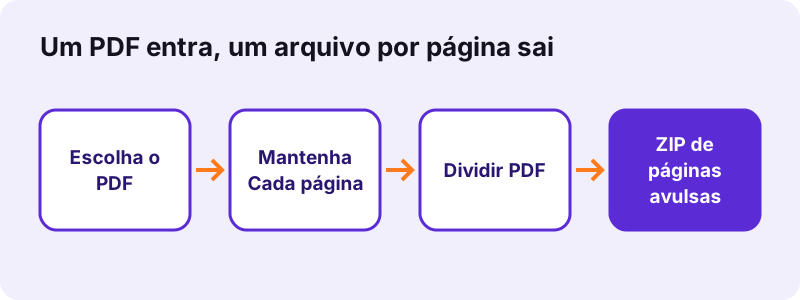
Para dividir um PDF em páginas avulsas, abra Dividir PDF, escolha o arquivo, mantenha o modo Cada página e toque em Dividir PDF. Cada página é salva como um PDF próprio, com o nome do original mais -page-1, -page-2 e assim por diante, e todos os arquivos são baixados juntos em um só ZIP.
- Abra Dividir PDF em qualquer navegador.
- Toque em Escolher um PDF ou solte o arquivo na caixa; as miniaturas das páginas aparecem.
- Deixe o modo em Cada página.
- Toque em Dividir PDF.
- Baixe o ZIP e descompacte; você recebe um PDF por página.
pdf24 dividir PDF em páginas: como os arquivos são nomeados
Um arquivo chamado relatorio.pdf gera relatorio-page-1.pdf, relatorio-page-2.pdf e assim por diante, reunidos em relatorio-split.zip. Os números coincidem com os números de página do original, então ordenar por nome em uma pasta mantém a ordem certa, mesmo em documentos de 100 páginas ou mais.
pdf24 dividir PDF em páginas: como abrir o ZIP
O Windows e o macOS abrem ZIPs com um duplo clique. No iPhone, toque no ZIP no app Arquivos e ele se descompacta em uma pasta; no Android, o app Arquivos oferece Extrair. O ZIP é só um recipiente: cada PDF dentro dele é um documento normal e completo.
pdf24 dividir PDF em páginas: tamanho de cada arquivo de página
Cada arquivo de página leva a sua própria cópia das fontes e das imagens que essa página usa. Nosso arquivo de texto de 6 páginas e 5,1 KB gerou seis arquivos de 1.237 bytes cada, então as partes somadas são maiores que o original. Páginas digitalizadas ficam com aproximadamente o tamanho do original dividido pelo número de páginas.
pdf24 dividir PDF em páginas: dica para digitalizações longas
Se você só precisa de algumas páginas, use o modo Extrair em vez de dividir tudo. Digitar 2, 4-5 gerou um PDF de 3 páginas no nosso teste, o que poupa descompactar e apagar as páginas que você não quer.
Qual modo do pdf24 dividir PDF em páginas você deve usar?
A ferramenta de divisão tem três modos. Cada página gera um arquivo por página. Intervalos corta o documento em várias partes definidas por você, como 1-2, 3-5. Extrair copia só as páginas listadas para um único PDF novo. Escolha o modo perguntando quantos arquivos você quer no final.
| Modo | Você digita | Resultado | Nosso teste |
|---|---|---|---|
| Cada página | nada | um PDF por página, em um ZIP | 6 páginas → 6 arquivos, 0,2 s |
| Intervalos | 1-2, 3-5 | um PDF por intervalo, em um ZIP | digitalização de 5 páginas → 2 arquivos (1,04 MB + 1,55 MB) |
| Extrair | 2, 4-5 | um PDF com essas páginas | 6 páginas → PDF de 3 páginas |
Vírgulas separam as partes e o hífen marca uma sequência de páginas. Em Intervalos, cada vírgula começa um novo arquivo; em Extrair, todas as páginas listadas vão para o mesmo arquivo. A dica abaixo da caixa repete essa regra enquanto você digita, e assim o pdf24 dividir PDF em páginas dispensa adivinhar a sintaxe.
O que mostraram os nossos testes do pdf24 dividir PDF em páginas?
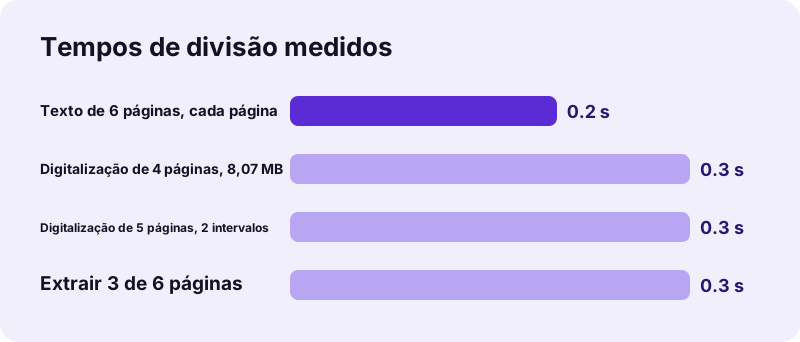
Os testes de divisão mostraram que dividir é quase instantâneo e sem perdas. Um PDF de texto de 6 páginas virou seis arquivos em 0,2 segundo, uma digitalização de 8,07 MB virou quatro em 0,3 segundo, e todas as páginas mantiveram o tamanho A4. O texto continuou selecionável, porque as páginas são copiadas, não redesenhadas.
| Entrada | Modo | Saída | Tempo |
|---|---|---|---|
| texto-6p.pdf, 5,1 KB | Cada página | ZIP de 7,9 KB, 6 arquivos | 0,2 s |
| digitalizacao-4p.pdf, 8,07 MB | Cada página | ZIP de 8,08 MB, 4 arquivos | 0,3 s |
| digitalização de contrato, 2,46 MB | Intervalos 1-2, 3-5 | ZIP com 2 arquivos | 0,3 s |
| texto-6p.pdf | Extrair 2, 4-5 | um PDF, 3 páginas | 0,3 s |
Como nada é redesenhado, o tempo quase não depende do tamanho do arquivo: a digitalização de 8,07 MB levou só 0,1 segundo a mais que o arquivo de texto de 5,1 KB. Essa é a principal diferença prática entre as ferramentas que copiam páginas e as que as renderizam. Conte com segundos, não minutos, quando usar o pdf24 dividir PDF em páginas, mesmo no celular.
pdf24 dividir PDF em páginas sem perder qualidade
Dividir não mexe na qualidade. Cada página é copiada para um documento novo exatamente como estava, com o mesmo texto, as mesmas imagens, fontes e tamanho de página. Nada é comprimido nem rasterizado, e por isso uma página digitalizada mantém a resolução total e uma página digitada mantém o texto pesquisável.
- Mantido: texto, imagens, tamanho da página, rotação, desenhos vetoriais.
- Não mantido: marcadores do original e o título do documento.
- Invalidadas: assinaturas digitais com certificado, porque cada parte é um arquivo novo.
- Recusados: PDFs que exigem senha para abrir; desbloqueie-os antes com Desbloquear PDF.
“A PDF file encapsulates a complete description of a fixed-layout document, including the text, fonts, vector graphics, raster images and other information needed to display it. (Um arquivo PDF reúne a descrição completa de um documento de layout fixo, incluindo o texto, as fontes, os gráficos vetoriais, as imagens raster e outras informações necessárias para exibi-lo.)”
O pdf24 dividir PDF em páginas é seguro para arquivos confidenciais?
Dividir um PDF confidencial aqui é seguro porque o arquivo nunca sai do seu aparelho. O navegador o lê com a File API e copia as páginas em JavaScript; a linha de resultado informa 0 bytes enviados e o nosso registro de requisições não mostrou nenhuma requisição POST. Não há conta e nada para apagar de um servidor depois.
Isso ajuda quando você precisa mandar uma página de um contrato, um único holerite de um arquivo anual ou um certificado de um conjunto digitalizado, e o resto precisa ficar privado. Veja como os navegadores leem arquivos locais na documentação da File API no MDN.
pdf24 dividir PDF em páginas no iPhone, Android, Mac e Windows
A divisão funciona em todos os navegadores atuais, então os mesmos passos valem em celulares e computadores. A única diferença é onde o ZIP é salvo e como você o abre. No celular, o app Arquivos descompacta o arquivo; no computador, um duplo clique basta.
| Aparelho | ZIP salvo em | Como descompactar |
|---|---|---|
| iPhone / iPad | Arquivos → Downloads | Toque no ZIP |
| Android | Downloads | App Arquivos → Extrair |
| Windows | Downloads | Duplo clique ou Extrair tudo |
| Mac / Linux | Downloads | Duplo clique |
Se quiser páginas avulsas no celular sem descompactar, use Extrair com um único número de página, por exemplo 3; você recebe essa página direto como PDF e pode compartilhá-la na hora. É a forma mais rápida de usar o pdf24 dividir PDF em páginas no celular quando só uma página é necessária.
Por que o pdf24 dividir PDF em páginas mostra um erro?
A divisão para com um erro em três casos: os intervalos de páginas apontam para fora do documento, o PDF está protegido por senha ou o arquivo está danificado. A mensagem aponta o problema; um arquivo de 6 páginas, por exemplo, recusa um intervalo como 7-9 e informa quantas páginas ele tem.
- Confira a contagem de páginas mostrada com as miniaturas antes de digitar os intervalos.
- Use apenas dígitos, vírgulas e hífens, como
1-3, 5. - Desbloqueie arquivos protegidos com a senha que você conhece e depois divida.
- Repare arquivos danificados antes, com Reparar PDF; nosso arquivo de teste quebrado foi reconstruído em 0,8 segundo.
Para juntar as partes de novo depois, use Juntar PDF; para tirar páginas em vez de dividir, use Remover páginas do PDF.
pdf24 dividir PDF em páginas: perguntas frequentes
O pdf24 dividir PDF em páginas é grátis?
Sim. Você pode usar o pdf24 dividir PDF em páginas no pdf24tools sem pagar, sem cadastro e sem marca d'água. Não há limite de páginas nem de arquivos por dia. O trabalho roda no seu próprio aparelho, no navegador, então não existe custo de servidor a recuperar com uma assinatura.
Qual a velocidade do pdf24 dividir PDF em páginas?
Muito rápida, porque as páginas são copiadas e não redesenhadas. Nosso arquivo de texto de 6 páginas foi dividido em 0,2 segundo e uma digitalização de 4 páginas e 8,07 MB em 0,3 segundo, em um notebook com Windows no Chrome. Mesmo documentos longos costumam terminar em poucos segundos; celulares demoram um pouco mais.
O pdf24 dividir PDF em páginas reduz a qualidade?
Não. Cada página é copiada sem alterações para um arquivo novo, então o texto continua selecionável e as digitalizações mantêm a resolução. Nada é comprimido. Se as páginas avulsas ficarem grandes demais para enviar, use Comprimir PDF depois, que reduziu nossa digitalização de 2,46 MB para 493 KB.
Por que o pdf24 dividir PDF em páginas me entrega um ZIP?
Porque um PDF vira muitos arquivos, e os navegadores baixam um único arquivo compactado com mais segurança do que dezenas de arquivos separados. O ZIP tem mais ou menos o tamanho das partes somadas. Abra-o com um duplo clique no computador ou com um toque no app Arquivos do celular.
O pdf24 dividir PDF em páginas entrega só uma página?
Sim. Escolha o modo Extrair e digite um único número de página, como 3. Você recebe essa página como um PDF, sem ZIP. Para obter várias páginas escolhidas em um só arquivo, digite-as com vírgulas, por exemplo 2, 4-5, o que gerou um PDF de 3 páginas no nosso teste.
O pdf24 dividir PDF em páginas envia o meu documento?
Não. O navegador abre o PDF no seu aparelho e a divisão roda em JavaScript ali mesmo. A linha de resultado mostra 0 bytes enviados e o nosso registro de requisições não teve nenhuma requisição POST com dados de arquivo, então páginas confidenciais nunca chegam a um servidor.
Como escrever intervalos no pdf24 dividir PDF em páginas?
Use números de página, hífens para sequências e vírgulas entre as partes, por exemplo 1-2, 3-5. No modo Intervalos, cada parte vira um arquivo próprio; no modo Extrair, todas as páginas listadas vão para um só arquivo. Intervalos fora do documento são recusados com uma mensagem que informa o número de páginas.
O pdf24 dividir PDF em páginas divide um PDF digitalizado?
Sim. Páginas digitalizadas são divididas como quaisquer outras e mantêm a resolução total. Nossa digitalização de 4 páginas e 8,07 MB gerou quatro arquivos que somam 8,08 MB. Para deixar as páginas digitalizadas pesquisáveis, use OCR de PDF no arquivo antes ou depois da divisão.
O pdf24 dividir PDF em páginas mantém marcadores e links?
O conteúdo das páginas, incluindo o texto dos links visíveis, é copiado sem alterações. Os marcadores do documento original não passam para as partes, porque cada parte é um PDF novo e mais curto. Depois, adicione marcadores a uma parte com Adicionar marcadores, se ela for longa o bastante para precisar deles.
O pdf24 dividir PDF em páginas aceita arquivos protegidos por senha?
Não enquanto estiverem bloqueados. Um PDF que exige senha para abrir para com uma mensagem. Retire a senha com Desbloquear PDF usando a senha que você conhece e depois divida a cópia desbloqueada. Nosso arquivo bloqueado de teste foi recusado em 0,3 segundo, antes de qualquer trabalho começar.
O pdf24 dividir PDF em páginas é uma ferramenta oficial?
Não. O pdf24tools é um site independente, sem vínculo com o PDF24 nem com a Geek Software GmbH. Nossa ferramenta de divisão é código próprio do navegador, e todos os números desta página vêm dos nossos testes, com os nossos arquivos, em 2 de novembro de 2026.
O pdf24 dividir PDF em páginas funciona no iPhone?
Sim. Abra a página no Safari, escolha o PDF em Arquivos, mantenha Cada página e toque em Dividir PDF. O ZIP é salvo em Downloads, no app Arquivos; toque nele para descompactar as páginas avulsas. Para uma página só, use Extrair e dispense o ZIP.
O pdf24 dividir PDF em páginas quebra uma assinatura digital?
Uma assinatura digital com certificado cobre o arquivo original inteiro, então ela não vale nas partes divididas. Uma imagem de assinatura visível continua na sua página. Quando a assinatura precisa ser verificável, envie o original assinado completo em vez de uma parte dividida.
Mais ferramentas e guias de pdf24 dividir PDF em páginas
pdf24 dividir PDF em páginas: fontes
- PDF — Wikipedia
- File API — MDN Web Docs
- PDF (Portable Document Format) Family — Library of Congress