Gibt es eine pdf24 Linux Version zum Download?
Unter pdf24tools gibt es keine Linux-Version, und sie ist auch nicht nötig: Jedes Tool ist eine Webseite, die in Firefox, Chromium, Chrome oder jedem aktuellen Browser unter Ubuntu, Debian, Fedora, Arch oder Linux Mint läuft. Du wählst eine Datei aus deinem Home-Ordner, die Arbeit läuft lokal, und das Ergebnis landet in ~/Downloads.
Dein Paketmanager bleibt unberührt: keine Repositories hinzufügen, keine Abhängigkeiten auflösen, kein Root-Passwort eintippen. Derselbe Ablauf für pdf24 Linux funktioniert auch auf einem Raspberry-Pi-Desktop oder einem Chromebook mit Linux-Container, solange der Browser aktuell ist.
Aktualisierungen kommen mit der Seite selbst: Bekommt ein Tool für pdf24 Linux eine neue Option, siehst du sie beim nächsten Besuch, ohne apt, dnf oder pacman auszuführen.
pdf24 Linux in Firefox, Schritt für Schritt
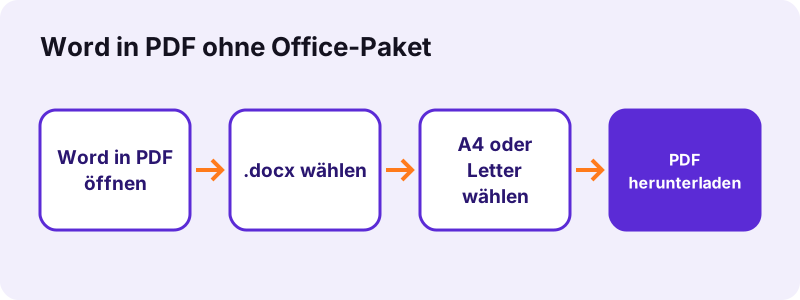
- Öffne eine Tool-Seite, zum Beispiel Word in PDF, in Firefox.
- Klicke auf die Auswahl-Schaltfläche oder ziehe die Datei aus Nautilus, Dolphin oder Thunar.
- Stelle die Optionen ein, etwa A4 oder Letter.
- Drücke den Button und warte auf die Ergebniszeile.
- Lade die Datei herunter; Firefox speichert sie in ~/Downloads.
pdf24 Linux: Snap- und Flatpak-Browser
Ubuntu liefert Firefox als Snap aus, und manche Distributionen nutzen Flatpak-Browser. Browser in einer Sandbox sehen über das Dateiauswahl-Portal nur bestimmte Ordner. Erscheint eine Datei aus einem anderen Ordner nicht, kopiere sie zuerst nach ~/Downloads oder ~/Documents und wähle sie dann erneut aus.
pdf24 Linux auf Rechnern mit wenig Speicher
Der Browser hält jede Seite während der Arbeit im Speicher. Ein Laptop mit 4 GB RAM meistert Text-PDFs mühelos, kann bei einem farbigen Scan mit 100 Seiten aber ins Schwitzen kommen. Für pdf24 Linux gilt dann: Schließe andere Tabs oder teile den Scan mit PDF trennen in Teile, bevor du komprimierst oder die Texterkennung startest.
pdf24 Linux: Tipp für Tastaturnutzer
Jede Schaltfläche auf den Tool-Seiten ist ein echtes Button-Element, daher bewegt dich die Tab-Taste durch die Optionen, und Enter oder Leertaste drückt sie. Nach einem Durchlauf springt der Fokus auf den Download-Link, sodass Enter das Ergebnis speichert, ohne die Maus zu benutzen.
Wie wandelt pdf24 Linux Word ohne Office-Paket in PDF um?
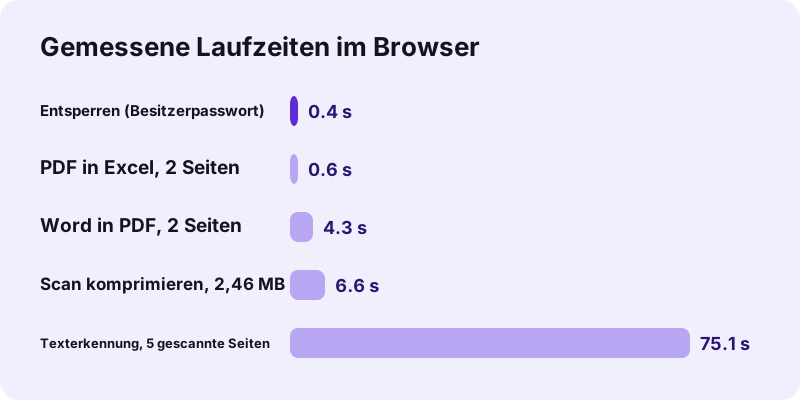
Word in PDF liest unter Linux die .docx-Datei im Browser, setzt Absätze, Überschriften, Listen, Tabellen und Bilder und schreibt eine PDF mit echtem, markierbarem Text. Ein Office-Paket entfällt. Unsere report.docx mit 2,01 MB wurde in 4,3 Sekunden zu einer PDF mit 2 Seiten und 2,05 MB, mit Letter in 3,5 Sekunden.
| Einstellung | Seiten | Seitengröße | Zeit |
|---|---|---|---|
| A4 | 2 | 595 × 842 pt | 4,3 s |
| Letter | 2 | 612 × 792 pt | 3,5 s |
Beachte die Grenzen: Schriften werden durch Noto Sans ersetzt, Kopfzeilen, Fußzeilen und Fußnoten fehlen, Links sind farbig und unterstrichen, aber nicht klickbar. Kommt es auf die exakten Schriften an, exportiere aus dem Office-Paket, in dem du die Datei bearbeitet hast. Für eine schnelle, gut lesbare PDF auf einem frischen pdf24 Linux System reicht der Browserweg.
Welche pdf24 Linux Aufgaben laufen im Browser?
Im Browser unter Linux laufen Umwandeln in und aus PDF, Komprimieren, Zusammenfügen, Trennen, Unterschreiben, Schwärzen, Texterkennung, Entsperren und Reparieren. Die schweren Aufgaben nutzen WebAssembly, die Technik, die kompilierte Programme im Browser ausführt, sodass Verschlüsselung und Dateireparatur ohne native Bibliothek im System funktionieren.
| Aufgabe | Tool | Gemessenes Ergebnis |
|---|---|---|
| Einen Scan verkleinern | PDF komprimieren | 2,46 MB → 493 KB |
| Dateien verbinden | PDF zusammenfügen | 15 Seiten in 0,2 s |
| Tabellen in ein Blatt | PDF in Excel | 26 Zellen, echte Zahlen |
| Druckbeschränkung entfernen | PDF entsperren | 6 Seiten in 0,4 s |
| Durchsuchbarer Scan | PDF Texterkennung | 2.575 Wörter, 75,1 s |
Für pdf24 Linux Nutzer liegt der praktische Gewinn darin, dass dasselbe Tool auf jeder Distribution gleich arbeitet. Eine Kollegin unter Fedora und ein Kollege unter Mint erhalten aus derselben Eingabe byte-identische Ausgaben, weil der Browser denselben JavaScript- und WebAssembly-Code ausführt. Versionsabweichungen zwischen Distributionspaketen musst du nicht fürchten.
Ist pdf24 Linux privat genug für Arbeitsdateien?
Die Browser-Tools unter Linux sind für Arbeitsdateien privat genug, weil nichts hochgeladen wird. Der Browser öffnet die Datei mit der File API und verarbeitet sie lokal; in unseren Tests zeigte das Anfrageprotokoll 0 POST-Anfragen, und die Ergebniszeile nannte 0 Byte Upload. Nur die Texterkennung lädt ihre Engine und Sprachdaten herunter, nie dein Dokument.
„Ubuntu ist eine Linux-Distribution auf Basis von Debian und besteht überwiegend aus freier und quelloffener Software. (Sinngemäße Übersetzung der englischen Fassung: „Ubuntu is a Linux distribution based on Debian and composed primarily of free and open-source software.“)“
Die Datenschutzaussage zu pdf24 Linux kannst du selbst prüfen: Drücke F12, öffne den Tab Netzwerk und führe ein Tool aus. Wie Browser lokale Dateien lesen, steht in der File API bei MDN.
pdf24 Linux im Vergleich zu Kommandozeilen-Tools
Kommandozeilen-Tools sind ideal für Skripte und Stapelaufträge auf einem Server. Die Browser-Tools passen zu einmaligen Aufgaben, bei denen du Seiten sehen, eine Signatur platzieren, Schwärzungsrahmen zeichnen oder ein Ergebnis vor dem Speichern prüfen willst. Beide halten Dateien lokal; der Browser braucht keine Installation, Kommandozeilen-Tools brauchen Pakete und Syntax.
- Browser: visuelle Seitentools (Unterschreiben, Schwärzen, Bearbeiten, Zuschneiden), Komprimierung auf exakte Größe, Texterkennung ohne Einrichtung.
- Kommandozeile: Hunderte Dateien in einer Schleife, Cronjobs, Server ohne Oberfläche.
- Beides: Zusammenfügen, Trennen, Drehen und Entschlüsseln, ohne etwas hochzuladen.
Viele pdf24 Linux Nutzer mischen beides: ein Skript für den nächtlichen Stapel, den Browser für den Vertrag, der um 17 Uhr noch eine Signatur braucht.
Ein Browser-Tab mit pdf24 Linux hilft auch auf Rechnern, die du nicht verwaltest, etwa im Uni-Labor oder an einem gemeinsamen Büro-PC, wo sich kein PDF-Paket installieren lässt. Zurück bleibt nur, was du bewusst herunterlädst, und nach dem Schließen des Tabs ist auch der Arbeitsspeicher wieder frei.
Was tun, wenn pdf24 Linux Tools im Browser nicht starten?
Browserprobleme unter Linux kommen meist von einer alten Browserversion, einer Sandbox, die die Datei verbirgt, strengen Skript-Blockern oder einer gesperrten PDF. Aktualisiere Firefox oder Chromium, verschiebe die Datei nach ~/Downloads, erlaube Skripte für die Seite und entsperre passwortgeschützte Dateien zuerst. Eine gesperrte PDF stoppt mit einer klaren Meldung.
- Distributionen mit Langzeitunterstützung liefern oft einen älteren Browser; installiere die aktuelle Version vom Hersteller.
- Erweiterungen, die WebAssembly oder Worker blockieren, stoppen Texterkennung und Entsperren.
- Probiere PDF reparieren, wenn sich eine Datei in keinem Leseprogramm öffnet.
Zeigt die Ergebniszeile einen Fehler, lies ihn vor dem nächsten Versuch: Die Meldungen nennen die tatsächliche Ursache, etwa ein fehlendes Passwort, einen Dateityp, den das Tool nicht annimmt, oder einen Seitenbereich außerhalb des Dokuments. Meist reicht es, genau diesen einen Punkt zu beheben und das Tool danach noch einmal zu starten, und die Originaldatei auf deiner Festplatte wird durch einen fehlgeschlagenen Durchlauf nie verändert.
Jedes Tool unten läuft auf dieselbe pdf24 Linux Art, im Browser.
pdf24 linux: häufige Fragen
Ist pdf24 Linux kostenlos?
Ja. Die Nutzung von pdf24 Linux kostet nichts: keine Lizenz, kein Konto, kein Abo und kein Wasserzeichen. Weil die Arbeit auf deinem Computer statt auf einem Server stattfindet, gibt es keine Kosten pro Datei, die wir weitergeben müssten, und auch kein Tageslimit für die Zahl der Dateien.
Brauche ich Root für pdf24 Linux?
Nein. Es wird nichts installiert, also gibt es kein sudo, kein Paket und kein Repository. Jedes Benutzerkonto, das Firefox oder Chromium starten kann, kann die Tools nutzen. Das passt auch zu gesperrten Firmenlaptops, auf denen die IT-Abteilung keine Software-Installation erlaubt.
Läuft pdf24 Linux unter Ubuntu 24.04?
Ja. Die Snap-Version von Firefox, die Ubuntu mitliefert, führt die Tools aus, ebenso Chromium und Chrome. Erscheint eine Datei wegen der Snap-Sandbox nicht in der Dateiauswahl, verschiebe sie in den Ordner Downloads oder Dokumente und wähle sie erneut aus.
Kann pdf24 Linux Word ohne LibreOffice in PDF umwandeln?
Ja. Word in PDF liest .docx-Dateien direkt im Browser und schreibt eine PDF mit markierbarem Text, ein Office-Paket ist also nicht nötig. Schriften werden durch Noto Sans ersetzt, Kopfzeilen, Fußzeilen und Fußnoten fehlen, was die Ergebniszeile nach jeder Umwandlung ausdrücklich nennt.
Wird meine Datei hochgeladen, wenn ich pdf24 Linux nutze?
Nein. Der Browser öffnet die Datei lokal und verarbeitet sie in der Seite. Unsere Anfrageprotokolle zeigten in keinem Test eine POST-Anfrage, und jede Ergebniszeile meldet 0 Byte Upload. Der einzige zusätzliche Download ist die Texterkennungs-Engine mit ihren Sprachdaten, die nie deine Datei enthält.
Kann pdf24 Linux Texterkennung auf gescannten PDFs ausführen?
Ja. PDF Texterkennung lädt die Tesseract-Engine im Browser und fügt eine durchsuchbare Textebene hinzu. Unser Vertragsscan mit 5 Seiten ergab 2.575 erkannte Wörter in 75,1 Sekunden, inklusive erstem Download der Engine. Elf Sprachen stehen bereit, darunter Englisch, Französisch, Deutsch, Arabisch und Russisch.
Läuft pdf24 Linux auf einem Raspberry Pi?
In Chromium unter Raspberry Pi OS funktioniert es, bei großen Dateien aber langsam, weil der kleine Prozessor die ganze Arbeit macht. Zusammenfügen, Trennen und Textumwandlungen gehen gut; bei langen Scans brauchen Komprimieren und Texterkennung viel länger als auf einem Laptop, teste also zuerst mit einer kurzen Datei.
Kann pdf24 Linux eine PDF auf eine feste Größe komprimieren?
Ja. PDF komprimieren hat eine Option für exakte Größe, bei der du die Grenze in KB eingibst, von 20 bis 20.000. Unser Scan mit 5 Seiten und 2,46 MB erreichte bei 200 KB Ziel 148 KB und bei 100 KB Ziel 82 KB, jeweils in etwa 36 Sekunden.
Braucht pdf24 Linux eine Internetverbindung?
Die Seite und die Bibliotheken, die ein Tool beim ersten Gebrauch lädt, müssen einmal aus dem Internet kommen. Danach läuft die Verarbeitung selbst lokal und sendet nichts. Bricht die Verbindung ab, bevor ein Tool seine Bibliothek geladen hat, lade die Seite neu, sobald du wieder online bist, und versuche es erneut.
Kann ich mit pdf24 Linux PDFs unterschreiben?
Ja. Mit PDF unterschreiben zeichnest du eine Signatur mit Maus oder Touchpad, tippst sie oder lädst ein Bild hoch und platzierst sie auf einer beliebigen Seite. Es ist eine sichtbare Signatur als Bild, keine zertifikatsbasierte digitale Signatur; dafür brauchst du ein Zertifikat und ein Signaturprogramm.
Ist pdf24 Linux eine offizielle Portierung?
Nein. pdf24tools ist eine unabhängige Website und gehört nicht zu PDF24 oder zur Geek Software GmbH. Unsere Tools sind eigener Code, der in jedem modernen Browser läuft, auch unter Linux. Die Zahlen in diesem Ratgeber sind unsere eigenen Messungen vom 2. November 2026.
Welcher Browser ist am besten für pdf24 Linux?
Aktuelle Versionen von Firefox, Chromium und Chrome führen die Tools aus, und die Ausgabedateien sind identisch. Chromium-basierte Browser sind bei schweren Scans oft etwas schneller; Firefox ist auf den meisten Distributionen vorinstalliert und erledigt die Aufgaben ohne Zusatzeinrichtung. Halte den Browser, den du nutzt, auf dem neuesten Stand.
Kann pdf24 Linux eine geschützte PDF entsperren?
Ja, wenn du sie öffnen darfst. PDF entsperren entfernt Druck- und Kopierbeschränkungen ohne Passwort, wie bei unserer Testdatei in 0,4 Sekunden, und entfernt ein Öffnungspasswort, wenn du es eintippst. Eine Datei, deren Öffnungspasswort du nicht kennst, lässt sich nicht öffnen.
Weitere pdf24 linux Tools und Anleitungen
pdf24 linux: Quellen
- Linux — Wikipedia
- Ubuntu — Wikipedia
- WebAssembly — Wikipedia
- File API — MDN Web Docs