Como usar o pdf24 preferências de visualização em 4 passos
- Escolha o PDF. Toque em Escolher arquivo PDF ou solte o PDF na caixa. Ele é lido no seu aparelho, não enviado.
- Escolha o layout da página e o painel lateral. Rolagem contínua e Sem painel já vêm selecionados; escolha em vez disso páginas duplas, marcadores, miniaturas ou tela cheia, ou Manter como está.
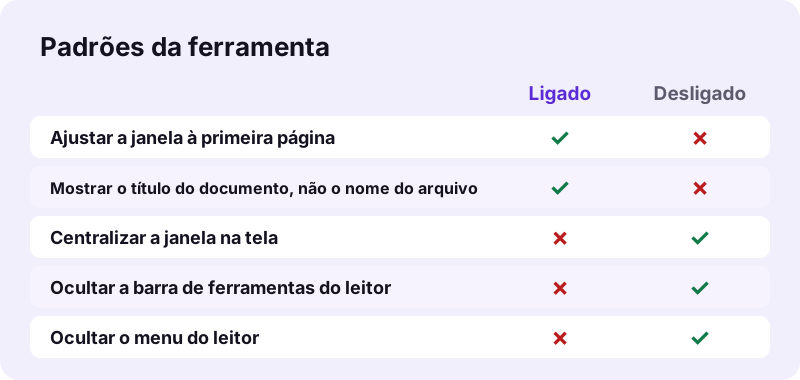
- Marque as opções de janela. Ajustar a janela à primeira página e Mostrar o título do documento vêm ligados; centralizar a janela e ocultar a barra de ferramentas ou o menu vêm desligados.
- Toque no botão e baixe. As configurações são gravadas no catálogo do arquivo e o arquivo -prefs.pdf é baixado.
O que o pdf24 preferências de visualização muda?
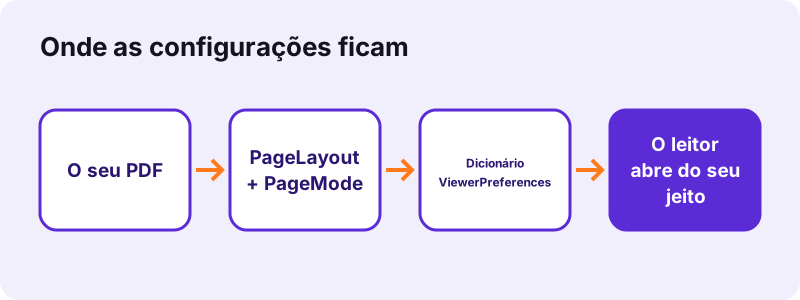
O pdf24 preferências de visualização grava três coisas no catálogo do PDF: o layout da página (como as páginas são dispostas), o modo da página (qual painel lateral aparece, ou tela cheia) e um dicionário ViewerPreferences com opções de janela. No nosso teste, a saída trazia /OneColumn, /UseNone, FitWindow verdadeiro e DisplayDocTitle verdadeiro, e todas as páginas ficaram idênticas.
| Opção na ferramenta | Entrada no PDF | Valores |
|---|---|---|
| Layout da página ao abrir | /PageLayout | SinglePage, OneColumn, TwoColumnLeft, TwoColumnRight, TwoPageLeft, TwoPageRight |
| Painel lateral | /PageMode | UseNone, UseOutlines (marcadores), UseThumbs, FullScreen |
| Opções de janela | /ViewerPreferences | FitWindow, CenterWindow, DisplayDocTitle, HideToolbar, HideMenubar |
“The PDF specification also provides for encryption and digital signatures, file attachments, and metadata to enable workflows requiring these features. (A especificação do PDF também prevê criptografia e assinaturas digitais, anexos de arquivos e metadados para viabilizar fluxos de trabalho que exigem esses recursos.)”
pdf24 preferências de visualização: os 7 layouts de página
Uma página por vez serve para slides; a rolagem contínua serve para relatórios. Os layouts de duas colunas rolam em páginas duplas, e os layouts de duas páginas viram uma página dupla de cada vez. Páginas ímpares à esquerda coloca a página 1 ao lado da página 2, enquanto capa sozinha (TwoPageRight) mostra a página 1 sozinha, como em um livro impresso, de modo que as páginas duplas seguintes juntam 2–3, 4–5 e assim por diante.
pdf24 preferências de visualização no iPhone e no Android
Você pode definir as preferências pelo celular, no Safari, Chrome, Edge ou Firefox. Os apps de PDF para celular costumam decidir o layout por conta própria, então as configurações importam mais quando o arquivo for aberto depois em um leitor de computador.
pdf24 preferências de visualização no Windows e no Mac
Leitores de computador como o Adobe Acrobat Reader respeitam essas entradas, e é isso que a nota do resultado diz: os leitores de navegador podem ignorar algumas. Teste o arquivo no leitor que o seu público usa antes de enviá-lo.
pdf24 preferências de visualização: dica para apresentações
Para uma apresentação exportada como PDF, escolha Uma página por vez e Tela cheia. O arquivo abre direto em uma visualização de slides, e um clique ou uma tecla de seta passa para a página seguinte nos leitores que oferecem esse recurso.
Quais configurações o pdf24 preferências de visualização deve usar?
A escolha certa no pdf24 preferências de visualização depende do tipo de documento. Relatórios e manuais se leem melhor com rolagem contínua e o painel de marcadores; revistas e folhetos, com duas páginas por vez e a capa sozinha; apresentações, com uma página por vez em tela cheia; livros digitalizados, com miniaturas para pular para uma página.
| Documento | Layout da página | Painel lateral | Janela |
|---|---|---|---|
| Relatório ou manual | Rolagem contínua | Marcadores | Ajustar janela, mostrar título |
| Revista ou folheto | Duas páginas por vez (capa sozinha) | Sem painel | Ajustar janela |
| Apresentação | Uma página por vez | Tela cheia | — |
| Livro digitalizado | Duas páginas lado a lado, com rolagem | Miniaturas das páginas | Mostrar título |
O painel de marcadores só ajuda quando o PDF tem marcadores. Adicione-os antes com o Adicionar marcadores, que também pode abrir o painel sozinho.
pdf24 preferências de visualização com o título do documento
Com Mostrar o título do documento marcado, a barra de título do leitor exibe o título em vez do nome do arquivo. Se o arquivo não tiver título, a ferramenta grava o nome do arquivo como título, que foi o que aconteceu com o nosso text-6p.pdf. Para um título melhor, escreva-o antes com o Alterar informações do PDF.
O pdf24 preferências de visualização altera as páginas?
Não. As preferências de visualização ficam no catálogo do PDF, ao lado das páginas e não dentro delas, então texto, imagens, links, campos de formulário e informações do documento são copiados sem alterações. O nosso arquivo de 6 páginas manteve todos os 13.806 caracteres de texto.
| Arquivo de teste | Configurações | Antes | Depois | Tempo |
|---|---|---|---|---|
| text-6p.pdf (6 páginas) | Padrões | 5.238 bytes | 4.322 bytes | 0,11 s |
| text-6p.pdf | Capa sozinha + miniaturas + ocultar barra de ferramentas | 5.238 bytes | 4.326 bytes | 0,16 s |
| pg-meta.pdf (3 páginas, informações completas + XMP) | Tela cheia | 2.147 bytes | 1.761 bytes | 0,12 s |
Os arquivos do pdf24 preferências de visualização ficaram um pouco menores porque salvar de novo empacota os objetos internos de forma mais compacta e descarta os não usados; o conteúdo não é tocado.
O pdf24 preferências de visualização é seguro para arquivos privados?
O pdf24 preferências de visualização grava as configurações no seu próprio navegador: a File API lê o PDF, o pdf-lib acrescenta as entradas do catálogo na memória e a nova cópia é baixada diretamente. As três execuções de teste indicaram "0 bytes enviados", então documentos internos nunca passam por um servidor, e fechar a aba apaga os dados.
As preferências de visualização são sugestões, não segurança. Ocultar a barra de ferramentas ou o menu não impede ninguém de imprimir, copiar ou salvar o arquivo. Para restringir essas ações, use o PDF seguro; para exigir uma senha, use o Proteger PDF.
Um PDF protegido por senha precisa ser aberto antes com o Desbloquear PDF; proteja-o de novo depois de definir as preferências.
Quando usar o pdf24 preferências de visualização
Vale definir as configurações de abertura sempre que a primeira impressão importa: um folheto de vendas que deve abrir em página dupla, um manual que deve mostrar os marcadores, um quiosque ou uma tela de feira exibindo um PDF em tela cheia, ou um e-book cujo título deve aparecer em vez de um nome de arquivo como scan_0042.pdf.
- Folhetos e revistas: duas páginas por vez, capa sozinha.
- Manuais: rolagem contínua com o painel de marcadores.
- Quiosques e estandes: tela cheia, barra de ferramentas oculta.
- Formulários: uma página por vez, janela ajustada à página.
Se o PDF for publicado online, termine com o Otimizar PDF para web, para que a página 1 também apareça rapidamente.
pdf24 preferências de visualização não funciona? Soluções
Quando um PDF ignora as suas configurações de abertura, a causa costuma ser o leitor: os leitores de navegador e muitos apps de celular aplicam o próprio layout e os próprios painéis. Outros casos são uma configuração do usuário no leitor que se sobrepõe aos documentos, ou simplesmente abrir o arquivo antigo em vez do download -prefs.pdf.
| Sintoma | Causa | Solução |
|---|---|---|
| Layout ignorado em um navegador | O leitor do navegador usa o próprio layout | Abra o arquivo em um leitor de computador |
| Painel de marcadores vazio | O arquivo não tem marcadores | Adicione-os com o Adicionar marcadores |
| A barra de título mostra o nome do arquivo | Mostrar o título do documento não estava marcado | Rode a ferramenta de novo com a opção marcada |
| Configurações sumiram depois de editar | Outro programa salvou o arquivo de novo | Defina as preferências como último passo |
Alguns leitores também têm uma preferência para restaurar a última visualização de um arquivo, o que pode se sobrepor ao que o documento pede nas aberturas seguintes.
pdf24 preferências de visualização: perguntas frequentes
O pdf24 preferências de visualização é grátis?
Sim. O pdf24 preferências de visualização no pdf24tools não custa nada, não exige cadastro e não adiciona marca d'água. Não há limite de arquivos, porque as configurações são gravadas no seu próprio navegador e não em um servidor. Cada execução gera um PDF normal que você pode guardar e compartilhar.
Quais leitores seguem o pdf24 preferências de visualização?
As configurações fazem parte do padrão PDF, a ISO 32000, e leitores de computador como o Adobe Acrobat Reader as aplicam quando o arquivo abre. Leitores de navegador e muitos apps de celular podem ignorar algumas delas ou todas e usar o próprio layout. Teste o resultado no leitor que o seu público vai usar.
O pdf24 preferências de visualização altera o meu documento?
Apenas as configurações de abertura. Páginas, texto, imagens, links, campos de formulário e informações do documento são copiados sem alterações; o nosso arquivo de teste de 6 páginas manteve os 13.806 caracteres e um arquivo com autor, palavras-chave e XMP manteve tudo isso. A única adição: com Mostrar o título do documento ligado, um arquivo sem título recebe o nome do arquivo como título.
Como faço um PDF abrir em tela cheia com o pdf24 preferências de visualização?
Escolha Tela cheia em Painel lateral e, para slides, Uma página por vez em Layout da página. Salve e abra o arquivo em um leitor de computador: ele começa em modo de tela cheia. O Acrobat Reader pode pedir confirmação na primeira vez, como medida de segurança contra documentos que tomam conta da tela.
O que significa capa sozinha no pdf24 preferências de visualização?
É o layout TwoPageRight: a página 1 aparece sozinha, à direita, e as páginas seguintes aparecem em páginas duplas 2–3, 4–5 e assim por diante, como em um livro ou uma revista abertos. Páginas ímpares à esquerda, o layout TwoPageLeft, junta a página 1 com a página 2 desde o início.
O meu arquivo é enviado quando uso o pdf24 preferências de visualização?
Não. O PDF é lido com a File API do navegador e as entradas do catálogo são gravadas na memória do seu aparelho. A linha de resultado mostra 0 bytes enviados, nada é armazenado e fechar a aba remove todo vestígio. Você também pode carregar a página e depois trabalhar offline.
O pdf24 preferências de visualização funciona no celular?
Sim, você pode definir as preferências no Safari do iPhone e do iPad ou no Chrome, Edge e Firefox do Android, e salvar leva uma fração de segundo. Lembre-se de que os apps de PDF de celular costumam ignorar as configurações de layout e de painel; as preferências compensam quando o arquivo é aberto em um computador.
O pdf24 preferências de visualização consegue impedir a impressão ou a cópia?
Não. Ocultar a barra de ferramentas e o menu só muda o que o leitor mostra; atalhos de teclado e outros leitores ainda imprimem e copiam. Para limitar impressão, cópia ou edição, use o PDF seguro, que criptografa o arquivo com AES-256 e define sinalizadores de permissão que os leitores compatíveis respeitam.
O pdf24 preferências de visualização define o nível de zoom?
A ferramenta define Redimensionar a janela para ajustar à primeira página, o que faz a janela do leitor corresponder ao tamanho da página quando o arquivo abre. Ela não grava uma porcentagem fixa de zoom, como 125 %. A maioria dos leitores ajusta a página à janela, então a página aparece inteira de início.
O pdf24tools é a ferramenta oficial do pdf24 preferências de visualização?
Não. O pdf24tools é um site independente, sem vínculo com o PDF24 nem com a Geek Software GmbH. A nossa ferramenta é uma criação própria sobre a biblioteca de código aberto pdf-lib e roda inteiramente no seu navegador. O nome da página apenas descreve o que as pessoas pesquisam quando querem controlar como um PDF abre.
Posso desfazer o pdf24 preferências de visualização?
Sim. Rode a ferramenta de novo no novo arquivo e escolha outros valores, por exemplo rolagem contínua, Sem painel e todas as opções de janela desmarcadas. Manter como está deixa intacta a entrada de layout ou de painel. O seu arquivo original nunca é alterado, porque a ferramenta sempre salva uma nova cópia chamada -prefs.pdf.
Por que as minhas configurações somem depois de editar um arquivo do pdf24 preferências de visualização?
Alguns editores e conversores reconstroem o catálogo do PDF ao salvar e descartam entradas que não conhecem ou não usam. Deixe as preferências de visualização para os últimos passos: una, edite, assine e comprima primeiro, depois defina as preferências e, se o arquivo for para a internet, otimize-o para a web como último passo.
pdf24 preferências de visualização: fontes
- PDF — Wikipédia
- ISO 32000-2:2020 Document management — Portable document format — Part 2: PDF 2.0 — ISO
- File API — MDN Web Docs