Como usar o pdf24 otimizar PDF para web em 4 passos
- Escolha o PDF. Toque em Escolher arquivos PDF ou solte um ou mais PDFs na caixa. Cada arquivo é lido do seu disco, sem ser enviado a lugar nenhum.
- Mantenha ou desmarque os fluxos de objetos. Comprimir também os fluxos de objetos vem ligado por padrão; ele compacta melhor os pequenos objetos internos. Desmarque só se um leitor antigo precisar de um arquivo no estilo PDF 1.4.
- Aperte o botão. O qpdf, compilado para WebAssembly, grava a cópia linearizada no seu aparelho. Um arquivo de texto de 6 páginas levou 0,16 segundo no nosso teste.
- Baixe e publique no seu site. Salve o arquivo -web.pdf e coloque-o no servidor no lugar do antigo. Mantenha o mesmo nome de arquivo se outras páginas já apontam para ele.
O que o pdf24 otimizar PDF para web muda dentro do arquivo?
O pdf24 otimizar PDF para web lineariza o arquivo: os objetos necessários para a página 1 vão para o começo, um dicionário de linearização e tabelas de dicas são adicionados e as outras páginas vêm em ordem. O conteúdo visível não muda: os 13.806 caracteres de texto do nosso arquivo de 6 páginas ficaram idênticos.
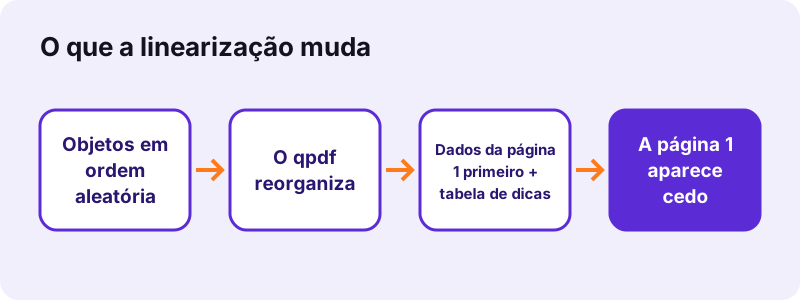
Um PDF comum é gravado na ordem que o programa que o criou achou mais prática, e o índice dele (a tabela de referências cruzadas) fica no final. Um leitor que recebe o arquivo por uma conexão lenta precisa esperar o fim do arquivo para saber onde está a página 1. Um arquivo linearizado coloca um marcador, /Linearized, no primeiro kilobyte e guarda a página 1 primeiro, então o leitor começa a desenhar na hora.
“Linearized PDF files (also called "optimized" or "web optimized" PDF files) are constructed in a manner that enables them to be read (Arquivos PDF linearizados, também chamados de PDFs "otimizados" ou "otimizados para a web", são construídos de forma que possam ser lidos aos poucos.)”
pdf24 otimizar PDF para web e as requisições HTTP de intervalo
O ganho de velocidade precisa de dois parceiros: um servidor web que responda a requisições HTTP de intervalo (a maioria responde, inclusive Apache, nginx e as CDNs comuns) e um leitor que peça intervalos de bytes em vez do arquivo inteiro. Leitores de desktop como o Acrobat mostram esses arquivos com Fast Web View: Sim nas propriedades do documento.
pdf24 otimizar PDF para web no celular
No Android e no iPhone, a ferramenta roda no Chrome, Safari, Edge ou Firefox com o mesmo motor do computador. A digitalização de contrato de 2,46 MB foi linearizada em 0,26 segundo num notebook; num celular, espere um pouco mais, porque todo o trabalho acontece no aparelho.
pdf24 otimizar PDF para web no Windows, Mac e Linux
Nada precisa ser instalado no Windows, macOS ou Linux. A página baixa o motor qpdf em WebAssembly uma vez, guarda no cache do navegador e o reaproveita em cada arquivo seguinte, então a segunda e a terceira execução começam mais rápido que a primeira.
pdf24 otimizar PDF para web: dica para muitos arquivos
Solte uma pasta inteira de PDFs de uma vez: a ferramenta processa um depois do outro e entrega um único ZIP com todos os arquivos -web.pdf dentro, prontos para substituir os originais no servidor.
O pdf24 otimizar PDF para web deixa o arquivo menor?
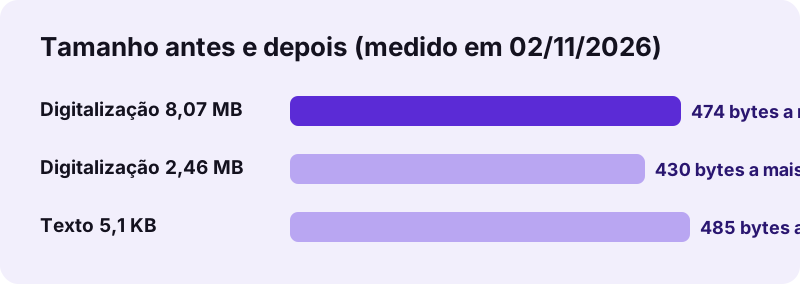
Esta ferramenta não reduz o arquivo de forma significativa, porque nenhuma imagem ou fonte é recodificada. A tabela de dicas acrescentou de 430 a 485 bytes por arquivo nos testes: uma digitalização de 8.463.060 bytes ficou com 8.463.534 bytes. Para um arquivo menor, use Comprimir PDF antes e depois otimize a cópia comprimida.
| Arquivo de teste | Antes | Depois | Tempo | /Linearized nos primeiros 2 KB |
|---|---|---|---|---|
| text-6p.pdf (6 páginas, texto digitado) | 5.238 bytes | 5.723 bytes | 0,16 s | Sim |
| Mesmo arquivo, fluxos de objetos desligados | 5.238 bytes | 6.050 bytes | 0,19 s | Sim |
| contract-scan-5p.pdf (5 páginas escaneadas) | 2.583.035 bytes | 2.583.465 bytes | 0,26 s | Sim |
| scan-4p.pdf (4 páginas escaneadas) | 8.463.060 bytes | 8.463.534 bytes | 0,52 s | Sim |
A opção de fluxos de objetos é a única parte que pode economizar espaço: com ela ligada, o arquivo de texto saiu 327 bytes mais leve do que com ela desligada. Em arquivos feitos quase só de imagens, a diferença some, porque as imagens já estão comprimidas.
pdf24 otimizar PDF para web depois de comprimir
A melhor ordem para uma digitalização pesada é Comprimir PDF primeiro e depois esta ferramenta. A compressão redesenha as páginas e grava um arquivo novo, o que desfaz a linearização, então otimizar para web tem de ser sempre o último passo antes da publicação.
Quando usar o pdf24 otimizar PDF para web?
Otimizar um PDF para web ajuda sempre que ele é aberto por um link e não pelo disco: fichas de produto, cardápios, manuais e relatórios num site, arquivos numa plataforma de cursos ou intranet e documentos compartilhados por URL. Arquivos grandes, de 5 MB ou mais, ganham mais, porque o visitante ficaria olhando um leitor em branco enquanto tudo baixa.
- Catálogos, tabelas de preços e cardápios com link numa página web.
- Apostilas no Moodle, no Canvas ou em outra plataforma de ensino.
- Relatórios anuais e manuais de 50 páginas ou mais.
- PDFs guardados numa CDN ou num armazenamento de objetos que entrega intervalos de bytes.
Não traz nada para um arquivo enviado como anexo de e-mail ou aberto de um pen drive, porque o arquivo inteiro já está no aparelho antes de o leitor começar.
pdf24 otimizar PDF para web para SharePoint e nuvens
Os serviços de nuvem geralmente geram a própria pré-visualização, então linearizar muda pouco dentro deles. Ainda assim ajuda quando as pessoas abrem o link direto de download num leitor do navegador ou num leitor de desktop.
pdf24 otimizar PDF para web comparado com Comprimir PDF
Otimizar para web e comprimir resolvem problemas diferentes: um muda a ordem dos bytes, o outro reduz a quantidade deles. A tabela mostra o que cada ferramenta faz com o texto, a qualidade e o tamanho, medido nos mesmos arquivos de teste.
| Otimizar PDF para web | Comprimir PDF | |
|---|---|---|
| Objetivo | Página 1 aparece cedo online | Arquivo menor |
| Conteúdo das páginas | Intocado | Páginas redesenhadas em JPEG se ficar menor |
| Texto selecionável depois | Sim | Não, quando as páginas são redesenhadas |
| Resultado da digitalização de 8,07 MB | 8,07 MB (+474 bytes) | 770 KB no nível Recomendada |
| Quando usar | Último passo antes de publicar | Antes de limites de e-mail ou de envio |
O número de 770 KB vem da mesma digitalização de 8,07 MB processada no Comprimir PDF no nível Recomendada. Para um limite fixo, uma página como comprimir PDF para 1 MB define a meta para você.
O pdf24 otimizar PDF para web é seguro para documentos privados?
O pdf24 otimizar PDF para web nunca envia um arquivo: o navegador o lê pela File API e o qpdf roda como WebAssembly no seu próprio computador ou celular. A linha de resultado confirmou "0 bytes enviados" nas nossas quatro execuções, e nada fica guardado depois que você fecha a aba.
Como o trabalho é local, relatórios internos e contratos podem ser preparados para uma intranet sem passar por um servidor de terceiros. Dá até para desconectar da rede depois que a página carregou, e a ferramenta continua funcionando.
PDFs protegidos por senha não podem ser linearizados aqui. Remova a senha com Desbloquear PDF, otimize a cópia e proteja de novo com Proteger PDF, se precisar.
pdf24 otimizar PDF para web não funciona? Causas e soluções
Quando a otimização para web falha, aparece a mensagem "Não foi possível otimizar este PDF" com a primeira linha do registro do qpdf. As três causas comuns são senha no arquivo, estrutura interna quebrada e um arquivo que não é PDF de verdade, como um documento do Word renomeado ou um download interrompido no meio.
| Sintoma | Causa | Solução |
|---|---|---|
| O erro fala de senha | Arquivo criptografado | Desbloquear PDF antes |
| O erro fala de xref ou de objetos | Estrutura danificada | Reparar PDF e depois otimizar |
| O arquivo continua lento online | O servidor ignora cabeçalhos Range | Confira as configurações do servidor ou da CDN |
| O leitor ainda espera todos os dados | O leitor baixa o arquivo inteiro | Normal em alguns leitores de navegador |
Um arquivo danificado muitas vezes pode ser recuperado com Reparar PDF, que reconstrói a tabela de referências cruzadas; a cópia reparada pode então ser linearizada normalmente.
Como conferir se o pdf24 otimizar PDF para web funcionou
Abra o resultado no Acrobat Reader e veja em Arquivo → Propriedades: Fast Web View deve dizer Sim. Sem o Acrobat, abra o arquivo num editor de texto simples; a palavra /Linearized aparece nas primeiras linhas, o que a nossa verificação encontrou nos quatro resultados.
O que o pdf24 otimizar PDF para web mantém e remove?
O pdf24 otimizar PDF para web mantém cada página, fonte, imagem, link, marcador, campo de formulário e anotação, porque o qpdf só reescreve a estrutura do arquivo. O título e o autor do documento continuam como estavam. Objetos órfãos que nenhuma página usa podem sair, e por isso um arquivo bagunçado às vezes fica um pouco menor.
- Mantidos: camada de texto, fontes, imagens, links, marcadores, campos de formulário, comentários.
- Mantidas: informações do documento, como título e autor.
- Removidos: objetos órfãos que nenhuma página usa.
- Não acrescentados: compressão, senhas ou conformidade com PDF/A.
pdf24 otimizar PDF para web: perguntas frequentes
O pdf24 otimizar PDF para web é grátis?
Sim. O pdf24 otimizar PDF para web não custa nada, não pede conta e não adiciona marca d'água. Também não há limite diário de arquivos, porque a linearização roda no seu próprio aparelho e nenhum tempo de servidor é usado. Você pode processar um arquivo ou um lote inteiro, e cada resultado é um PDF comum que você pode guardar.
Qual a diferença entre o pdf24 otimizar PDF para web e o Fast Web View?
No resultado, nenhuma. Fast Web View é o nome que o Adobe Acrobat usa para um PDF linearizado, e linearizar é exatamente o que esta ferramenta faz com o qpdf. Um arquivo otimizado aqui mostra Fast Web View: Sim nas propriedades do documento do Acrobat, e outros leitores com carregamento progressivo o tratam da mesma forma.
O pdf24 otimizar PDF para web reduz a qualidade?
Não. O pdf24 otimizar PDF para web copia imagens, fontes e desenhos vetoriais byte por byte; só a posição deles dentro do arquivo muda. No nosso teste, os 13.806 caracteres de texto ficaram intactos e selecionáveis. Se você precisa de um arquivo menor e aceita alguma perda, comprima o PDF antes e otimize a cópia comprimida como último passo.
Por que o pdf24 otimizar PDF para web deixou meu arquivo maior?
A linearização acrescenta um dicionário e tabelas de dicas que dizem ao leitor onde cada página começa. Nos nossos testes, isso custou de 430 a 485 bytes por arquivo, menos de 0,01 % de uma digitalização de 8 MB. Desmarque Comprimir também os fluxos de objetos e o acréscimo cresce um pouco; deixe marcado para o menor arquivo linearizado.
O pdf24 otimizar PDF para web processa vários arquivos de uma vez?
Sim. Selecione ou solte quantos PDFs quiser; eles são linearizados um depois do outro e devolvidos juntos num arquivo ZIP. Cada arquivo mantém o próprio nome com -web antes da extensão, então você pode copiá-los direto por cima dos originais no seu servidor web ou no seu sistema de conteúdo.
Algum arquivo é enviado quando uso o pdf24 otimizar PDF para web?
Não. O navegador lê o PDF do seu disco pela File API, e o qpdf, compilado para WebAssembly, grava a cópia linearizada na memória do seu aparelho. A linha de resultado mostra 0 bytes enviados, e fechar a aba apaga tudo. Isso torna a ferramenta adequada para documentos internos ou confidenciais.
O pdf24 otimizar PDF para web funciona no iPhone e no Android?
Sim. O pdf24 otimizar PDF para web roda no Safari do iPhone e do iPad e no Chrome, Edge ou Firefox do Android, com o mesmo motor do computador. Arquivos de poucos megabytes terminam em cerca de um segundo; digitalizações muito grandes demoram mais no celular, porque a memória e o processador do aparelho fazem todo o trabalho.
O pdf24 otimizar PDF para web deixa meu site mais rápido?
Ele acelera o aparecimento da primeira página de um PDF quando o visitante clica no link, desde que o servidor aceite requisições de intervalo e o leitor as use. Ele não muda as notas de velocidade das suas páginas HTML. Para o peso total, comprima o PDF também, já que cada byte economizado ajuda todos os visitantes.
O pdf24 otimizar PDF para web processa um arquivo com senha?
Não diretamente. Um PDF criptografado precisa ser descriptografado antes de o qpdf reorganizar os objetos. Remova a senha com Desbloquear PDF, otimize a cópia desbloqueada e depois coloque a senha de novo com Proteger PDF. Faça isso só com arquivos que são seus ou que você tem permissão para alterar.
O pdf24 otimizar PDF para web mantém links, marcadores e campos de formulário?
Sim. Linearizar só muda a ordem dos objetos e acrescenta tabelas de dicas, então links internos, links da web, marcadores, campos de formulário preenchíveis e comentários continuam funcionando. Nossa verificação com o PyMuPDF encontrou o mesmo número de páginas e o mesmo texto em cada resultado e no arquivo de entrada.
O pdf24tools é a ferramenta oficial do pdf24 otimizar PDF para web?
Não. O pdf24tools é um site independente e não tem vínculo com o PDF24 nem com a Geek Software GmbH. O nosso otimizador é uma versão própria em torno do motor de código aberto qpdf, rodando inteiro no seu navegador. O nome só descreve o que as pessoas pesquisam quando procuram uma ferramenta grátis de linearização.
Devo usar o pdf24 otimizar PDF para web antes ou depois de outras edições?
Sempre por último. Juntar, comprimir, assinar, girar ou editar grava um arquivo novo e normalmente desfaz o layout linearizado. Termine todas as outras mudanças, rode o otimizador como último passo e publique essa cópia. Se editar o arquivo de novo depois, basta linearizar a nova versão mais uma vez antes de publicar.
pdf24 otimizar PDF para web: fontes
- PDF — Wikipedia
- Requisições HTTP de intervalo — MDN Web Docs
- File API — MDN Web Docs
- PDF (Portable Document Format) Family — Library of Congress