So nutzt du pdf24 Anzeigeeinstellungen festlegen in 4 Schritten
- PDF wählen. Tippe auf „PDF-Datei wählen“ oder ziehe das PDF auf das Feld. Es wird auf deinem Gerät gelesen und nicht hochgeladen.
- Seitenlayout und Seitenleiste wählen. „Durchgehendes Scrollen“ und „Keine Leiste“ sind vorgewählt; nimm stattdessen Doppelseiten, Lesezeichen, Miniaturansichten oder Vollbild, oder „Unverändert lassen“.
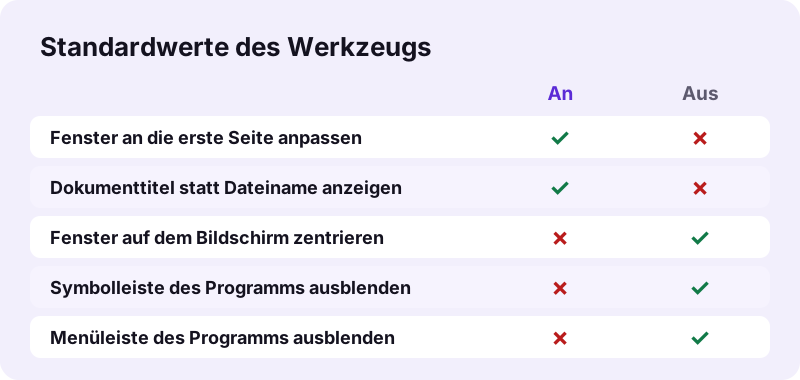
- Fensteroptionen anhaken. Fenster an die erste Seite anpassen und Dokumenttitel anzeigen sind standardmäßig an; Fenster zentrieren sowie Symbolleiste oder Menüleiste ausblenden sind aus.
- Button drücken und herunterladen. Die Einstellungen werden in den Katalog der Datei geschrieben und die Datei -prefs.pdf wird heruntergeladen.
Was ändert pdf24 Anzeigeeinstellungen festlegen?
pdf24 Anzeigeeinstellungen festlegen schreibt drei Dinge in den PDF-Katalog: das Seitenlayout (wie Seiten angeordnet sind), den Seitenmodus (welche Seitenleiste erscheint oder Vollbild) und ein ViewerPreferences-Verzeichnis mit Fensteroptionen. In unserem Test enthielt die Ausgabe /OneColumn, /UseNone, FitWindow true und DisplayDocTitle true, während jede Seite identisch blieb.
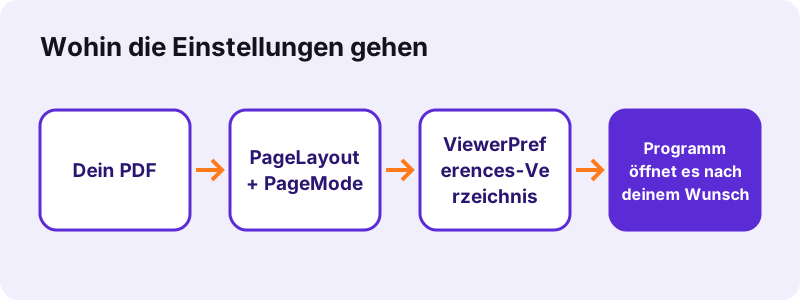
| Option im Werkzeug | Eintrag im PDF | Werte |
|---|---|---|
| Seitenlayout beim Öffnen | /PageLayout | SinglePage, OneColumn, TwoColumnLeft, TwoColumnRight, TwoPageLeft, TwoPageRight |
| Seitenleiste | /PageMode | UseNone, UseOutlines (Lesezeichen), UseThumbs, FullScreen |
| Fensteroptionen | /ViewerPreferences | FitWindow, CenterWindow, DisplayDocTitle, HideToolbar, HideMenubar |
„The PDF specification also provides for encryption and digital signatures, file attachments, and metadata to enable workflows requiring these features. (Übersetzung: Die PDF-Spezifikation sieht auch Verschlüsselung und digitale Signaturen, Dateianhänge und Metadaten vor, um Arbeitsabläufe zu ermöglichen, die diese Funktionen brauchen.)“
pdf24 Anzeigeeinstellungen festlegen: die 7 Seitenlayouts
Eine Seite nach der anderen passt zu Folien; durchgehendes Scrollen passt zu Berichten. Die zweispaltigen Layouts scrollen in Doppelseiten, die Zwei-Seiten-Layouts blättern jeweils eine Doppelseite weiter. Ungerade Seiten links legt Seite 1 neben Seite 2, während Titelseite allein (TwoPageRight) Seite 1 für sich zeigt wie ein gedrucktes Buch, sodass spätere Doppelseiten 2–3, 4–5 und so weiter bilden.
pdf24 Anzeigeeinstellungen festlegen auf iPhone und Android
Mit pdf24 Anzeigeeinstellungen festlegen kannst du die Einstellungen am Handy in Safari, Chrome, Edge oder Firefox vornehmen. PDF-Apps auf dem Handy bestimmen das Layout meist selbst, die Einstellungen zählen also vor allem, wenn die Datei später in einem Desktop-Programm geöffnet wird.
pdf24 Anzeigeeinstellungen festlegen unter Windows und Mac
Desktop-Programme wie Adobe Acrobat Reader befolgen die Einträge von pdf24 Anzeigeeinstellungen festlegen, und genau das sagt auch der Hinweis im Ergebnis: Browser-Betrachter ignorieren manche. Teste die Datei im Programm, das deine Zielgruppe nutzt, bevor du sie verschickst.
pdf24 Anzeigeeinstellungen festlegen: Tipp für Präsentationen
Für eine als PDF exportierte Präsentation wählst du „Eine Seite nach der anderen“ und „Vollbild“. Die Datei öffnet sich direkt in der Folienansicht, und ein Klick oder die Pfeiltaste springt in Programmen, die das unterstützen, zur nächsten Seite.
Welche Werte sollte pdf24 Anzeigeeinstellungen festlegen nutzen?
Die richtige Wahl bei pdf24 Anzeigeeinstellungen festlegen hängt von der Art des Dokuments ab. Berichte und Handbücher lesen sich am besten mit durchgehendem Scrollen und der Lesezeichenleiste; Magazine und Broschüren mit zwei Seiten gleichzeitig und allein stehender Titelseite; Präsentationen mit einer Seite im Vollbild; gescannte Bücher mit Miniaturansichten, um zu einer Seite zu springen.
| Dokument | Seitenlayout | Seitenleiste | Fenster |
|---|---|---|---|
| Bericht oder Handbuch | Durchgehendes Scrollen | Lesezeichen | Fenster anpassen, Titel anzeigen |
| Magazin oder Broschüre | Zwei Seiten gleichzeitig (Titelseite allein) | Keine Leiste | Fenster anpassen |
| Präsentation | Eine Seite nach der anderen | Vollbild | – |
| Gescanntes Buch | Zwei Seiten nebeneinander, scrollend | Seiten-Miniaturansichten | Titel anzeigen |
Bei pdf24 Anzeigeeinstellungen festlegen hilft die Lesezeichenleiste nur, wenn das PDF Lesezeichen hat. Füge sie zuerst mit Lesezeichen einfügen hinzu, das die Leiste auch von selbst öffnen kann.
pdf24 Anzeigeeinstellungen festlegen mit dem Dokumenttitel
Ist Dokumenttitel anzeigen angehakt, zeigt die Titelleiste des Programms den Titel statt des Dateinamens. Hat die Datei keinen Titel, schreibt das Werkzeug den Dateinamen als Titel, so geschehen bei unserer text-6p.pdf. Für einen besseren Titel schreibst du ihn vorher mit PDF-Eigenschaften ändern.
Ändert pdf24 Anzeigeeinstellungen festlegen die Seiten?
Nein. Anzeigeeinstellungen liegen im PDF-Katalog, neben den Seiten und nicht in ihnen, daher werden Text, Bilder, Links, Formularfelder und Dokumentinfos unverändert kopiert. Unsere Datei mit 6 Seiten behielt alle 13.806 Textzeichen, und eine Testdatei mit Autor, Stichwörtern und XMP-Paket behielt alle davon.
| Testdatei | Einstellungen | Vorher | Nachher | Zeit |
|---|---|---|---|---|
| text-6p.pdf (6 Seiten) | Standardwerte | 5.238 Byte | 4.322 Byte | 0,11 s |
| text-6p.pdf | Titelseite allein + Miniaturansichten + Symbolleiste ausblenden | 5.238 Byte | 4.326 Byte | 0,16 s |
| pg-meta.pdf (3 Seiten, volle Infos + XMP) | Vollbild | 2.147 Byte | 1.761 Byte | 0,12 s |
Die Dateien wurden etwas kleiner, weil das erneute Speichern interne Objekte dichter packt und unbenutzte verwirft; der Inhalt bleibt unberührt.
Ist pdf24 Anzeigeeinstellungen festlegen sicher für private Dateien?
pdf24 Anzeigeeinstellungen festlegen schreibt die Einstellungen in deinem eigenen Browser: Die File API liest das PDF, pdf-lib ergänzt die Katalogeinträge im Speicher, und die neue Kopie wird direkt heruntergeladen. Alle drei Testläufe meldeten „0 Byte hochgeladen“, interne Dokumente laufen also nie über einen Server, und mit dem Schließen des Tabs sind die Daten gelöscht.
Anzeigeeinstellungen sind Hinweise, keine Sicherheit. Das Ausblenden der Symbol- oder Menüleiste hindert niemanden am Drucken, Kopieren oder Speichern der Datei. Um diese Aktionen einzuschränken, nimm Sicheres PDF; für eine Passwortpflicht nimm PDF verschlüsseln.
Ein passwortgeschütztes PDF musst du zuerst mit Passwort entfernen öffnen; schütze es nach dem Festlegen der Anzeigeeinstellungen erneut.
Wann pdf24 Anzeigeeinstellungen festlegen sinnvoll ist
Öffnungseinstellungen lohnen sich immer dann, wenn der erste Eindruck zählt: eine Verkaufsbroschüre, die sich als Doppelseite öffnen soll, ein Handbuch, das seine Lesezeichen zeigen soll, ein Messestand oder Kiosk-Bildschirm, auf dem ein PDF im Vollbild läuft, oder ein E-Book, dessen Titel statt eines Dateinamens wie scan_0042.pdf erscheinen soll.
- Broschüren und Magazine: zwei Seiten gleichzeitig, Titelseite allein.
- Handbücher: durchgehendes Scrollen mit Lesezeichenleiste.
- Kioske und Messestände: Vollbild, Symbolleiste ausgeblendet.
- Formulare: eine Seite nach der anderen, Fenster an die Seite angepasst.
Wird das PDF danach online veröffentlicht, schließe mit PDF web-optimieren ab, damit auch Seite 1 schnell erscheint.
pdf24 Anzeigeeinstellungen festlegen funktioniert nicht? Lösungen
Ignoriert ein PDF seine Öffnungseinstellungen, liegt es meist am Programm: Browser-Betrachter und viele Handy-Apps wenden ihr eigenes Layout und eigene Leisten an. Andere Fälle sind eine Nutzereinstellung im Programm, die Dokumente überstimmt, oder schlicht die alte Datei statt des Downloads -prefs.pdf.
| Symptom | Ursache | Lösung |
|---|---|---|
| Layout im Browser ignoriert | Browser-Betrachter nutzt sein eigenes Layout | Datei in einem Desktop-Programm öffnen |
| Lesezeichenleiste leer | Datei hat keine Lesezeichen | Mit Lesezeichen einfügen ergänzen |
| Titelleiste zeigt Dateinamen | „Dokumenttitel anzeigen“ nicht angehakt | Werkzeug erneut mit Haken ausführen |
| Einstellungen nach Bearbeitung weg | Ein anderes Programm hat die Datei neu gespeichert | Anzeigeeinstellungen als letzten Schritt setzen |
Manche Programme haben außerdem eine Option, die letzte Ansicht einer Datei wiederherzustellen, was bei späteren Öffnungen die Wünsche des Dokuments überstimmen kann.
pdf24 anzeigeeinstellungen festlegen: häufige Fragen
Ist pdf24 Anzeigeeinstellungen festlegen kostenlos?
Ja. pdf24 Anzeigeeinstellungen festlegen kostet bei pdf24tools nichts, braucht keine Anmeldung und setzt kein Wasserzeichen. Es gibt kein Limit für Dateien, weil die Einstellungen in deinem eigenen Browser statt auf einem Server geschrieben werden. Jeder Lauf erzeugt ein normales PDF, das du behalten und teilen kannst.
Welche Programme befolgen pdf24 Anzeigeeinstellungen festlegen?
Die Einstellungen gehören zum PDF-Standard ISO 32000, und Desktop-Programme wie Adobe Acrobat Reader wenden sie beim Öffnen der Datei an. Browser-Betrachter und viele Handy-Apps ignorieren manche oder alle und nutzen ihr eigenes Layout. Teste das Ergebnis in dem Programm, das deine Zielgruppe nutzt.
Verändert pdf24 Anzeigeeinstellungen festlegen mein Dokument?
Nur seine Öffnungseinstellungen. Seiten, Text, Bilder, Links, Formularfelder und Dokumentinfos werden unverändert kopiert; unsere Testdatei mit 6 Seiten behielt ihre 13.806 Zeichen, und eine Datei mit Autor, Stichwörtern und XMP behielt alles. Die einzige Ergänzung: Mit „Dokumenttitel anzeigen“ bekommt eine Datei ohne Titel ihren Dateinamen als Titel.
Wie öffne ich ein PDF mit pdf24 Anzeigeeinstellungen festlegen im Vollbild?
Wähle unter Seitenleiste „Vollbild“ und bei Folien unter Seitenlayout „Eine Seite nach der anderen“. Speichere und öffne die Datei in einem Desktop-Programm: Sie startet im Vollbildmodus. Acrobat Reader fragt beim ersten Mal vielleicht nach einer Bestätigung, als Schutz vor Dokumenten, die den Bildschirm übernehmen.
Was bedeutet „Titelseite allein“ bei pdf24 Anzeigeeinstellungen festlegen?
Das ist das Layout TwoPageRight: Seite 1 steht allein auf der rechten Seite, die folgenden Seiten erscheinen als Doppelseiten 2–3, 4–5 und so weiter, wie in einem aufgeschlagenen Buch oder Magazin. „Ungerade Seiten links“, das Layout TwoPageLeft, stellt dagegen Seite 1 von Anfang an neben Seite 2.
Wird meine Datei hochgeladen, wenn ich pdf24 Anzeigeeinstellungen festlegen nutze?
Nein. Das PDF wird mit der File API des Browsers gelesen, und die Katalogeinträge werden im Speicher deines Geräts geschrieben. Die Ergebniszeile zeigt 0 Byte hochgeladen, nichts wird gespeichert, und mit dem Schließen des Tabs verschwindet jede Spur. Du kannst die Seite laden und danach auch offline arbeiten.
Funktioniert pdf24 Anzeigeeinstellungen festlegen auf dem Handy?
Ja, du kannst sie in Safari auf iPhone und iPad oder in Chrome, Edge und Firefox auf Android festlegen, und das Speichern dauert den Bruchteil einer Sekunde. Bedenke, dass PDF-Apps auf dem Handy Seitenlayout und Leisteneinstellungen oft ignorieren; die Einstellungen lohnen sich, wenn die Datei am Computer geöffnet wird.
Kann pdf24 Anzeigeeinstellungen festlegen das Drucken oder Kopieren verhindern?
Nein. Das Ausblenden von Symbol- und Menüleiste ändert nur, was das Programm zeigt; Tastenkürzel und andere Programme drucken und kopieren trotzdem. Um Drucken, Kopieren oder Bearbeiten einzuschränken, nimm Sicheres PDF, das die Datei mit AES-256 verschlüsselt und Berechtigungs-Flags setzt, die konforme Programme durchsetzen.
Legt pdf24 Anzeigeeinstellungen festlegen die Zoomstufe fest?
Das Werkzeug setzt „Fenster an die erste Seite anpassen“, wodurch das Programmfenster beim Öffnen zur Seitengröße passt. Eine feste Zoomstufe wie 125 % speichert es nicht. Die meisten Programme passen die Seite ins Fenster ein, sodass sie anfangs vollständig sichtbar ist.
Ist pdf24tools das offizielle Werkzeug pdf24 Anzeigeeinstellungen festlegen?
Nein. pdf24tools ist eine unabhängige Website und nicht mit PDF24 oder der Geek Software GmbH verbunden. Unser Werkzeug ist eine eigene Entwicklung auf Basis der Open-Source-Bibliothek pdf-lib und läuft komplett in deinem Browser. Der Seitenname beschreibt nur, wonach Leute suchen, wenn sie steuern wollen, wie sich ein PDF öffnet.
Kann ich pdf24 Anzeigeeinstellungen festlegen rückgängig machen?
Ja. Führe das Werkzeug erneut auf der neuen Datei aus und wähle andere Werte, zum Beispiel durchgehendes Scrollen, keine Leiste und alle Fensteroptionen abgehakt. „Unverändert lassen“ rührt den Layout- oder Leisteneintrag dagegen nicht an. Deine Originaldatei bleibt unverändert, denn das Werkzeug speichert immer eine neue Kopie namens -prefs.pdf.
Warum sind meine Einstellungen von pdf24 Anzeigeeinstellungen festlegen nach dem Bearbeiten weg?
Manche Editoren und Konverter bauen beim Speichern den PDF-Katalog neu auf und lassen Einträge weg, die sie nicht kennen oder nutzen. Setze die Anzeigeeinstellungen als einen der letzten Schritte: erst zusammenfügen, bearbeiten, unterschreiben und komprimieren, dann die Einstellungen festlegen, und bei Veröffentlichung im Netz ganz zuletzt web-optimieren.
pdf24 anzeigeeinstellungen festlegen: Quellen
- PDF — Wikipedia
- ISO 32000-2:2020 Document management — Portable document format — Part 2: PDF 2.0 — ISO
- File API — MDN Web Docs