Как пользоваться pdf24 ODT в PDF: 4 шага
- Выберите .odt. Перетащите один или несколько файлов .odt или .ott на поле или нажмите «Выбрать файлы».
- Выберите A4 или Letter. Формат страницы применяется ко всем файлам, которые вы конвертируете вместе.
- Нажмите «Конвертировать в PDF». Файл content.xml читается и раскладывается по страницам на вашем устройстве.
- Скачайте PDF. Сохраните его — или ZIP для нескольких файлов — и один раз проверьте.
Что такое файл .odt и как его читает pdf24 ODT в PDF?
Файл .odt — это текстовый документ OpenDocument, основной формат LibreOffice Writer: пакет ZIP, где content.xml хранит абзацы, заголовки, списки и таблицы, а стили задают жирный шрифт, курсив и выравнивание. pdf24 ODT в PDF распаковывает его в браузере и раскладывает эти блоки по страницам PDF.
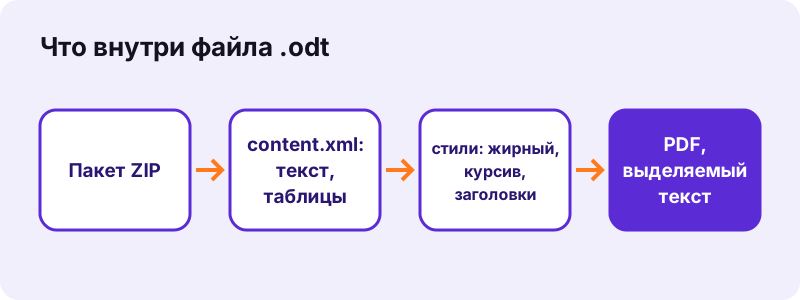
Writer помечает заголовки уровнем структуры (text:h с text:outline-level), поэтому «Заголовок 1» — «Заголовок 6» получаются шестью размерами полужирного шрифта, от 22 pt до 11 pt. Автоматические стили, которые Writer создаёт при нажатии Ctrl+B или Ctrl+I, прослеживаются до родительского стиля, так что жирный и курсив сохраняются, даже если их задали вручную.
“It was developed with the aim of providing an open, XML-based file format specification for office applications. (Он был разработан, чтобы дать офисным приложениям открытую спецификацию формата файлов на основе XML.)”
Таблицы в pdf24 ODT в PDF
Строки и ячейки таблиц перестраиваются в сетку. Строки, помеченные в Writer как повторяющиеся строки заголовка, в PDF закрашиваются светло-серым, поэтому длинная таблица остаётся читаемой. Жирный и курсив внутри ячеек тоже сохраняются.
pdf24 ODT в PDF и списки
Пункты списков сохраняют вложенность: первый уровень получает маркер •, следующий — тире –, и дальше они чередуются. Нумерованные списки тоже рисуются маркерами, поэтому впишите номера в текст, если порядок важен, например в инструкции или перечне пунктов договора.
pdf24 ODT в PDF с картинками
Картинки, привязанные во врезках, берутся из папки Pictures внутри пакета и размещаются в размере, заданном в Writer; уменьшаются они, только если шире страницы. Фото и схемы встраиваются в PDF целиком, а не перерисовываются, поэтому выглядят так же, как в Writer.
pdf24 ODT в PDF: совет для оглавлений
Автоматическое оглавление печатается обычными строками текста без номеров страниц, совпадающих с PDF, потому что вёрстка другая. Удалите его перед конвертацией, если такие номера могут запутать читателей, а навигацию по длинному документу можно потом добавить закладками.
Что pdf24 ODT в PDF сохраняет и что убирает?
pdf24 ODT в PDF сохраняет заголовки, абзацы, жирный шрифт, курсив, выравнивание, разрывы строк, табуляцию, маркированные списки, таблицы, строки заголовков, картинки и текст ссылок. Шрифты заменяются на Noto Sans, а колонтитулы, сноски, концевые сноски и комментарии не включаются. Текст остаётся выделяемым, ссылки видны, но не кликабельны.
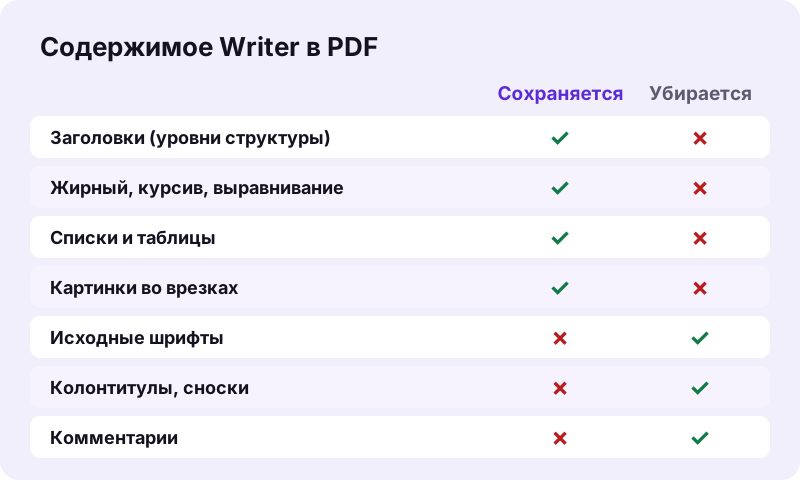
| Элемент Writer | В PDF |
|---|---|
| Заголовок 1–6 | Жирный, от 22 pt до 11 pt |
| Жирный, курсив, выравнивание | Сохраняются |
| Маркированные и нумерованные списки | Маркеры, вложенность сохраняется |
| Таблицы | Сетка, строки заголовка закрашены |
| Картинки во врезках | Сохраняются |
| Гиперссылки | Синие, подчёркнутые, не кликабельные |
| Шрифты | Noto Sans |
| Колонтитулы | Не включаются |
| Сноски, комментарии | Не включаются |
Как быстро работает pdf24 ODT в PDF? Замер
pdf24 ODT в PDF сконвертировал наш тестовый документ на 1,8 КБ — с заголовком, жирной фразой, списком из 2 пунктов, таблицей 3 × 3 и предложением на украинском — в PDF A4 на 1 страницу размером 14 238 байт за 0,9 секунды в Chrome на Windows 10. Все 177 символов извлекались как настоящий текст.
| Показатель | Значение |
|---|---|
| Исходный файл | dc-report.odt, 1,8 КБ |
| Результат | 1 страница, 14 238 Б, A4 |
| Время (инструмент) | 0,9 с |
| Извлекаемых символов | 177 |
| Встроенные шрифты | Noto Sans Regular и Bold |
| Загружено | 0 байт |
PDF больше файла .odt, потому что несёт подмножество шрифта, которое гарантирует одинаковый вид на любом устройстве, включая кириллицу украинской строки. Картинки в документе добавляют к PDF свой собственный вес, потому что встраиваются, а не перерисовываются. Чисто текстовый документ растёт мало: шрифт встраивается один раз на весь файл, а не на каждую страницу.
Насколько приватен pdf24 ODT в PDF?
Конвертер ODT работает только в вашем браузере: файл .odt читается через File API, распаковывается и раскладывается в памяти, а строка результата подтверждает 0 байт загрузки. Ничего не хранится. Это подходит школам, университетам и госучреждениям, которые используют LibreOffice и обязаны не отправлять документы на сторонние серверы.
Подробнее: File API (MDN). После загрузки страницы конвертер работает даже без подключения к сети, поэтому договоры, заявления и личные письма остаются только на вашем компьютере.
pdf24 ODT в PDF для файлов из Google Документов, OpenOffice и других программ
Подходит любая программа, которая сохраняет стандартный текст OpenDocument: LibreOffice Writer, Apache OpenOffice Writer, Collabora и Google Документы через «Файл → Скачать → OpenDocument (.odt)». Шаблоны Writer (.ott) тоже принимаются. Конвертер читает общую структуру OpenDocument, поэтому результат зависит не от программы, создавшей файл, а только от его содержимого.
- Google Документы: скачайте в .odt или в .docx; конвертируются оба, путь через .docx — на странице DOCX в PDF.
- Плоские документы XML (.fodt): сначала сохраните как обычный .odt.
- Составные документы (.odm): экспортируйте каждую часть в .odt.
- Файл .odt с паролем: «Сохранить как» в Writer, снимите флажок «Сохранить с паролем».
pdf24 ODT в PDF на iPhone, Android и Chromebook
На телефонах редко есть приложение для файлов OpenDocument, поэтому вложение .odt трудно открыть. Конвертер работает в Safari, Chrome, Edge и Firefox, так что документ Writer становится PDF, который прочитает кто угодно.
- iPhone/iPad: сохраните .odt в «Файлы», затем «Выбрать файлы» → «Обзор».
- Android: скачайте файл и выберите его в папке «Загрузки».
- Chromebook: приложение «Файлы» или Google Диск.
pdf24 ODT в PDF или «Экспорт в PDF» в Writer
Команда Writer «Файл → Экспорт в PDF» сохраняет ваши шрифты, колонтитулы, сноски, нумерованные списки и кликабельные ссылки и умеет создавать PDF/A. Пользуйтесь ею, если Writer установлен; на устройствах, где его нет, используйте конвертер в браузере.
Решение проблем с pdf24 ODT в PDF
Большинство отличий возникает из-за частей документа, которые конвертер не читает, или из-за смены шрифта. Эти исправления, сделанные в копии файла в Writer перед конвертацией, покрывают обычные случаи и занимают по минуте; сама конвертация после этого длится около секунды.
- Нет номеров страниц: они хранятся в нижнем колонтитуле; добавьте их через нумерацию страниц.
- Нумерованный список показан маркерами: впишите номера в текст, если порядок важен.
- Нет сносок: перенесите важные примечания в текст или в заключительный раздел.
- Строки переносятся на других словах: у Noto Sans другая ширина букв, чем у вашего шрифта.
pdf24 ODT в PDF: частые вопросы
pdf24 ODT в PDF бесплатный?
Да. Он бесплатный: без регистрации, без водяных знаков и без ограничений, потому что всю работу выполняет ваше собственное устройство. pdf24tools — независимый сайт, не связанный с PDF24 или Geek Software GmbH; название лишь отражает то, что ищут люди. Все наши инструменты работают так же приватно.
Нужен ли LibreOffice для pdf24 ODT в PDF?
Нет. Страница сама читает текстовый формат OpenDocument, поэтому ничего устанавливать не нужно. Она работает на iPhone, телефонах Android, Chromebook и компьютерах без Writer или OpenOffice. Нужен только современный браузер, например Chrome, Edge, Firefox или Safari, в актуальной версии для вашей системы.
pdf24 ODT в PDF загружает мой документ?
Нет. Файл .odt читается с вашего диска, распаковывается и раскладывается в памяти JavaScript-кодом. Строка результата показывает прочитанные байты и 0 байт загрузки. С нашего сервера приходит только код конвертера; ваш текст никогда не покидает устройство и не сохраняется после закрытия вкладки.
Сохраняет ли pdf24 ODT в PDF мои шрифты?
Нет. Каждый шрифт заменяется на Noto Sans — обычный, жирный, курсив или жирный курсив, — встроенный как подмножество. Заголовки, жирный шрифт, курсив и выравнивание сохраняются, так что структура остаётся понятной. Для точных шрифтов используйте «Экспорт в PDF» в LibreOffice Writer на компьютере.
Включает ли pdf24 ODT в PDF колонтитулы?
Нет. Writer хранит колонтитулы в стилях страниц в styles.xml, которые конвертер не раскладывает; сноски, концевые сноски и комментарии тоже пропускаются. Номера страниц добавьте потом инструментом нумерации страниц, а фирменный бланк при необходимости наложите инструментом наложения PDF. Для полного набора колонтитулов используйте «Экспорт в PDF» в самом Writer.
Сохраняет ли pdf24 ODT в PDF таблицы?
Да. Строки и ячейки перестраиваются в сетку, а строки, помеченные в Writer как строки заголовка, закрашиваются светло-серым. Жирный и курсивный текст внутри ячеек сохраняется. Объединённые ячейки и цвет фона ячеек не воспроизводятся, поэтому проверяйте сложные таблицы после конвертации и при необходимости упростите их в копии файла.
Можно ли выделять текст после pdf24 ODT в PDF?
Да, для латиницы, греческого алфавита и кириллицы: слова рисуются настоящим текстом со встроенным шрифтом, поэтому их можно искать и копировать; все 177 символов нашего тестового файла извлекались, включая украинские. Строки на арабском, иврите, индийских письменностях, тайском и CJK размещаются как изображения.
Может ли pdf24 ODT в PDF конвертировать несколько файлов сразу?
Да. Выберите или перетащите несколько файлов .odt вместе; каждый станет отдельным PDF с тем же именем, а весь набор скачается одним ZIP-архивом. Если нужен один файл, затем воспользуйтесь объединением PDF — например, чтобы собрать все главы диплома по порядку. Так pdf24 ODT в PDF и объединение вместе дают один готовый файл.
Сохраняет ли pdf24 ODT в PDF картинки?
Да. Картинки во врезках читаются из пакета и рисуются в размере, заданном в Writer, а уменьшаются, только если шире страницы. Диаграммы и рисунки, созданные собственными инструментами рисования Writer, не являются картинками и не рисуются; при необходимости вставьте их как изображения.
Какой формат страницы использует pdf24 ODT в PDF?
По умолчанию A4 с полями 56 пунктов или Letter, если выбрать его перед конвертацией. Основной текст набирается кеглем 11 пунктов. Стиль страницы, сохранённый в .odt, — размер, поля или альбомная ориентация — не читается, поэтому выберите нужный формат бумаги заранее, до нажатия кнопки конвертации.
Почему после pdf24 ODT в PDF нумерованные списки показаны маркерами?
Конвертер сохраняет каждый пункт списка и уровень его вложенности, но рисует все маркеры списков точками и тире. Если нумерация несёт смысл, например шаги инструкции или пункты договора, впишите номера в текст в Writer или сохраните файл как .docx и используйте Word в PDF, где номера сохраняются.
pdf24 ODT в PDF: другие инструменты и руководства
pdf24 ODT в PDF: источники
- OpenDocument — Wikipedia
- Техническая спецификация OpenDocument — Wikipedia
- File API — MDN Web Docs