Was kannst du mit pdf24 umwandeln auf dieser Website?
Mit pdf24 umwandeln bringst du auf pdf24tools fast jedes Büroformat in ein PDF und ein PDF zurück in bearbeitbare Formate. In PDF gehen Word, Excel, PowerPoint, OpenDocument, Text, Markdown, EPUB, XML-Rechnungen und Bilder. Aus PDF entstehen Word, Excel, PowerPoint, OpenDocument, Bilder, HTML, Markdown, EPUB und reiner Text.
Für jede Richtung gibt es ein eigenes Tool mit passenden Optionen, zum Beispiel die Auflösung beim Umwandeln in Bilder oder die Frage, ob Tabellenblätter auf einer Seite landen sollen. Wenn du verschiedene Formate auf einmal hast, übernimmt der PDF-Converter die Sortierung: Er erkennt jede Datei und schickt sie an den richtigen Konverter.
pdf24 umwandeln: Office-Dateien in PDF
Word-, Excel- und PowerPoint-Dateien werden mit echtem, markierbarem Text in PDF umgewandelt. Überschriften, Listen, Tabellen und Bilder bleiben erhalten, wo die Datei sie enthält. Schriften werden durch Noto Sans ersetzt, damit jedes Zeichen sicher dargestellt wird.
Breite Excel-Blätter werden verkleinert und auf Seiten verteilt, ähnlich wie in der Druckvorschau von Excel. Bei PowerPoint entsteht eine Seite pro Folie.
pdf24 umwandeln: Bilder in PDF
JPG, PNG, WebP, HEIC, TIFF, SVG, GIF und BMP werden zu Seiten eines PDFs. Du wählst A4, US Letter oder die Größe des Bildes und den Rand. HEIC-Fotos vom iPhone werden direkt angenommen.
pdf24 umwandeln: PDF in Bilder
Jede Seite wird als JPG, PNG oder WebP mit 72, 150 oder 300 DPI gespeichert. Eine A4-Seite hat bei 150 DPI 1.240 × 1.754 Pixel. Mehrere Seiten kommen als ZIP-Datei.
pdf24 umwandeln: Bildformate untereinander
Zwischen HEIC, JPG, PNG, WebP, TIFF und SVG wandelst du ohne PDF um, etwa HEIC in JPG für ältere Programme.
Welches Tool passt, wenn du mit pdf24 umwandeln etwas Bestimmtes vorhast?
Welches Tool beim pdf24 umwandeln passt, hängt von Ausgangsformat und Ziel ab. Für eine einzelne Word-Datei nimmst du Word in PDF, für eine Mischung aus Dateien den PDF-Converter, für ein PDF, das du bearbeiten willst, PDF in Word. Die Tabelle zeigt die häufigsten Aufgaben mit dem passenden Tool auf dieser Website.
| Von | Nach | Tool |
|---|---|---|
| Word (.docx, .doc) | Word in PDF | |
| Excel (.xlsx, .xls) | Excel in PDF | |
| PowerPoint (.pptx) | PowerPoint in PDF | |
| Fotos (JPG, HEIC) | JPG in PDF | |
| Word | PDF in Word | |
| Excel | PDF in Excel | |
| JPG | PDF in JPG | |
| XRechnung (XML) | E-Rechnung in PDF | |
| Mehrere Formate | Ein PDF | PDF-Converter |
Alle Tools folgen denselben Schritten, sodass du nach der ersten Umwandlung jedes weitere Tool sofort bedienen kannst. Die Optionen unter der Dateiliste haben jeweils einen kurzen Hinweis, was sie bewirken.
Wie funktioniert pdf24 umwandeln Schritt für Schritt?
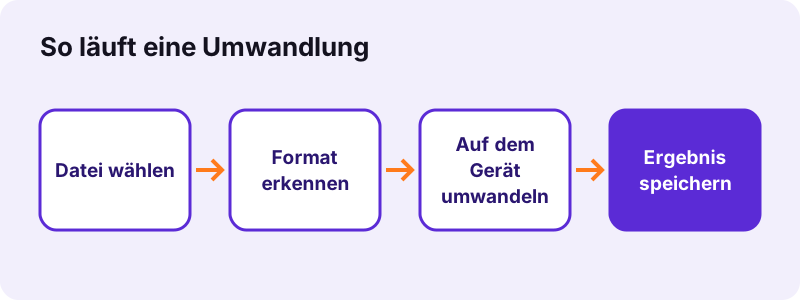
pdf24 umwandeln funktioniert auf dieser Website in vier Schritten: Öffne das passende Tool, wähle eine oder mehrere Dateien, stelle die Optionen ein und drück den Umwandeln-Button. Die Umwandlung läuft auf deinem Gerät, und das Ergebnis wird als Download angeboten. Mehrere Ergebnisse kommen gemeinsam in einer ZIP-Datei zurück.
- Öffne das Tool, zum Beispiel den PDF-Converter.
- Tippe auf Datei auswählen oder zieh die Dateien auf das Feld.
- Lass Alles zu einem PDF zusammenfassen aktiviert oder schalte es aus.
- Drück In PDF umwandeln und speichere das Ergebnis.
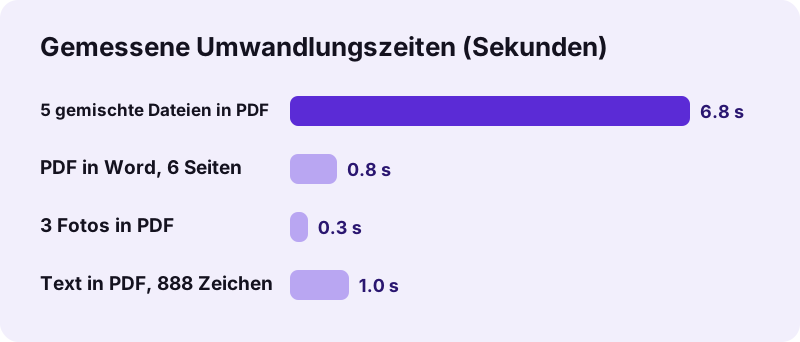
In unserem Test mit dem PDF-Converter wurden fünf Dateien, ein Word-Bericht mit 2 Seiten und Foto, eine Excel-Mappe mit 2 Blättern, eine PowerPoint mit 3 Folien, eine Textdatei mit 95 Zeilen und ein WebP-Foto, zusammen 2,06 MB, in 6,8 Sekunden zu einem PDF mit 13 Seiten und 2,25 MB.
Beim ersten Start eines Konverters lädt der Browser einmal dessen Programmteile, deshalb dauert die erste Umwandlung etwas länger. Jede weitere Umwandlung mit demselben Tool ist schneller, weil die Teile im Cache liegen. Das gilt für pdf24 umwandeln auf dem Computer genauso wie auf dem Handy.
Was bleibt beim pdf24 umwandeln erhalten, und was nicht?
Beim pdf24 umwandeln bleiben Text, Überschriften, Listen, Tabellen und Bilder erhalten, wo die Ausgangsdatei sie enthält. Nicht erhalten bleiben Originalschriften, die durch Noto Sans ersetzt werden, klickbare Links, Animationen, Diagramme und SmartArt in PowerPoint sowie Kopf- und Fußzeilen aus Word. Die Tabelle fasst die Grenzen je Format zusammen.
| Format | Bleibt erhalten | Geht verloren |
|---|---|---|
| Word (.docx) | Text, Überschriften, Listen, Tabellen, Bilder | Originalschrift, Kopf- und Fußzeilen, Fußnoten |
| Altes Word (.doc) | Absätze, Zeilenumbrüche, Tabellen | Schriften, Farben, Bilder |
| Excel | Zellen, alle Blätter | Sehr breite Blätter werden verkleinert |
| PowerPoint (.pptx) | Text, Bilder, eine Seite pro Folie | Animationen, Diagramme, SmartArt, Videos |
| PDF in Word | Absätze, Überschriften, Fett, Kursiv, Listen | Spalten und Textfelder werden normale Absätze |
Ein altes binäres .ppt aus PowerPoint 97–2003 kann das Tool nicht lesen. Speichere es in PowerPoint, Keynote oder Google Präsentationen als .pptx und wandle diese Datei um. Bei alten .doc-Dateien hilft derselbe Weg, wenn dir Layout und Bilder wichtig sind.
Warum klappt pdf24 umwandeln bei gescannten PDFs nicht wie erwartet?
pdf24 umwandeln stößt bei gescannten PDFs an eine Grenze, weil ein Scan aus Bildern besteht und keine Textebene hat. Beim Umwandeln in Word oder Excel werden solche Seiten deshalb als Bilder eingefügt oder bleiben leer. Die Lösung ist OCR: Zuerst wird der Text erkannt, danach klappt die Umwandlung mit bearbeitbarem Text.
- Öffne OCR PDF und wähle den Scan.
- Stelle die Sprache des Textes ein, zum Beispiel Deutsch.
- Lade das durchsuchbare PDF herunter.
- Wandle dieses PDF mit PDF in Word um.
Die Ergebniszeile sagt dir übrigens selbst, wenn Seiten ohne Textebene dabei waren, und nennt ihre Anzahl. So erkennst du sofort, ob OCR nötig ist. Mehr dazu steht in der Anleitung OCR PDF in Word.
Welche Einstellungen helfen beim pdf24 umwandeln für Bewerbungen und Anträge?
Für Bewerbungen und Anträge helfen beim pdf24 umwandeln drei Einstellungen: alles zu einem PDF zusammenfassen, A4 als Seitengröße wählen und Fotos von Zeugnissen in guter Auflösung, aber ohne riesige Dateigröße einfügen. Portale verlangen meist eine einzige Datei unter einem festen Limit, oft zwischen 2 und 10 MB für die ganze Bewerbung.
- Anschreiben und Lebenslauf aus Word mit dem PDF-Converter in ein PDF bringen.
- Zeugnisse als Fotos oder Scans hinzufügen, Seitengröße A4, kleiner Rand.
- Die Reihenfolge mit den Pfeilen festlegen: Anschreiben, Lebenslauf, Zeugnisse.
- Das fertige PDF mit PDF komprimieren unter das Limit bringen.
Für Bewerbungen gibt es zusätzlich das Tool Bewerbung erstellen, das Deckblatt, Anschreiben, Lebenslauf und Zeugnisse in einem Schritt zu einem PDF verbindet. Bei Anträgen an Behörden lohnt es sich, nach dem pdf24 umwandeln die Seiten kurz zu prüfen, denn manche Portale lehnen quer liegende Seiten ab; drehe sie dann mit Seiten drehen.
Tipp für Fotos vom Handy: Fotografiere jede Seite gerade von oben, bei Tageslicht und formatfüllend. Dann bleibt die Schrift auch nach dem Komprimieren gut lesbar, und das PDF wirkt wie ein Scan.
Ist pdf24 umwandeln ohne Upload sicher?
Ja. Beim pdf24 umwandeln auf pdf24tools liest der Browser deine Dateien mit der File API, jeder Konverter läuft in JavaScript im Arbeitsspeicher, und die Ergebniszeile bestätigt 0 Byte hochgeladen. Verträge, Gehaltsabrechnungen und Ausweiskopien erreichen nie einen Server, und nach dem Schließen des Tabs ist nichts gespeichert.
„Portable Document Format (PDF), standardized as ISO 32000, is a file format developed by Adobe in 1992 to present documents, including text formatting and images, in a manner independent of application software, hardware, and operating systems. (Das Portable Document Format, genormt als ISO 32000, ist ein 1992 von Adobe entwickeltes Dateiformat, das Dokumente mit Textformatierung und Bildern unabhängig von Software, Hardware und Betriebssystem darstellt.)“
Genau diese Unabhängigkeit macht PDF zum Standard für Bewerbungen, Anträge und Verträge. Weil die Umwandlung lokal läuft, kannst du auch vertrauliche Unterlagen bündeln, etwa Anschreiben, Lebenslauf und Zeugnisse, ohne dass eine Kopie auf einem fremden Rechner liegt.
pdf24 umwandeln: häufige Fragen
Ist pdf24 umwandeln hier kostenlos?
Ja. Alle Konverter auf pdf24tools sind kostenlos, ohne Anmeldung, ohne Wasserzeichen und ohne Limit für die Anzahl der Dateien. Du kannst dieselbe Datei beliebig oft mit anderen Optionen umwandeln. Weil die Arbeit auf deinem Gerät läuft, gibt es keine Warteschlange und keine Serverkosten pro Datei.
Kann ich mit pdf24 umwandeln mehrere Dateien zu einem PDF machen?
Ja. Der PDF-Converter nimmt verschiedene Formate auf einmal an, etwa Word, Excel, PowerPoint, Text und Fotos, und fasst sie standardmäßig zu einer Datei namens converted.pdf zusammen. Schaltest du das Zusammenfassen aus, wird jede Datei ein eigenes PDF, und alle kommen gemeinsam als ZIP-Datei.
Bleibt der Text nach pdf24 umwandeln markierbar?
Bei Office-Dateien ja: Word, Excel und PowerPoint werden mit echtem, markierbarem Text umgewandelt. Bei Bildern und Scans entsteht dagegen ein PDF aus Bildern ohne Textebene. Führe in diesem Fall OCR aus, damit der Text durchsuchbar und kopierbar wird, ebenfalls direkt im Browser.
Funktioniert pdf24 umwandeln auf dem iPhone?
Ja. Alle Konverter laufen in Safari, Chrome und Edge auf dem iPhone. HEIC-Fotos werden direkt angenommen, Dokumente wählst du aus der Dateien-App oder aus iCloud Drive. Das Ergebnis landet unter Downloads in der Dateien-App, von wo du es per E-Mail oder Nachricht weitergibst.
Warum sieht mein Word-Dokument nach pdf24 umwandeln anders aus?
Meist wegen der Schrift. Die Umwandlung ersetzt Schriften durch Noto Sans, damit jedes Zeichen sicher dargestellt wird; dadurch können Zeilen anders umbrechen. Kopf- und Fußzeilen und Fußnoten werden nicht übernommen. Wie du die Schrift beibehältst, erklärt die Anleitung Word in PDF, Schriftart beibehalten.
Wie groß darf eine Datei für pdf24 umwandeln sein?
Die Website setzt kein festes Limit; die Grenze ist der Arbeitsspeicher deines Geräts. Office-Dateien und PDFs mit einigen Dutzend Megabyte sind auf einem Computer kein Problem. Auf älteren Handys können sehr große Präsentationen oder lange Scans länger dauern; teile sie dann vorher in kleinere Dateien.
Kann ich mit pdf24 umwandeln ein PDF in Excel bringen?
Ja, mit dem Tool PDF in Excel. Jede Textzeile wird zu einer Zeile und jede Textspalte zu einer Spalte, sodass Tabellen aus Rechnungen oder Kontoauszügen in einer Tabellenkalkulation landen. Bei gescannten PDFs führst du zuerst OCR aus, sonst findet das Tool keinen Text.
Kann pdf24 umwandeln alte Office-Formate lesen?
Teilweise. Alte .doc-Dateien werden textbasiert umgewandelt: Absätze, Zeilenumbrüche und Tabellen bleiben, Schriften, Farben und Bilder nicht. Alte .xls-Dateien werden gelesen. Alte binäre .ppt-Dateien kann das Tool nicht öffnen; speichere sie zuerst als .pptx und wandle diese Datei um.
Werden meine Dateien bei pdf24 umwandeln hochgeladen?
Nein. Jede Umwandlung läuft in deinem Browser auf deinem Gerät. Die Ergebniszeile meldet 0 Byte hochgeladen, und nichts wird gespeichert. Du kannst das im Netzwerk-Tab der Entwicklertools prüfen oder nach dem Laden der Seite das WLAN abschalten und die Umwandlung trotzdem beenden.
Hat pdf24 umwandeln etwas mit PDF24 zu tun?
Nein. pdf24tools ist eine unabhängige Website und steht in keiner Verbindung zu PDF24 oder der Geek Software GmbH. Unsere Konverter haben wir selbst gebaut, und alle Messwerte auf dieser Seite stammen aus unseren eigenen Tests mit unseren eigenen Dateien vom November 2026.
Weitere pdf24 umwandeln Tools und Anleitungen
pdf24 umwandeln: Quellen
- Portable Document Format — Wikipedia
- File API — MDN Web Docs
- PDF (Portable Document Format) Family — Library of Congress