Kann man wirklich pdf24 komprimieren ohne Qualitätsverlust?
Komprimieren ohne Qualitätsverlust geht nur für den Teil einer PDF, der sich effizienter speichern lässt. Das Tool versucht immer zuerst ein verlustfreies Neuspeichern, das jeden Buchstaben und jedes Bild unverändert lässt. Größere Ersparnisse brauchen Seitenbilder mit geringerer Auflösung, und dieser Schritt ist per Definition verlustbehaftet.
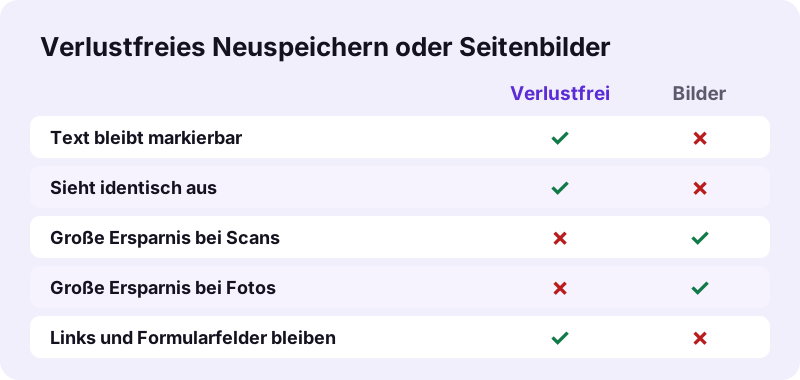
Der Kompressor erzeugt beide Versionen und behält die kleinere; schlägt keine das Original, bekommst du das Original mit einem Hinweis zurück. Die ehrliche Frage lautet also nicht, welcher Button verlustfrei ist, sondern ob deine Datei hauptsächlich aus Text oder aus Bildern besteht.
„Lossless compression is possible because most real-world data exhibits statistical redundancy. (Verlustfreie Kompression ist möglich, weil die meisten realen Daten statistische Redundanz aufweisen.)“
pdf24 komprimieren ohne Qualitätsverlust bei getippten Dokumenten
Getippte PDFs aus Word, einem Browser oder einem Rechnungsprogramm speichern Buchstaben als Text. Die verlustfreie Kopie gewinnt hier meist: Unsere 6-seitige Textdatei ging von 5,1 KB auf 4,2 KB und eine 2-seitige Rechnung von 2,4 KB auf 1,8 KB. Beide behielten jedes Zeichen markierbar und sahen identisch aus.
pdf24 komprimieren ohne Qualitätsverlust bei Scans und Fotos
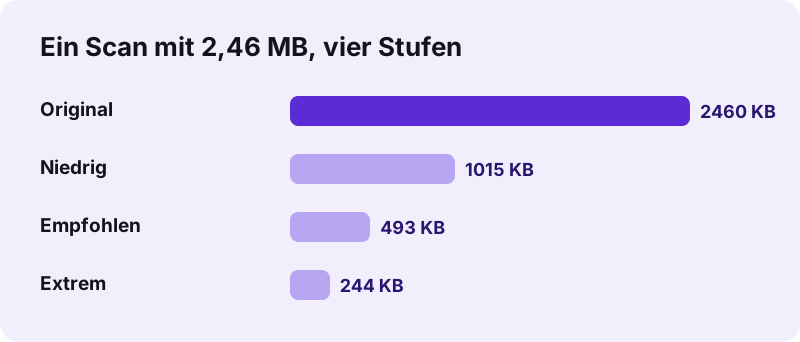
Ein Scan ist bereits ein Bild einer Seite. Es mit geringerer Auflösung zu speichern ist der einzige Weg, ihn deutlich zu verkleinern, also geht etwas Detail verloren. Auf der Stufe „Niedrig“ fiel unser 5-seitiger Scan von 2,46 MB auf 1.015 KB, und der Text blieb am Bildschirm und im Druck gut lesbar.
pdf24 komprimieren ohne Qualitätsverlust bei gemischten Dateien
Vorsicht bei getippten Dateien, die ein großes Foto enthalten. Unser 2-seitiger Word-Export mit 2,05 MB schrumpfte bei „Niedrig“ auf 136 KB, doch beide Seiten wurden zu Bildern, und die 652 markierbaren Zeichen auf Seite 1 sanken auf 0. Sieh dir das Ergebnis an, bevor du das Original ersetzt.
pdf24 komprimieren ohne Qualitätsverlust: der 10-Sekunden-Check
Öffne die komprimierte Kopie, drücke Strg+F (Cmd+F auf dem Mac) und suche ein Wort auf Seite 1. Findet die Suche es, ist die Textebene erhalten. Wenn nicht, sind die Seiten Bilder; behalte dann auch das Original oder lasse OCR auf der Kopie laufen.
Welche Stufe erhält bei pdf24 komprimieren ohne Qualitätsverlust die beste Qualität?
Bei pdf24 komprimieren ohne Qualitätsverlust erhält die Stufe „Niedrig“ unter den verkleinernden Stufen die beste Qualität: Sie zeichnet Seiten mit etwa 115 dpi und JPEG-Qualität 0,82 neu. „Empfohlen“ nutzt etwa 90 dpi bei 0,66 und „Extrem“ etwa 65 dpi bei 0,45. Niedrig passt für den Druck, Empfohlen für E-Mail.
| Stufe | Seitenauflösung | JPEG-Qualität | Ergebnis | Ersparnis |
|---|---|---|---|---|
| Niedrig | ≈ 115 dpi | 0,82 | 1.015 KB | 60 % |
| Empfohlen | ≈ 90 dpi | 0,66 | 493 KB | 80 % |
| Extrem | ≈ 65 dpi | 0,45 | 244 KB | 90 % |
| Genaue Größe | schrittweise gesenkt | 0,80 → 0,16 | bis zu deinem KB-Ziel | unterschiedlich |
Die dpi-Werte ergeben sich aus den Skalierungsfaktoren im Code (1,6, 1,25 und 0,9 mal das 72-Punkt-Seitenraster). Für ein Dokument, das du in voller Größe druckst, kommt „Niedrig“ dem Ziel am nächsten, ohne Qualitätsverlust zu komprimieren.
Was zeigten unsere Tests zu pdf24 komprimieren ohne Qualitätsverlust?
Unsere Qualitätstests zu pdf24 komprimieren ohne Qualitätsverlust zeigten eine klare Trennung. Dateien mit Bildern verloren 60 bis 99 % ihrer Größe und ihre Textebene, getippte Dateien 18 bis 26 % und behielten alles. Der verlustfreie Optimierer allein änderte nichts Messbares: Eine Datei mit 10,54 MB blieb bei 10,54 MB.
| Datei | Einstellung | Vorher | Nachher | Text erhalten? |
|---|---|---|---|---|
| Getippter Text, 6 Seiten | Empfohlen | 5,1 KB | 4,2 KB | Ja |
| Rechnung, 2 Seiten | Empfohlen | 2,4 KB | 1,8 KB | Ja |
| Vertragsscan, 5 Seiten | Niedrig | 2,46 MB | 1.015 KB | Auch vorher kein Text |
| Scan, 4 Seiten | Niedrig | 8,07 MB | 1,42 MB | Auch vorher kein Text |
| Word-Export mit Foto | Niedrig | 2,05 MB | 136 KB | Nein (652 → 0 Zeichen) |
| Mix aus 15 Seiten | Web-Optimierung | 10,54 MB | 10,54 MB | Ja |
Web-Optimierung ist unser verlustfreies Tool: Es baut die Dateistruktur für die schnelle Web-Anzeige um und fasst Bilder nie an. Es hilft für eine schnelle erste Seite online, nicht zum Platzsparen.
pdf24 komprimieren ohne Qualitätsverlust: Text behalten, Bilder verkleinern
Text zu behalten und Bilder zu verkleinern klappt am besten an der Quelle. Hast du die PDF aus Word, PowerPoint oder einem Designprogramm erstellt, senke dort die Bildgröße und exportiere neu: Der Text bleibt echter Text, nur die Fotos schrumpfen. Unser Kompressor kann Text und Bilder auf einer Seite nicht getrennt behandeln.
- Verringere im Quellprogramm die Bildauflösung vor dem Export auf etwa 150 dpi.
- Schneide Fotos zu, statt sie innerhalb der Seite zu verkleinern.
- Exportiere erneut als PDF; probiere dann PDF komprimieren, um zu sehen, ob die verlustfreie Kopie kleiner ist.
- Hast du nur die PDF, zeigt Bilder extrahieren, welche Bilder schwer sind.
Dieser Weg dauert ein paar Minuten länger, ist aber der einzige, der beide Ziele zugleich erreicht: echten, durchsuchbaren Text und kleinere Fotos. Ist der neue Export fertig, nutze darauf pdf24 komprimieren ohne Qualitätsverlust; mit leichteren Bildern ist die verlustfreie Kopie oft der kleinste Kandidat, sodass das Tool die Textebene unangetastet lässt.
Ist es sicher, pdf24 komprimieren ohne Qualitätsverlust bei privaten Dateien zu nutzen?
Private Dateien hier zu komprimieren ist sicher, weil nichts hochgeladen wird. Dein Browser öffnet die PDF über die File API, und jeder Schritt läuft auf deinem Gerät; die Ergebniszeile nennt 0 Byte hochgeladen, und unser Anfrageprotokoll zeigte keine POST-Anfragen. Die Originaldatei wird nie verändert, es entsteht nur eine neue Kopie.
Da die Kopie einen neuen Namen mit der Endung -compressed.pdf trägt, kannst du beide Versionen nebeneinander vergleichen und die ungewollte löschen. Wie ein Browser lokale Dateien liest, steht in der File API bei MDN.
Wann solltest du pdf24 komprimieren ohne Qualitätsverlust nicht nutzen?
Verzichte auf das Komprimieren, wenn die PDF ausfüllbare Formularfelder, Links, digitale Zertifikatsunterschriften oder durchsuchbaren Text enthält und die verlustfreie Kopie keine Ersparnis bringt. Das Neuzeichnen solcher Seiten als Bilder entfernt diese Funktionen. Kleine getippte Dateien unter 1 MB müssen selten überhaupt komprimiert werden.
- Formulare: ausfüllen und unverändert senden, oder mit PDF glätten den Text markierbar halten.
- Signierte Verträge: Jede Änderung bricht eine Zertifikatsunterschrift; sende das Original.
- Archive: das Original behalten und die komprimierte Kopie daneben ablegen.
In all diesen Fällen ist die sichere Gewohnheit dieselbe: das Original behalten, die Kopie Seite für Seite vergleichen und sie nur senden, wenn sich nichts Wichtiges geändert hat. Wenn du pdf24 komprimieren ohne Qualitätsverlust nutzt und die Ersparnis unter 10 % liegt, ist meist das Original die bessere Datei zum Senden, denn der Unterschied entscheidet nicht, ob ein Upload oder eine E-Mail durchgeht.
pdf24 komprimieren ohne qualitätsverlust: häufige Fragen
Ist pdf24 komprimieren ohne Qualitätsverlust kostenlos?
Ja. Du kannst bei pdf24tools kostenlos komprimieren: kein Konto, kein Wasserzeichen und kein Dateilimit pro Tag. Alles läuft in deinem Browser auf deinem eigenen Gerät, es gibt also nichts zu bezahlen und keine Premium-Stufe, die hinter einer Anmeldung versteckt wäre.
Welche Einstellung ist bei pdf24 komprimieren ohne Qualitätsverlust verlustfrei?
Keine Einstellung heißt verlustfrei, aber jeder Lauf beginnt mit einem verlustfreien Neuspeichern und behält es, wenn es die kleinste Version ist. Das passiert bei den meisten getippten PDFs. Sind Seitenbilder kleiner, nutzt das Tool sie, prüfe den Text danach also mit einer kurzen Suche.
Bleibt Text bei pdf24 komprimieren ohne Qualitätsverlust markierbar?
Nur, wenn die verlustfreie Kopie gewinnt. Unsere getippte 6-Seiten-Datei und die 2-seitige Rechnung behielten ihren ganzen Text. Ein Word-Export mit einem großen Foto wurde bei „Niedrig“ zu Bildern und verlor seine 652 markierbaren Zeichen auf Seite 1. Suche ein Wort in der Kopie, um das zu prüfen.
Wie viel spart pdf24 komprimieren ohne Qualitätsverlust bei einer Text-PDF?
Meist 10 bis 30 %. Unsere Tests ergaben 18 % bei einer 6-seitigen Textdatei (5,1 KB auf 4,2 KB) und 26 % bei einer Rechnung (2,4 KB auf 1,8 KB). Text-PDFs sind schon kompakt, eine größere Ersparnis würde verlangen, Seiten in Bilder zu verwandeln.
Ist die Stufe „Niedrig“ bei pdf24 komprimieren ohne Qualitätsverlust gut für den Druck?
Für die meisten Büroausdrucke ja. „Niedrig“ zeichnet Seiten mit etwa 115 dpi bei hoher JPEG-Qualität neu, und unser 5-seitiger Scan blieb mit 1.015 KB klar lesbar. Bei feinen technischen Zeichnungen oder groß gedruckten Fotos behalte die Originaldatei. Vergleiche vorher eine Seite der Kopie mit dem Original bei 100 % Zoom.
Warum gab pdf24 komprimieren ohne Qualitätsverlust mein Original zurück?
Weil weder die verlustfreie Kopie noch die Seitenbilder kleiner waren als deine Datei. Das passiert bei PDFs, die schon gut optimiert sind. Das Tool gibt dir dann das Original mit einem Hinweis zurück, sodass du nie eine größere Datei bekommst als die, mit der du angefangen hast.
Behält pdf24 komprimieren ohne Qualitätsverlust Links und Formularfelder?
Links und Formularfelder bleiben nur in der verlustfreien Kopie. Werden Seiten als Bilder neu gezeichnet, funktionieren Links nicht mehr, und Formularfelder werden zu flachen Bildern. Hängt deine Datei davon ab, prüfe das Ergebnis oder verzichte aufs Komprimieren und sende das Original. Ein kurzer Klick auf einen Link in der Kopie zeigt, welche Version du bekommen hast.
Lädt pdf24 komprimieren ohne Qualitätsverlust meine PDF hoch?
Nein. Der Browser liest die Datei lokal, und die Kompression läuft in JavaScript auf deinem Gerät. Die Ergebniszeile zeigt 0 Byte hochgeladen, und unser Anfrageprotokoll enthielt bei jedem Test keine POST-Anfrage mit Dateidaten. Damit eignet sich das Tool für Verträge, Gehaltsabrechnungen, Ausweise und Arztunterlagen, die du keinem Server schicken würdest.
Kann pdf24 komprimieren ohne Qualitätsverlust Foto-PDFs verkleinern?
Ja, stark, aber mit etwas Verlust. Eine PDF aus drei Handyfotos mit 12 Megapixeln fiel bei „Empfohlen“ von 10,80 MB auf 52 KB. Für Fotos, die scharf bleiben sollen, wähle „Niedrig“ oder baue die PDF aus kleineren Kopien der Bilder neu auf. Handyfotos bringen den größten Gewinn.
Ändert pdf24 komprimieren ohne Qualitätsverlust die Seitengröße?
Nein. Jede Seite behält ihre ursprüngliche Breite und Höhe; unsere Tests behielten bei allen Seiten 595 × 842 Punkt (A4). Nur der Inhalt innerhalb der Seite wird anders gespeichert, die PDF druckt und zeigt sich also in derselben Größe wie zuvor. Ränder und Seitenreihenfolge bleiben ebenfalls gleich.
Ist pdf24 komprimieren ohne Qualitätsverlust ein offizielles Tool?
Nein. pdf24tools ist eine unabhängige Website und nicht mit PDF24 oder der Geek Software GmbH verbunden. Unser Kompressor ist eigener Browser-Code, und jede Zahl auf dieser Seite stammt aus unseren eigenen Tests vom 2. November 2026. Beide sind getrennte Projekte mit getrenntem Code, getrennten Preisen und Datenschutzregeln.
Kann ich pdf24 komprimieren ohne Qualitätsverlust rückgängig machen?
Das ist nicht nötig: Die Originaldatei wird nie verändert. Das Tool schreibt eine neue Datei mit der Endung -compressed.pdf, du kannst die Version in voller Qualität also für Archiv oder Druck behalten und die kleine Kopie nur dort nutzen, wo die Größe zählt. Lösche die Kopie, die du nicht brauchst.
Funktioniert pdf24 komprimieren ohne Qualitätsverlust auf iPhone und Android?
Ja. Es läuft in Safari, Chrome, Edge und Firefox auf Handys, Tablets und Computern. Wähle die PDF in Dateien oder Downloads; ein Handy braucht für große Scans mehr Zeit, lass den Bildschirm also an, bis der Download-Link erscheint. Eine App ist nicht nötig, und das Ergebnis landet im normalen Ordner Downloads.
Weitere pdf24 komprimieren ohne qualitätsverlust Tools und Anleitungen
pdf24 komprimieren ohne qualitätsverlust: Quellen
- Verlustfreie Kompression — Wikipedia
- Verlustbehaftete Kompression — Wikipedia
- File API — MDN Web Docs