So nutzt du pdf24 Markdown in PDF in 4 Schritten
- Markdown-Datei auswählen. Ziehe eine oder mehrere .md-, .markdown-, .mdown- oder .mkd-Dateien auf das Feld oder tippe auf Dateien auswählen.
- A4 oder Letter wählen. Die Seitengröße gilt für jede Datei des Stapels.
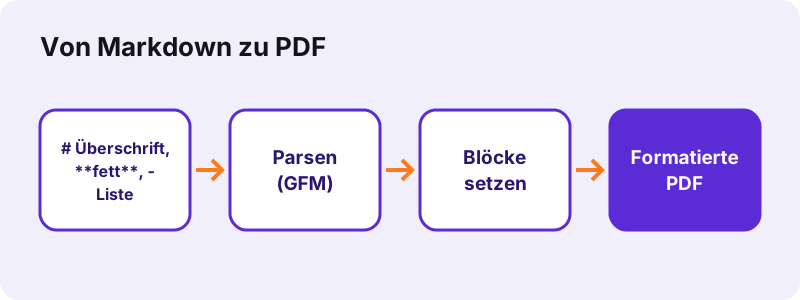
- Auf In PDF umwandeln drücken. Das Markdown wird auf deinem Gerät geparst und gesetzt.
- PDF herunterladen. Speichere sie, bei mehreren Dateien die ZIP-Datei.
Was rendert pdf24 Markdown in PDF aus einer .md-Datei?
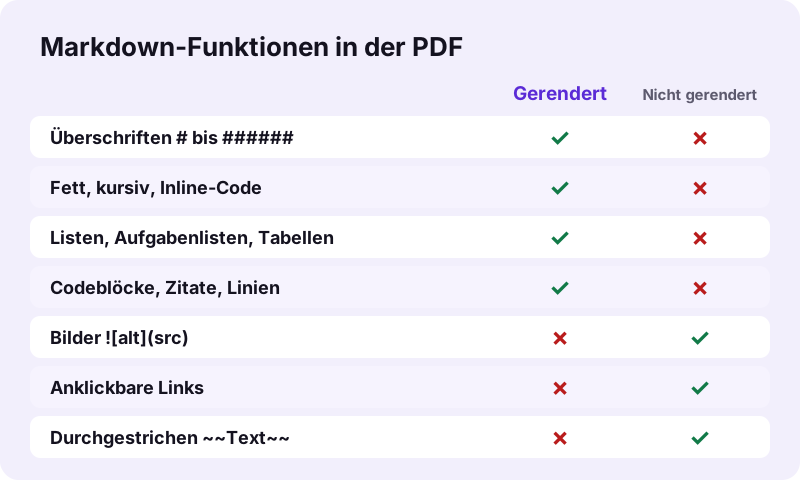
pdf24 Markdown in PDF parst die Datei als GitHub-Flavoured-Markdown und rendert Überschriften # bis ###### in sechs Größen, Fett, Kursiv und Inline-Code, verschachtelte Aufzählungen und nummerierte Listen, Aufgabenlisten, Tabellen mit schattierter Kopfzeile, umzäunte Codeblöcke auf grauem Grund, Blockzitate und waagerechte Linien. Der Text bleibt echter, markierbarer Text.
| Markdown | In der PDF |
|---|---|
| # bis ###### | Fette Überschriften, 22 pt bis 11 pt |
| **fett**, *kursiv* | Fett, kursiv |
| `code` | Etwas kleinerer Inline-Code |
| - Punkt / 1. Punkt | Aufzählung, Nummern, Verschachtelung |
| - [ ] / - [x] | [ ] und [x] als Aufgabenmarker |
| | Tabelle | | Raster, Kopfzeile schattiert |
| ``` Code ``` | Grauer Block, Einrückung bleibt |
| > Zitat | Eingerückter grauer Text |
| --- | Dünne Linie |
„John Gruber created Markdown in 2004 as an easy-to-read markup language. (John Gruber schuf Markdown 2004 als leicht lesbare Auszeichnungssprache.)“
Codeblöcke bei pdf24 Markdown in PDF
Umzäunte und eingerückte Codeblöcke behalten jede Zeile und jedes führende Leerzeichen, etwas kleiner gesetzt auf einem hellgrauen Band. Die Schrift ist Noto Sans, keine Festbreitenschrift, die Zeichen in einem Block stehen also nicht in exakten Spalten.
pdf24 Markdown in PDF und verschachtelte Listen
Verschachtelte Punkte werden pro Ebene um 18 Punkt eingerückt; die Aufzählungszeichen wechseln je nach Tiefe zwischen • und –. Nummerierte Listen laufen ab der Startnummer weiter, die du geschrieben hast, etwa 3. bei einer Liste, die mit drei beginnt.
pdf24 Markdown in PDF mit HTML in Markdown
Rohe HTML-Tags werden entfernt und ihr Text behalten, ein <br> oder ein <div>-Wrapper erscheint also nicht als Auszeichnung in der PDF.
pdf24 Markdown in PDF: Tipp für README-Dateien
Badges und Screenshots in einer README sind Bilder; sie erscheinen als ihr Alternativtext in eckigen Klammern, gib ihnen also aussagekräftige Alt-Texte.
Was rendert pdf24 Markdown in PDF nicht?
pdf24 Markdown in PDF bettet keine Bilder ein: Ein Bildverweis erscheint als sein Alternativtext in eckigen Klammern. Links behalten ihren Text in Blau mit Unterstreichung, sind aber nicht anklickbar. Durchgestrichener Text erscheint ohne Linie, und Mathematik, Mermaid-Diagramme und Fußnotensyntax werden als einfacher Text gedruckt. Die Schrift ist immer Noto Sans.
Du brauchst Bilder in der PDF? Wandle das Markdown in deinem Editor in .docx um (Export aus Pandoc, Typora, Obsidian) und nutze Word in PDF, das JPG- und PNG-Bilder einbettet.
Wie schnell ist pdf24 Markdown in PDF? Gemessen
pdf24 Markdown in PDF wandelte unsere README mit 400 Byte, mit H1 bis H3, Fett, Kursiv, Inline-Code, verschachtelter Liste, nummerierter Liste, Tabelle mit 3 Zeilen, Codeblock, Zitat und Link, in 1,3 Sekunden in eine einseitige A4-PDF mit 18.383 Byte um. 278 Zeichen waren auslesbar.
| Messwert | Wert |
|---|---|
| Eingabe | dc-readme.md, 400 B |
| Ausgabe | 1 Seite, 18.383 B, A4 |
| Zeit (Tool) | 1,3 s |
| Auslesbare Zeichen | 278 |
| Schriften | Noto Sans Regular, Bold, Italic |
| Link-Anmerkungen | 0 (Links nicht anklickbar) |
Ist pdf24 Markdown in PDF privat?
pdf24 Markdown in PDF lässt die Datei auf deinem Gerät: Der Browser liest die .md mit der File-API, der Open-Source-Parser marked läuft in der Seite, und die Ergebniszeile bestätigt 0 Byte hochgeladen. Interne Dokumente, Besprechungsnotizen und unveröffentlichte READMEs erreichen nie einen Server.
So funktioniert es: File-API bei MDN.
pdf24 Markdown in PDF für Dateien aus Obsidian, Notion, Joplin und GitHub
Notiz-Apps und Code-Hosts sprechen alle Markdown, mit kleinen Dialektunterschieden. Der Konverter folgt GitHub-Flavoured-Markdown, das die meisten exportieren, die Kernsyntax wird also überall gleich gerendert. Dialekt-Extras wie Callouts, Einbettungen oder Datenbanken werden als der Text gedruckt, den du getippt hast, prüfe diese Stellen also nach dem Umwandeln.
| Quelle | So kommst du an die .md | Hinweis |
|---|---|---|
| Obsidian | Der Vault-Ordner enthält schon .md-Dateien | [[Wiki-Links]] werden wie getippt gedruckt |
| Notion | Exportieren → Markdown & CSV | Kommt als ZIP; zuerst entpacken |
| Joplin | Exportieren → MD | Anhänge sind eigene Dateien |
| GitHub / GitLab | Raw → Speichern unter, oder klonen | README.md lässt sich direkt umwandeln |
| VS Code | Datei speichern | Jede .md |
pdf24 Markdown in PDF im Vergleich zu Pandoc und Editor-Exporten
Desktop-Werkzeuge wie Pandoc, Typora, Obsidian oder VS-Code-Erweiterungen können Markdown ebenfalls in PDF verwandeln, oft über eine volle Satz-Engine oder einen Headless-Browser. Sie bieten Themes, Bilder und anklickbare Links, müssen aber installiert und eingerichtet werden. Der Browser-Konverter braucht nichts und deckt die gängige Syntax ab.
| Bedarf | Browser-Konverter | Desktop-Export |
|---|---|---|
| Keine Installation, jedes Gerät | Ja | Nein |
| Bilder eingebettet | Nein (Alt-Text) | Meist ja |
| Anklickbare Links | Nein | Meist ja |
| Eigene Themes und CSS | Nein | Ja |
| Stapel von Dateien | Ja, als ZIP | Je nach Tool |
| 0 Byte hochgeladen | Ja | Ja |
Eine praktische Aufteilung: Nimm den Browser für schnelles Teilen von Notizen, Protokollen und READMEs auf jedem Gerät und einen Desktop-Export für einen gestalteten Bericht mit Bildern.
pdf24 Markdown in PDF auf Handy und Tablet
Die Seite läuft in Safari, Chrome, Edge und Firefox, aus einer Markdown-Notiz wird mit pdf24 Markdown in PDF also auf iPhone, iPad, Android-Handy oder Chromebook eine PDF. Speichere die .md-Datei auf dem Gerät und wähle sie dann mit Dateien auswählen aus.
- iPhone/iPad: Dateien-App → die .md-Datei.
- Android: Ordner Downloads oder Drive.
- Keine Datei, nur Text? Füge ihn in PDF erstellen ein, das dieselbe Syntax mit # und ** annimmt.
pdf24 Markdown in PDF: Probleme und Lösungen
- Rohe Zeichen wie ** in der PDF: Die Datei nutzt einen Dialekt, den der Parser nicht kennt, oder nach # fehlt ein Leerzeichen.
- Tabelle erscheint als Text: Die Trennzeile |---| fehlt.
- Falsche Zeichen: Speichere die Datei als UTF-8.
- Bilder fehlen: erwartet, siehe Hinweis oben.
- Überschriftenebenen sehen gleich aus: Prüfe, ob nach den #-Zeichen ein Leerzeichen steht, etwa ## Einrichtung.
pdf24 markdown in PDF: häufige Fragen
Ist pdf24 Markdown in PDF kostenlos?
Ja. Es ist kostenlos, ohne Anmeldung, ohne Wasserzeichen und ohne Limit, weil dein eigenes Gerät die Arbeit macht. pdf24tools ist eine unabhängige Website und nicht mit PDF24 oder der Geek Software GmbH verbunden; wir verwenden den Namen nur, weil Menschen danach suchen. Jedes Tool der Seite läuft lokal.
Lädt pdf24 Markdown in PDF meine Datei hoch?
Nein. Die .md-Datei wird von deinem Browser gelesen und im Arbeitsspeicher von einem Open-Source-Markdown-Parser geparst, der in der Seite läuft. Die Ergebniszeile zeigt die gelesenen Bytes und 0 Byte hochgeladen. Nur der Code des Konverters kommt von unserem Server.
Welchen Markdown-Dialekt unterstützt pdf24 Markdown in PDF?
GitHub-Flavoured-Markdown: CommonMark plus Tabellen, Aufgabenlisten und umzäunte Codeblöcke. Das deckt README-Dateien und die Exporte der meisten Notiz-Apps ab. Erweiterungen wie Mathematik, Fußnoten, Mermaid-Diagramme oder Wiki-Links werden nicht gerendert und als der Text gedruckt, den du getippt hast.
Enthält pdf24 Markdown in PDF Bilder?
Nein. Ein Bildverweis wie  erscheint im Text als [Diagramm], weil eine einzelne .md-Datei das Bild selbst nicht enthält. Um Bilder einzubinden, exportiere das Markdown in deinem Editor nach .docx und wandle diese Datei mit Word in PDF um.
Sind Links nach pdf24 Markdown in PDF anklickbar?
Nein. Der Linktext wird blau mit Unterstreichung gezeichnet, damit Leser erkennen, dass es ein Link war, doch die PDF enthält keine Link-Anmerkungen; unsere Testdatei mit einem Link hatte 0. Brauchen Leser die Adresse, schreibe die vollständige URL in den Text, der markierbar bleibt.
Behält pdf24 Markdown in PDF die Code-Formatierung?
Codeblöcke behalten jede Zeile und jedes führende Leerzeichen und werden auf einem hellgrauen Band gezeichnet, etwas kleiner als der Fließtext; auch Inline-Code ist etwas kleiner gesetzt. Die Schrift ist Noto Sans statt einer Festbreitenschrift, Spalten im Code richten sich also nicht exakt aus.
Kann pdf24 Markdown in PDF einen ganzen Ordner Notizen umwandeln?
Ja. Wähle alle .md-Dateien auf einmal aus; jede wird zu einer eigenen PDF mit gleichem Namen, und der Satz wird als eine ZIP-Datei heruntergeladen. Für ein einziges Dokument, etwa ein Notizbuch oder eine Dokumentation, schickst du die PDFs in der gewünschten Reihenfolge durch PDF zusammenfügen.
Rendert pdf24 Markdown in PDF Tabellen?
Ja. Tabellen im GitHub-Stil mit Kopfzeile und Trennzeile |---| werden zu einem Raster, die Kopfzeile hellgrau schattiert, und Fett oder Kursiv in Zellen bleibt erhalten. Unsere Testtabelle mit 3 Zeilen wurde auf Anhieb gerendert. Doppelpunkte für die Spaltenausrichtung werden nicht angewendet.
Unterstützt pdf24 Markdown in PDF nichtlateinischen Text?
Ja. Lateinischer, griechischer und kyrillischer Text wird als echter, markierbarer Text mit eingebetteter Noto-Sans-Teilmenge gezeichnet. Arabische, hebräische, indische, thailändische und CJK-Zeilen formt der Browser und setzt sie als Bilder, sie sehen richtig aus, lassen sich aber nicht markieren. Speichere die Datei für beste Ergebnisse als UTF-8.
Welche Seitengröße nutzt pdf24 Markdown in PDF?
Standardmäßig A4 mit 56 Punkt Rand oder Letter, wenn du es vor dem Umwandeln wählst. Der Fließtext hat 11 Punkt, Überschriften reichen von 22 Punkt für # bis 11 Punkt für ######. Überschriften werden mit den ersten Zeilen zusammengehalten, die ihnen folgen.
Kann ich Markdown direkt tippen statt pdf24 Markdown in PDF zu nutzen?
Ja. PDF erstellen auf dieser Seite nimmt getippten oder eingefügten Text mit derselben Syntax an: # für Überschriften, - für Aufzählungen, 1. für nummerierte Listen, **fett** und *kursiv*. Es nutzt dieselbe Satz-Engine, das Ergebnis sieht also genauso aus wie beim Umwandeln einer .md-Datei.